
Dostosowywanie wyglądu tekstu w celu łatwiejszego czytania lub czytanie tekstu na głos za pomocą Czytnik immersyjny w Microsoft Forms. Aby uruchomić czytnik immersyjny w aplikacji Microsoft Forms, wykonaj poniższe kroki.
- Otwórz dowolny formularz Firmy Microsoft i wybierz pozycję ..., a następnie naciśnij pozycję Włącz Czytnik immersyjny.
- Umieść wskaźnik myszy na dowolnej części tekstu w formularzu, aby wyświetlić ikonę Czytnik immersyjny
 .
. - Wybierz ikonę Czytnik immersyjny . Czytnik immersyjny zostanie uruchomiony w trybie pełnoekranowym.
- Dostosuj opcje czytnika immersyjnego (szczegółowo opisane poniżej) do swoich potrzeb związanych z czytaniem.
- Wybierz pozycję
 , aby powrócić do formularza i wybrać lub wprowadzić odpowiedź.
 - Powtórz kroki 2-5 dla każdego pytania, w którego odczytaniu potrzebujesz wsparcia.
Opcje czytnika immersyjnego
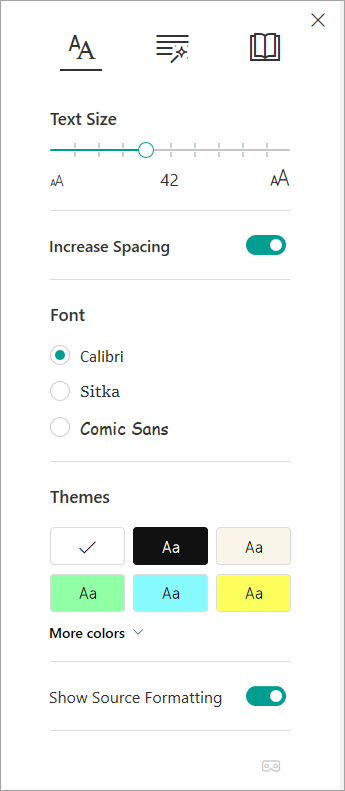
Wybierz opcję Odtwarzaj, aby usłyszeć dokument czytany na głos i zobaczyć jednocześnie podświetlony tekst, lub dostosuj poniższe ustawienia, aby ułatwić czytanie.
Menu Opcje tekstu umożliwia:
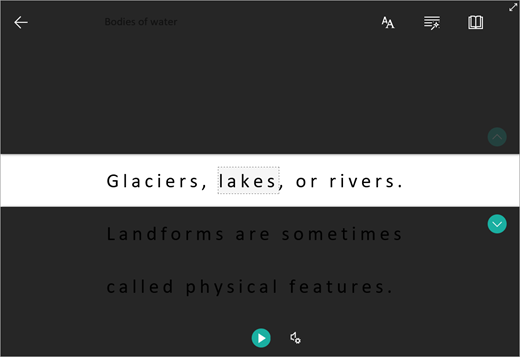
Koncentracja na wierszach umożliwia czytelnikom zawężenie środowiska do czytania, wyróżniając zestawy jednego, trzech lub pięciu wierszy w wybranym materiale w czytniku immersyjnym. Użyj przełącznika, aby włączyć lub wyłączyć tę funkcję.
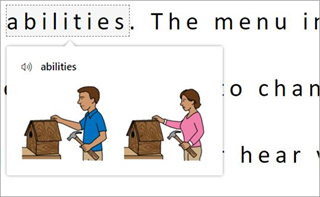
Słownik obrazkowy umożliwia kliknięcie dowolnego słowa, aby usłyszeć je przeczytane na głos i zobaczyć obrazek, który pomoże zdefiniować to słowo.
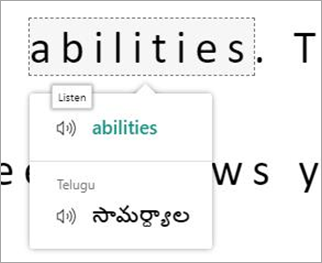
Tłumaczenie umożliwia zmianę języka czytanego tekstu.
Dowiedz się więcej
Korzystanie z czytnika immersyjnego w aplikacji Microsoft Teams
Przekształcanie mowy na tekst w programie OneNote
Rozwiązywanie problemów: Po naciśnięciu odtwarzania w czytniku immersyjnym nic się nie dzieje