
Ważne
Wsparcie techniczne dla pakietów Office 2016 i Office 2019 zakończyło się 14 października 2025 r.. Uaktualnij do platformy Microsoft 365, aby pracować w dowolnym miejscu, z dowolnego urządzenia i nadal uzyskiwać pomoc techniczną.
Jeśli uaktualniasz program Access 2016 do programu Access 2019, nadal będziesz mieć dostęp do wszystkich znanych funkcji, a ponadto zauważysz kilka nowych.
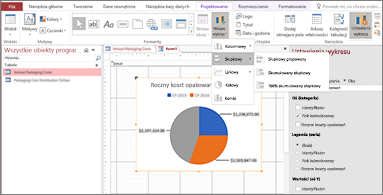
Wizualizowanie danych za pomocą nowych wykresów
Wybierz spośród 11 nowych wykresów, aby ułatwić zrozumienie danych przechowywanych w formularzach i raportach. Dopasuj pola do wymiarów wykresu i natychmiast wyświetlaj podgląd zmian.
Oto tylko próbka nowych wykresów, których można używać w bazach danych programu Access.
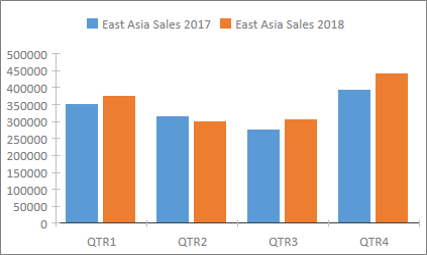
Wykresy kolumnowe
Na wykresie kolumnowym kategorie są wyświetlane na osi poziomej (właściwość Oś (kategoria) ), a wartości są wyświetlane na osi pionowej (właściwość Wartości (oś Y) ).
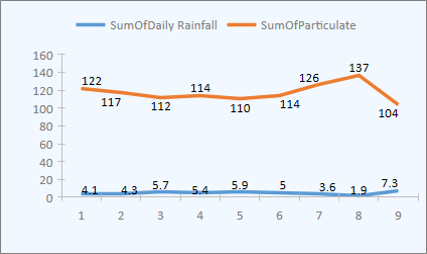
Wykresy liniowe
Na wykresie liniowym kategorie są rozmieszczone równomiernie na osi poziomej (właściwość Oś (kategoria) ), a wartości są rozmieszczone równomiernie na osi pionowej (właściwość Wartości (oś Y) ).
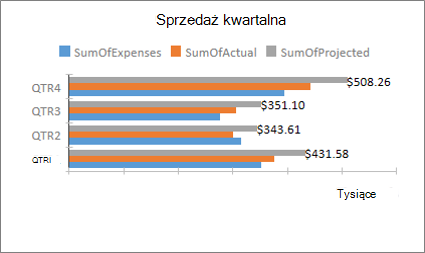
Wykresy słupkowe
Na wykresie słupkowym kategorie są uporządkowane wzdłuż osi pionowej (właściwość Wartości (oś Y) ), a wartości są uporządkowane wzdłuż osi poziomej (właściwość Oś (kategoria) ). Na wykresach słupkowych normalne rozmieszczenie wymiarów osi i wartości jest odwrócone.
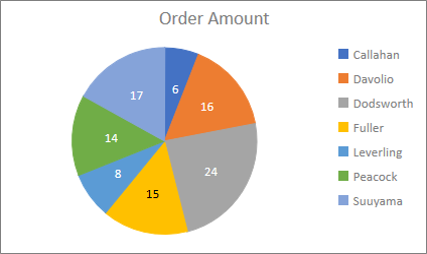
Wykresy kołowe
Na wykresie kołowym kategorie są przedstawiane jako wycinki koła (właściwość Oś (kategoria)). Wartości danych (właściwość Wartości (oś Y)) są sumowane jako procent całości przedstawianej jako koło.
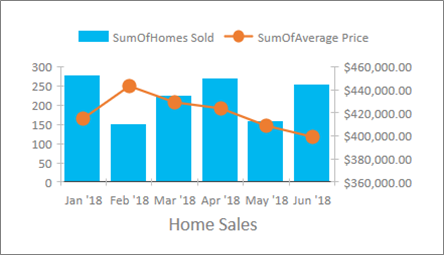
Wykresy kombi
Wykres kombi łączy dwa lub więcej typów wykresów, takich jak wykres kolumnowy grupowany i wykres liniowy, w celu objaśnienia różnych, ale powiązanych danych.
Obsługa dużych liczb (bigint)
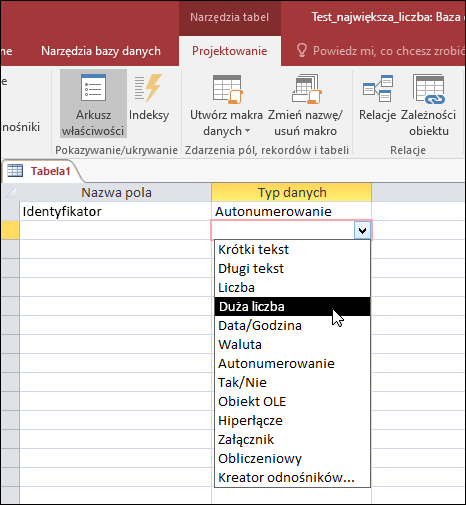
Typ danych Duża liczba przechowuje wartość liczbową inną niż pieniężna oraz jest zgodny z typem danych SQL_BIGINT w technologii ODBC. Ten typ danych pozwala wydajnie obliczać duże liczby.
Dużą liczbę można dodać jako pole do tabeli programu Access. Można również tworzyć połączenia z bazami danych zawierającymi odpowiedni typ danych, na przykład typ danych bigint programu SQL Server, oraz importować dane z takich baz.
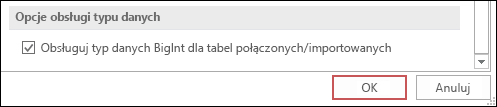
Aby używać typu danych Duża liczba do obsługi łączenia lub importowania ze źródeł zewnętrznych, musisz najpierw wybrać odpowiednią opcję w oknie dialogowym Opcje programu Access. Kliknijpozycję Opcje>pliku>dla bieżącej bazy danych. U dołu okna dialogowego z opcjami zobaczysz sekcję Opcje obsługi typów danych . Wybierz opcję Obsługuj typ danych BigInt dla tabel połączonych/importowanych .
Wsparcie dla dBASE powraca
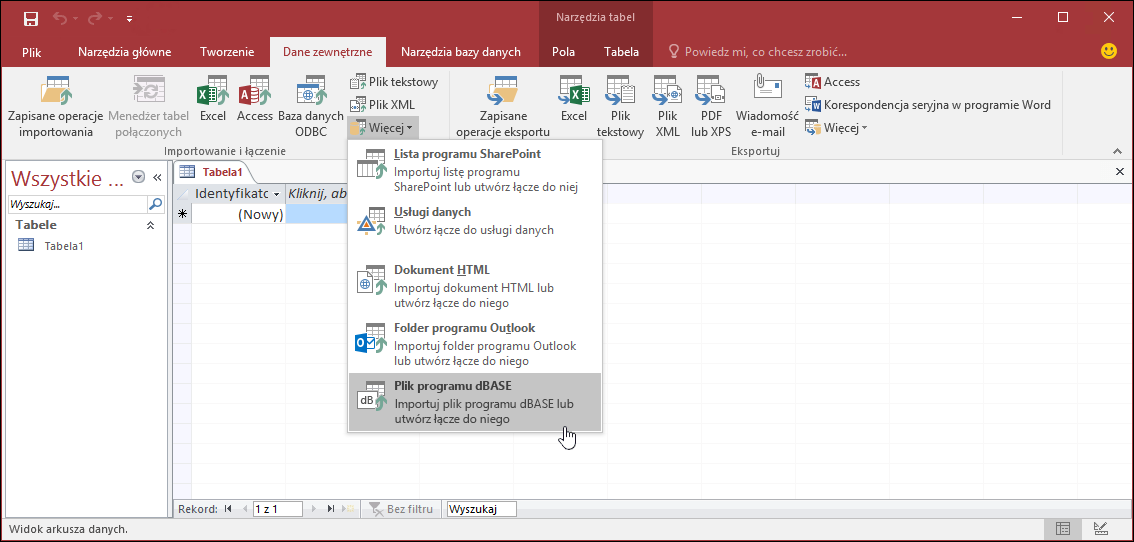
Miło nam poinformować, że ponownie wprowadzamy obsługę plików dBASE (dbf) w programie Access. W programie Access można ponownie importować lub łączyć dane zapisane w plikach dBASE, jak również eksportować dane do plików dBASE.
Aby uzyskać więcej informacji na temat importowania lub łączenia z plikami dBASE , zobacz Importowanie danych z programu dBASE lub łączenie danych z tym plikiem.
Aby uzyskać więcej informacji na temat eksportowania danych programu Access do plików programu dBASE, zobacz Eksportowanie danych do pliku dBASE.
Sortowanie arkusza właściwości
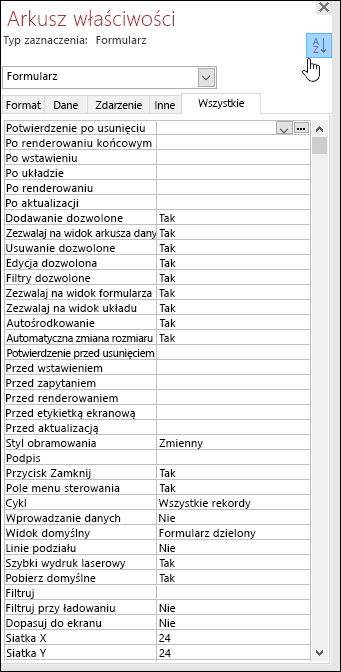
Nie możesz znaleźć konkretnej nieruchomości wśród dziesiątek dostępnych właściwości w arkuszu właściwości? Sortowanie w arkuszu właściwości dla formularzy i raportów jest tutaj! Znalezienie określonej właściwości w arkuszu właściwości nigdy nie było łatwiejsze. Formularze i raporty zawierają dziesiątki właściwości rozmieszczonych na kilku kartach, co czasami oznacza, że trudno znaleźć tę, której szukasz. Jeśli znasz konkretną nazwę szukanej właściwości, sortowanie listy ułatwi jej znalezienie.
Otwórz arkusz właściwości w trybie projektowania formularzy i raportów. W prawym górnym rogu zobaczysz przycisk przełącznika sortowania. Ustawienie domyślne, nieposortowane, wyświetla listę właściwości w oryginalnej kolejności, do której przyzwyczajono się w programie Access.
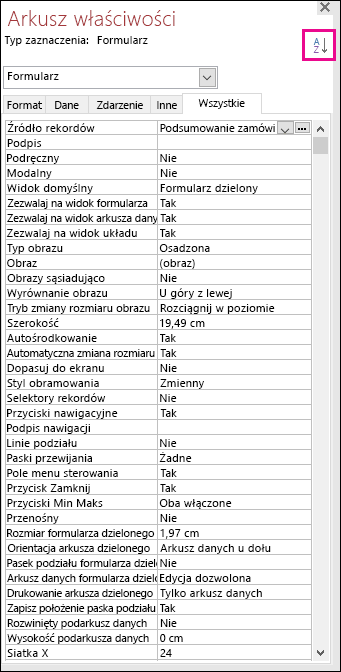
Kliknij przycisk Sortuj , a program Access posortuje listę właściwości alfabetycznie.
Kliknij ponownie przycisk Sortuj , aby przełączyć sortowanie z powrotem do wartości domyślnej.
Nowa właściwość Nazwa etykiety dla kontrolek
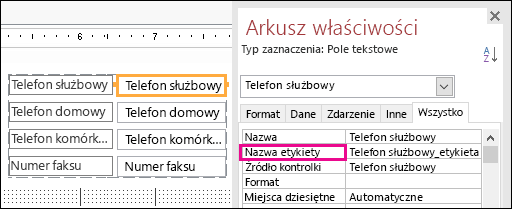
Dodaliśmy do kontrolek nową właściwość Nazwa etykiety, która pozwala skojarzyć kontrolkę etykiety z inną kontrolką. Wcześniej trzeba było „wyciąć” kontrolkę etykiety, a następnie „wkleić” ją w innej kontrolce, aby je skojarzyć. Teraz, dzięki nowej właściwości Nazwa etykiety, możesz łatwo wpisać nazwę kontrolki etykiety, aby ją skojarzyć.
Skojarzenie nazwy etykiety z kontrolką wspiera ułatwienia dostępu, ponieważ teraz technologie pomocnicze mogą wykryć i wskazać skojarzenie.
Logika ponawiania próby połączenia ODBC
Gdy program Access utraci połączenie ODBC z zewnętrznym źródłem danych, użytkownicy muszą zamknąć i ponownie otworzyć swoje bazy danych programu Access, aby kontynuować pracę z obiektami korzystającymi z danych z tych zewnętrznych źródeł danych. Program Access nie podejmuje próby ponownego ustanowienia przerwanego połączenia, nawet jeśli jest ono znowu prawidłowe, i użytkownicy nie mogą nic zrobić, aby program Access spróbował ponownie połączyć się z zewnętrznym źródłem danych.
Ulepszyliśmy to środowisko, dzięki czemu teraz program Access utraci połączenie ODBC z zewnętrznym źródłem danych, a następnie automatycznie podejmie próbę ponownego nawiązania połączenia ze źródłem danych. W tym scenariuszu zostanie wyświetlone następujące środowisko:
- Jeśli program Access utraci połączenie ODBC z zewnętrznym źródłem danych, którego próbujesz użyć, zostanie wyświetlony komunikat o błędzie z opisem tego błędu.
- Program Access próbuje teraz automatycznie ponownie nawiązać połączenie ze źródłem danych podczas wykonywania operacji wymagających połączenia z zewnętrznym źródłem danych. Jeśli ponowna próba zakończy się powodzeniem, będzie można kontynuować pracę z obiektami danych i bazy danych bez konieczności zamykania i ponownego otwierania programu Access.
- Jeśli ponowna próba się nie powiedzie, nie będzie można pracować z obiektami korzystającymi z usuniętych zewnętrznych źródeł danych, ale można kontynuować pracę z innymi obszarami bazy danych, które nie są zależne od nieosiągalnych źródeł danych.
- Jeśli użytkownik spróbuje ponownie użyć danych lub innych obiektów opartych na połączeniach danych zewnętrznych, program Access ponowi próbę ponownego nawiązania połączenia z zewnętrznym źródłem danych.
Ulepszenia ułatwień dostępu
Nie ustajemy w wysiłkach, aby ulepszać ułatwienia dostępu programu Access dla wszystkich klientów. W programie Access 2019 zobaczysz wiele nowych ulepszeń w całym środowisku programu Access.
Oto kilka ulepszeń, które będą widoczne podczas korzystania z Narratora systemu Windows i innych technologii pomocniczych:
- Stan pól odnośników i pól kombi (zwinięte lub rozwinięte) można teraz rozpoznać i odczytać.
- Teraz można rozpoznać i odczytać cały wiersz odnośnika lub pola kombi, gdy istnieje wiele kolumn.
- Teraz można rozpoznać i odczytać nazwę grupy opcji wraz ze stanem opcji (zaznaczonej lub wyczyszczonej) w oknie dialogowym.
- Teraz można rozpoznać i odczytać ikonę strzałki menu filtru dla kolumny arkusza danych.
- W trybie skanowania Narratora systemu Windows możesz teraz nacisnąć klawisz strzałki w lewo lub w prawo, aby przejść do przycisku radiowego, a następnie nacisnąć spację lub klawisz Enter, aby go przełączyć.
- Narrator i inne technologie pomocnicze mogą teraz usłyszeć więcej elementów kontrolek, gdy używają załączników, kontrolek kart i kontrolek pól wyboru w formularzach, raportach i arkuszach danych.
- Narrator i inne technologie pomocnicze ułatwiają teraz odczytywanie nazw kolumn wyświetlanych w arkuszach danych tabeli, zapytania i formularza.
- Ulepszona narracja i inne technologie pomocnicze, gdy kontrolka w sekcji formularza otrzymuje fokus.
Oto kilka ulepszeń, które można zauważyć podczas korzystania z trybu dużego kontrastu systemu Windows:
- Przycisk Filtruj na pasku nawigacyjnym rekordu u dołu formularza lub arkusza danych jest teraz widoczny.
- Karta Zapisane importy w oknie dialogowym Zarządzanie zadaniami danych jest teraz wyświetlana poprawnie i widoczna podczas edytowania tekstu.
- Formularze i raporty wyświetlane w trybie dużego kontrastu, takie jak nagłówki kolumn arkusza danych, tematyczne kontrolki przycisków poleceń i kolor tekstu komórek fokusu w arkuszach danych.
Inne ulepszenia ułatwień dostępu w programie Access
- Aby utworzyć tabelę, możesz teraz nacisnąć klawisze Alt+H. Aby otworzyć menu filtru kolumny tabeli, możesz teraz nacisnąć klawisz Q. Aby otworzyć okno dialogowe Znajdowanie i zamienianie, możesz teraz nacisnąć klawisz FD.
- Używanie klawiszy F6 i Shift+F6 powoduje teraz przechodzenie między wszystkimi sekcjami w formularzach podręcznych.
Edytowanie nowego elementu listy wartości jest łatwiejsze
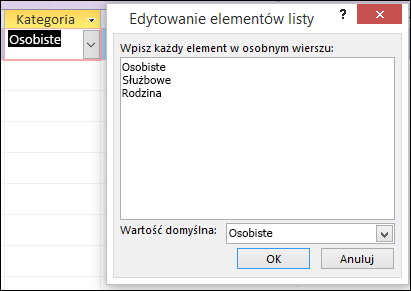
Wprowadzono nowy skrót klawiaturowy, który ułatwia otwieranie okna dialogowego Edytowanie elementów listy podczas pracy z polami kombi listy wartości w formularzach programu Access.
Jeśli jako źródło danych pola kombi jest używana lista wartości i dla właściwości Zezwalaj na edycję listy wartości ustawiono wartość Tak, możesz używać tego nowego skrótu klawiaturowego. Po umieszczeniu fokusu na polu kombi w widoku formularza naciśnij klawisze Ctrl+E, aby otworzyć okno dialogowe Edytowanie elementów listy.
Ulepszenia pola Powiedz mi
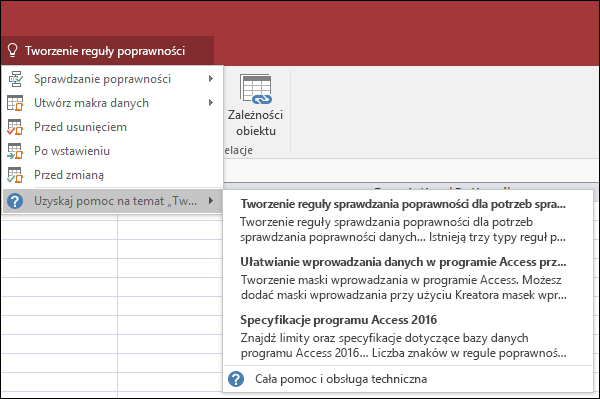
Pole Powiedz mi, co chcesz zrobić u góry Wstążki zostało zaktualizowane o ulepszone wyszukiwanie, zawartość i rekomendacje, aby lepiej i szybciej odpowiadać na Twoje pytania. Teraz, gdy wprowadzisz wyszukiwanie określonego zadania, funkcji lub pytania, zobaczysz wiele różnych opcji. Jeśli jest to zadanie szybkie, program Access spróbuje umożliwić Ci zajęcie się nim bezpośrednio z poziomu okienka Powiedz mi. Jeśli pytanie jest bardziej złożone, przedstawimy Ci pomoc, która naszym zdaniem najlepiej odpowiada Twoim potrzebom. Wypróbuj go, aby zobaczyć, jak szybko możesz znaleźć to, czego szukasz, i wykonać zadania.
Łatwiejsze zmienianie rozmiaru obiektów w oknach projektowania
Wsłuchaliśmy się w opinie użytkowników, że zmiana rozmiarów obiektów tabeli w oknach Projekt kwerendy i Relacje jest trudna. Uważnie słuchamy opinii użytkowników i ułatwiliśmy myszowi klikanie obszaru obramowania. Teraz można łatwiej chwytać obramowania tabel i zmieniać ich rozmiar za pomocą myszy w obrębie tych okien.
Dotarły do nas również opinie, że chwytanie i przenoszenie formularzy podręcznych za pomocą myszy było trudne. Podobnie ułatwiliśmy myszą chwytanie obszaru obramowania, który można klikać w tych scenariuszach. Teraz możesz łatwiej chwytać obramowanie tabel i zmieniać ich rozmiar za pomocą myszy oraz przesuwać formularze podręczne.
Ulepszenia przewijania w okienku nawigacji
Wsłuchaliśmy się w opinie klientów, którzy twierdzili, że przewijanie listy obiektów w okienku nawigacji w trybie wyświetlania o wysokiej rozdzielczości DPI powodowało nieoczekiwane zachowanie. Poprawiliśmy ten obszar, co oznacza, że nie powinny być widoczne "wypukłości" przewijania podczas korzystania z okienka nawigacji w trybach wyświetlania o wyższej rozdzielczości.

