

Udostępnianie z usługi OneDrive? Przejdź tutaj.
Ponieważ osadzone skoroszyty programu Excel dla sieci Web są teraz włączone w usłudze SharePoint Online, możesz ich używać na swojej stronie internetowej lub w blogu, gdzie inne osoby mogą je wyświetlać i interakcyjnie z nich korzystać bez konieczności logowania się do usługi SharePoint Online. Możesz uzyskać adres URL skoroszytów hostowanych na platformie Microsoft 365 i użyć go do osadzenia ich bezpośrednio na stronie internetowej lub blogu, ustawiając atrybut <SRC elementu iframe> na stronie internetowej.
Wykonaj poniższe instrukcje, aby osadzić skoroszyty analizy biznesowej programu Excel dla sieci Web hostowane w usłudze SharePoint Online na stronie sieci Web lub w blogu.
- Ustawianie uprawnień skoroszytu
- Pobieranie adresu URL skoroszytu publicznego
- Określanie dodatkowych parametrów
- Ustawianie rozmiaru ramki
- Testowanie opublikowanego skoroszytu
- Limity dotyczące osadzonych skoroszytów
Ustawianie uprawnień skoroszytu
Przed osadzeniem skoroszytu na stronie sieci Web lub w blogu upewnij się, że został on udostępniony wszystkim odpowiednim osobom. Jeśli na przykład prowadzisz publiczny blog, warto udostępnić skoroszyt wszystkim, w tym również osobom spoza organizacji. Oto jak możesz udostępnić skoroszyt:
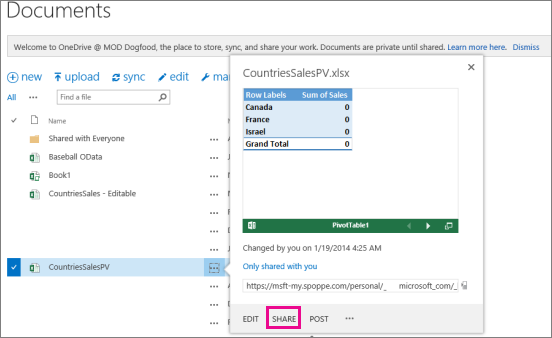
W usłudze SharePoint Online wybierz menu Więcej (...) obok skoroszytu, który chcesz udostępnić, a następnie kliknij pozycję Udostępnij.
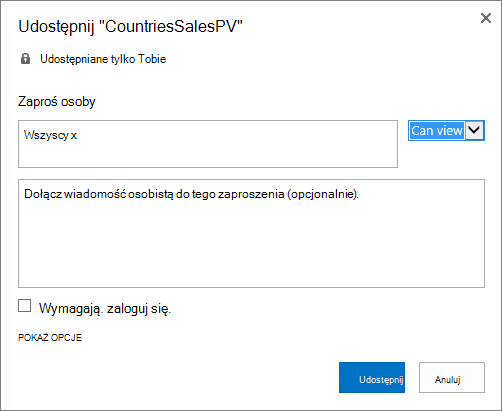
W polu Zaproś osoby wybierz pozycję Wszyscy i wybierz pozycję Może wyświetlać.
Uwaga
- Administrator programu SharePoint mógł zablokować opcję zaproszenia wszystkich do wyświetlania skoroszytu. W takim przypadku wybierz pozycję Wszyscy oprócz użytkowników zewnętrznych lub skonsultuj się z administratorem.
Pole Wymagaj logowania powinno być odznaczone niezależnie od powyższego wyboru dla publicznego dostępu anonimowego.
- Istnieje możliwość, że administrator usługi SharePoint zablokuje dostęp anonimowy, usuwając pole Wymagaj logowania i ustawiając domyślnie wartość Prawda. W takim przypadku skontaktuj się z administratorem.
- Osadzonego skoroszytu programu Excel dla sieci Web nie można edytować, ale osoby z odpowiednimi uprawnieniami mogą mieć możliwość otwarcia osadzonego skoroszytu w programie Excel, gdzie będą mogły edytować dane.
- Aby umożliwić udostępnianie skoroszytu gościom, wyczyść pole wyboru Wymagaj logowania i kliknij pozycję Udostępnij.
Pobieranie adresu URL skoroszytu publicznego
Ponownie wybierz menu Więcej (...) obok skoroszytu i kliknij link gościa.
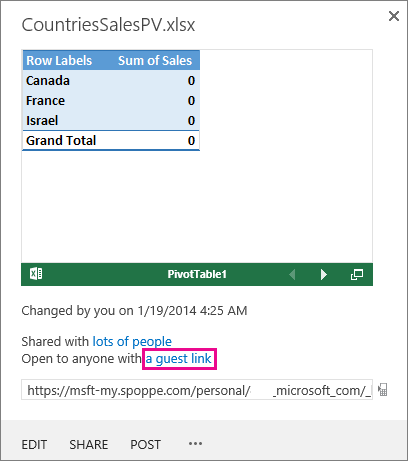
Zaznacz adres URL linku gościa, skopiuj go, a następnie wklej do Notatnika.
Aby włączyć osadzony skoroszyt, zmień adres URL w następujący sposób:
- Aby przedstawić skoroszyt jako skoroszyt osadzony, dodaj parametr adresu URL action=embedview na końcu ciągu adresu URL.
- Aby zezwolić na interakcje z filtrami i tabelami przestawnymi w skoroszycie, dodaj parametr wdAllowInteractivity=True adresu URL.
- Aby funkcje analizy biznesowej, takie jak wizualizacje programu Power View, tabele przestawne i fragmentatory oparte na modelu danych, współpracowały w osadzonym skoroszycie, dodaj ciąg &wdbipreview=True.
Porada
- Końcowy adres URL powinien być podobny do tego:
- https://host/personal/user/_layouts/15/guestaccess.aspx?guestaccesstoken=2UdAHGlFpWVaJjkI32xuisKCQsULG6M6b%2fIjG1LYpRM%3d&docid=166d02b42f5a1443781a1de428d9518ee**&action=embedview&wdbipreview=true**
Określanie dodatkowych parametrów
Dodatkowe parametry adresu URL mogą zmienić sposób prezentowania osadzonego skoroszytu.
Oto przykładowy adres URL z dodatkowymi parametrami:
<iframe width="500" height="200" frameborder="0" scrolling="no" src=" https://host/personal/user/_layouts/15/guestaccess.aspx?guestaccesstoken=2UdAHGlFpWVaJjkI32xuisKCQsULG6M6b%2fIjG1LYpRM%3d&docid=166d02b42f5a1443781a1de428d9518ee&action=embedview&wdbipreview=true&wdHideSheetTabs=true&wdAllowInteractivity=True& Item=PivotTable1& ActiveCell=B4&wdHideGridlines=True &wdHideHeaders=True& wdDownloadButton=True">
Poniższa tabela zawiera parametry użyte w tym przykładowym adresie URL i pokrótce opisuje ich wpływ na prezentację skoroszytu. A oto lista domyślnych ustawień parametrów:
| Parametr adresu URL | Wynik | Domyślny |
|---|---|---|
| wdHideSheetTabs=Prawda | Ukrywa karty arkuszy wyświetlane na dole wszystkich arkuszy w skoroszycie. | Fałsz |
| wdAllowInteractivity=True | Pozwala na interakcję z danymi, jeśli skoroszyt zawiera tabelę lub tabelę przestawną, które można sortować i filtrować. | Prawda |
| Item=ItemName | Wyświetla określony element. Jeśli skoroszyt zawiera wykres, tabelę, tabelę przestawną lub nazwany zakres, i chcesz wyświetlić tylko jeden z tych elementów na stronie sieci Web, użyj parametru Item w celu określenia tego elementu. Aby uzyskać informacje na temat nazwanych zakresów i nazwanych elementów w skoroszytach programu Excel, zobacz Definiowanie nazw i używanie ich w formułach. | Nie ustawiono |
| ActiveCell=Nazwa_komórki | Określa aktywną (zaznaczoną) komórkę w osadzonym skoroszycie po otwarciu strony sieci Web. Aktywną komórkę można określić za pomocą odwołania do komórki (na przykład A1) lub nazwy. Za pomocą tego parametru można również zdefiniować aktywny arkusz, zaznaczając komórkę w tym arkuszu. Jeśli chcesz zaznaczyć arkusz programu Power View jako aktywny, ustaw dla tego parametru wartość A1, nawet jeśli w arkuszu programu Power View nie ma siatki. Jeśli komórka aktywna nie zostanie określona, zostanie wyświetlony ostatni zapisany widok. |
Zostanie wyświetlony ostatni zapisany widok. |
| wdHideGridlines=Prawda | Ukrywa linie siatki arkusza, nadając mu bardziej przejrzysty wygląd. | Fałsz |
| wdHideHeaders=Prawda | Ukrywa nagłówki kolumn i wierszy. | Fałsz |
| wdDownloadButton=Prawda | Zawiera przycisk Pobierz , który umożliwia osobom oglądającym pobranie własnej kopii skoroszytu.
|
Fałsz |
Ustawianie rozmiaru ramki
Możesz zmienić rozmiar ramki, w której skoroszyt jest wyświetlany na stronie sieci Web, używając standardowych właściwości iframe HTML. Poszukaj wartości szerokości i wysokości (w pikselach) wewnątrz tagu iframe i zmień je, aby uzyskać żądany rozmiar ramki.
<iframe width="201" height="173" frameborder="0" scrolling="no"
Testowanie opublikowanego skoroszytu
Jako bloger musisz sprawdzić, czy opublikowany przez Ciebie osadzony skoroszyt jest dostępny dla osób anonimowych. Oto kilka zagadnień do rozważenia:
Pełna obsługa programu Power View wymaga oprogramowania Silverlight. Język HTML5 może ograniczać niektóre funkcje programu Power View.
Plan licencji, który zapewnia twórcy elementu iframe lub właścicielowi pliku uprzywilejowany dostęp, którego mogą nie mieć inne osoby. Aby upewnić się, że osoby przeglądające publicznie będą mogły wyświetlać osadzony skoroszyt, uruchom test bez uwierzytelniania, otwierając przeglądarkę w trybie prywatnym i uzyskując dostęp do osadzonego skoroszytu. Poniżej opisano, jak to zrobić:
- Otwórz przeglądarkę w trybie prywatnym. Na przykład kliknij Rozpocznij przeglądanie prywatne w przeglądarce IE lub Nowe okno incognito w przeglądarce Chrome.
- Przejdź do opublikowanego blogu.
- Umożliwia wyświetlanie osadzonego skoroszytu i interakcję z nim.
Limity dotyczące osadzonych skoroszytów
| Funkcja | Limit maksymalny |
|---|---|
| Rozmiar skoroszytu | 10 MB |
| Liczba jednoczesnych osób przeglądających | 1000 Uwaga: Duży ruch w osadzonym skoroszycie może spowodować ograniczanie niektórych osób oglądających. Na dostępność osadzonych skoroszytów może mieć wpływ liczba osadzonych skoroszytów w centrum danych lub dzierżawie. |