

Tworząc prostą formułę lub formułę zawierającą funkcję, można używać odwołań do danych w komórkach arkusza, umieszczając odwołania do komórek w argumentach formuły. Na przykład po wprowadzeniu lub wybraniu odwołania do komórki A2 formuła używa wartości tej komórki do obliczenia wyniku. Można też odwołać się do zakresu komórek.
Aby uzyskać więcej informacji na temat odwołań do komórek, zobacz Tworzenie lub zmienianie odwołania do komórki. Aby uzyskać więcej ogólnych informacji o formułach, zobacz Omówienie formuł.
Kliknij komórkę, w której chcesz wprowadzić formułę.
Na
 na pasku formuły wpisz = (znak równości).
Wykonaj jedną z następujących czynności: zaznacz komórkę zawierającą odpowiednią wartość lub wpisz odwołanie do tej komórki.
Można odwoływać się do pojedynczej komórki, zakresu komórek, lokalizacji w innym arkuszu lub lokalizacji w innym skoroszycie.
Podczas zaznaczania zakresu komórek można przeciągać obramowanie zaznaczenia, aby przenieść zaznaczenie, lub przeciągać róg obramowania w celu rozszerzenia zaznaczenia.
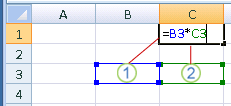
Pierwsze odwołanie do komórki to B3, ma kolor niebieski, a zakres komórek ma niebieskie obramowanie z kwadratowymi narożnikami.
Drugie odwołanie do komórki to C3, ma kolor zielony, a zakres komórek ma zielone obramowanie z kwadratowymi narożnikami.Uwaga
Jeśli w rogach obramowania oznaczonego kolorem nie ma kwadratów, jest to odwołanie do nazwanego zakresu.
Naciśnij klawisz Enter.
Porada
Można także wprowadzić odwołanie do nazwanej komórki lub zakresu. Aby uzyskać więcej informacji, zobacz Definiowanie nazw i używanie ich w formułach.
Przykład
Skopiuj przykładowe dane z poniższej tabeli i wklej je w komórce A1 nowego arkusza programu Excel. Aby formuły wyświetlały wyniki, zaznacz je, naciśnij klawisz F2, a następnie naciśnij klawisz Enter. Jeśli to konieczne, możesz dostosować szerokości kolumn, aby wyświetlić pełne dane. Za pomocą polecenia Definiuj nazwę (karta Formuły , grupa Nazwy zdefiniowane ) można zdefiniować składniki majątku (B2:B4) i pasywa (C2:C4).