
Czasami najskuteczniejszym sposobem przekazania informacji jest użycie dobrze dobranego wykresu. Tworzenie wykresów w pakiecie Microsoft Office od dawna jest obsługiwane, a teraz klienci pakietu Office w systemach iOS, Android i Windows Mobile obsługują także dostosowywanie niektórych elementów tych wykresów, takich jak tytuły osi, legendy danych i inne.
Te kroki pomogą w dostosowaniu istniejącego wykresu. Jeśli chcesz utworzyć wykres na urządzeniu przenośnym, zobacz Tworzenie wykresu w aplikacji Excel na urządzeniu przenośnym. Jeśli chcesz wstawić nowy wykres w programie Word lub PowerPoint na urządzeniu przenośnym, musisz najpierw utworzyć go w programie Excel. Następnie zobacz Wstawianie wykresu w programie PowerPoint na urządzeniu przenośnym, aby uzyskać instrukcje dotyczące wstawiania wykresu do programu PowerPoint lub programu Word na urządzeniu przenośnym.
Modyfikowanie elementów wykresu
Wybierz wykres, który chcesz zmodyfikować
Na wstążce karta Wykres powinna być już widoczna. W przeciwnym razie powtórz krok 1. Kliknij przycisk Elementy , aby rozwinąć listę elementów, które można zmieniać na wybranym wykresie. Nie każdy element jest dostępny dla każdego wykresu — na przykład oś pionowa nie ma sensu na wykresie kołowym — ale jeśli element jest dostępny, wybranie go spowoduje wyświetlenie opcji, które można skonfigurować.
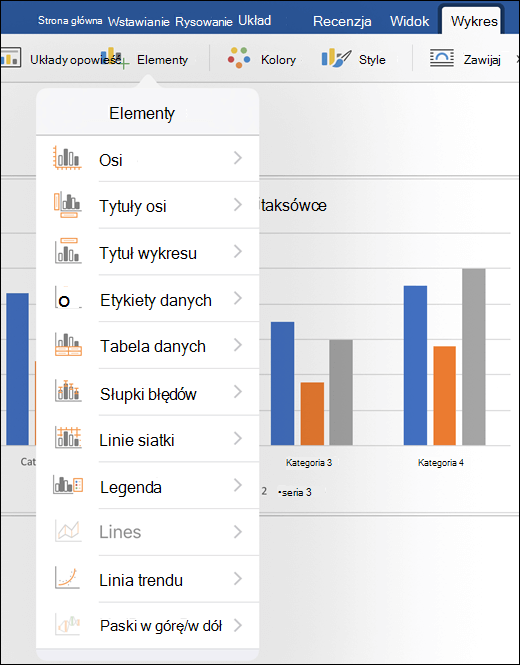
Osie — osie pionowe i poziome można włączać i wyłączać.
Tytuły osi — możesz włączać i wyłączać tytuły. Aby zmodyfikować tytuł osi, włącz go tutaj, a następnie naciśnij go na wykresie i wpisz nowy tytuł. Naciśnij dowolne inne miejsce w dokumencie, aby zapisać zmianę tytułu.
Tytuł wykresu — możesz wyłączyć tytuł wykresu lub umieścić go nad wykresem lub wyśrodkować wewnątrz wykresu. Aby edytować tytuł wykresu, włącz go tutaj, a następnie naciśnij tytuł wykresu na wykresie i wpisz nowy tytuł. Naciśnij dowolne inne miejsce w dokumencie, aby zapisać zmianę tytułu.
Etykiety danych — dostępnych jest kilka opcji umieszczenia etykiet danych, w tym ich całkowite wyłączenie. Spowoduje to umieszczenie rzeczywistych wartości danych obok ich reprezentacji na wykresie, aby wyraźniej przekazać te wartości.
Tabela danych — umożliwia włączenie lub wyłączenie wyświetlania tabeli zawierającej dane przedstawione na wykresie.
Słupki błędów — słupki błędów pozwalają szybko zapoznać się z marginesami błędu i wartościami odchylenia standardowego danych. Można wybrać pokazywanie wielkości błędu standardowego, wartości procentowej lub odchylenia standardowego.
Linie siatki — możesz włączyć lub wyłączyć główne lub pomocnicze linie siatki, aby ułatwić czytanie i porównywanie wartości pionowych i poziomych. (lub jedno i drugie)
Legenda — jeśli chcesz, aby była wyświetlana legenda objaśniająca wartości wykresu, możesz ją włączyć (i wybrać, dokąd ma trafić) za pomocą tego ustawienia.
Linie — ten element jest dostępny tylko na wykresach liniowych i dodaje linie opadające lub wysokie-niskie, aby ułatwić dostrzeżenie punktów danych.
Porada
Uważaj na linie. Jeśli na wykresie jest wiele punktów danych, może się zdarzyć, że szybko zrobi się dużo zatłoczenia.
Linia trendu — umożliwia dodanie linii trendu, która może pomóc wyróżnić lub prognozować trend w danych. Jeśli masz więcej niż jedną serię danych, możesz wybrać serię, dla której chcesz wyświetlić linię trendu.
Słupki wzrost/spadek - Te słupki mogą pomóc w porównaniu dwóch wartości w tym samym punkcie; Na przykład zyski różnych firm w tym samym okresie.
Zobacz też
- Wstawianie wykresu w programie PowerPoint na urządzeniu przenośnym
- Tworzenie wykresu w aplikacji Excel na urządzeniu przenośnym
Masz pytania lub komentarze dotyczące pakietu Microsoft Office na urządzenia przenośne, na które nie ma tutaj odpowiedzi?
Zobacz Jak przesłać opinię na temat pakietu Microsoft Office?