Dodawanie osób do usługi Project Online dla usługi Office 365 obsługiwanej przez firmę 21Vianet

Dotyczy
usługa Office 365 obsługiwana przez firmę 21Vianet — administrator wersji Small Business usługa Project Online obsługiwana przez firmę 21Vianet

Najpierw dodaj osoby jako użytkowników i zasoby

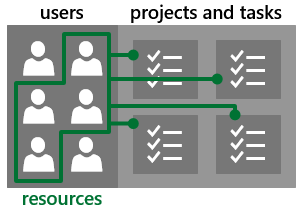
Dodawanie użytkownika Każda osoba, która ma dostęp do usługi Project Online jest użytkownikiem. Niektórzy użytkownicy są również zasobami, co oznacza, że mogą być przypisywani do pracy nad projektami i zadaniami.
Nie każdy użytkownik musi być zasobem. Czasami osoby, takie jak kierownicy wyższego poziomu, potrzebują dostępu do usługi Project Online tylko w celu sprawdzania postępu projektów w organizacji.Planujesz użyć własnej domeny (takiej jak contoso.cn)?Skonfiguruj je przed dodaniem użytkowników usługi Project Online. Zmienianie domen po dodaniu użytkowników nie jest obsługiwane.Użytkownicy i zasoby
Strzałka Gdy wszystko będzie gotowe do dodania osoby do usługi Project Online, zacznij od dodania użytkownika:
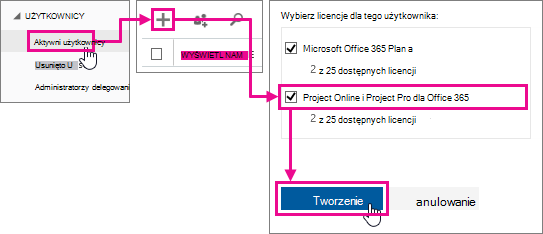
Dodawanie użytkowników i licencji
  1. Wybierz pozycję Użytkownicy>, Aktywni użytkownicy z menu po lewej stronie w Centrum administracyjne platformy Microsoft 365.
  2. U góry listy użytkowników kliknij pozycję Dodaj (+).
  3. Wypełnij informacje o koncie, z uwzględnieniem przypisania licencji usługi Project Online do tego użytkownika, a następnie wybierz pozycję Utwórz.Jeśli subskrybujesz program Project Lite dla członków zespołu, wybierz tę licencję dla tych użytkowników, a nie licencję usługi Project Online. Zmienianie głównych nazw użytkowników (UPN) po dodaniu użytkownika nie jest obsługiwane
Strzałka Następnie, jeśli dany użytkownik będzie pracować nad projektami i zadaniami, przypisz mu uprawnienia zasobu:
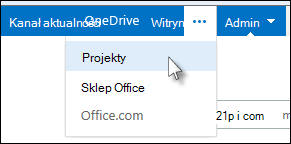
  1. Wybierz pozycję Projekty na niebieskim pasku w górnej części Centrum administracyjne platformy Microsoft 365.
    Kliknij przycisk ... na niebieskim pasku, a następnie kliknij pozycję Projekty.
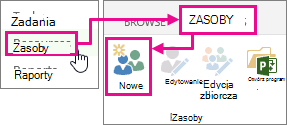
  2. Wybierz pozycję Zasoby w menu po lewej stronie, a następnie wybierz pozycję Zasoby>nowe.
    Nowy zasób
  3. Znajduje się tu wiele pól do wypełnienia, ale teraz tylko dwa są naprawdę ważne:
    • W obszarze Informacje identyfikacyjne wybierz pozycję Skojarz zasób z kontem użytkownika.
    • W obszarze Uwierzytelnianie użytkownika w polu Konto logowania użytkownika wpisz nazwę użytkownika, który ma pracować nad projektami i zadaniami.
  4. Gdy skończysz, wybierz pozycję Zapisz.

Następnie udostępnij usługę Project Online dodanym osobom

Ikona udostępniania usługi Project Online Teraz, po dodaniu osób do usługi Project Online, następnym krokiem jest udostępnienie im witryny, aby mogły się do niej dostać.

Nie wszyscy potrzebują dostępu do wszystkich funkcji dostępnych w usłudze Project Online. Na przykład członkowie zespołu, którzy przekazują swoje grafiki, nie muszą mieć dostępu do wszystkich funkcji, do których ma dostęp kierownik projektu lub kierownik zasobów.

Udostępniając witrynę usługi Project Online użytkownikowi, decydujesz również, co on może robić w usłudze Project Online:
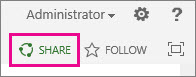
  1. W usłudze Project Online wybierz pozycję Udostępnij tuż pod swoją nazwą użytkownika w prawej górnej części strony.
    Przycisk Udostępnij w usłudze Project Online
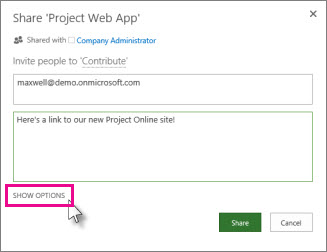
  2. Wpisz nazwę nowego użytkownika w górnym polu, a następnie wybierz pozycję Pokaż opcje.
    Pokaż opcje
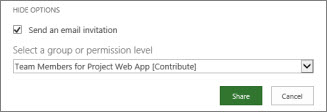
  3. W obszarze Wybierz grupę lub poziom uprawnień wybierz grupę zgodną z rolą danej osoby w organizacji (na przykład Menedżerowie projektu dla aplikacji Project Web App). Spowoduje to nadanie tej osobie zestawu uprawnień określających, co dodawana osoba będzie mogła, i czego nie będzie mogła, robić w usłudze Project Online.
    Rozwinięta pozycja Pokaż opcje
  4. Wybierz pozycję Udostępnij.

NASTĘPNY KROK...

Rozpoczynanie projektu w usłudze Project Online dla usługi Office 365 obsługiwanej przez firmę 21Vianet.