
Ten artykuł zawiera informacje dotyczące wdrażania OneNote 2016 aktualizacji 3085413 lub 4484329 oraz dodatku Notes zajęć w programie OneNote (wersja 3.2.0.0), jeśli zarządzasz aktualizacjami pakietu Office i wdrożeniami aplikacji przy użyciu programu Microsoft Endpoint Configuration Manager.
Omówienie implementowania wdrożenia
Aktualizacje aplikacji klienckich pakietu Office są wdrażane za pomocą programu Configuration Manager. Wszystkie docelowe urządzenia znajdują się w kolekcji, która jest oparta na 32-bitowej instalacji pakietu Office 2016 Professional Plus i 64-bitowej instalacji pakietu Office 2016 Professional Plus. W takiej sytuacji możesz zaimplementować wdrożenie przy użyciu następujących metod.
Wdrażanie najnowszych aktualizacji pakietu Office na wszystkich urządzeniach za pomocą programu Configuration Manager. Konfiguracja wdrożenia aktualizacji kładzie nacisk na przyspieszone zastosowanie aktualizacji. Zobacz sekcję "Wdrażanie aktualizacji programu OneNote 3085413" w tym artykule.
Użyj wdrożenia aplikacji, aby wdrożyć najnowszą wersję dodatku Notes zajęć w programie OneNote. Zobacz sekcję "Wdrażanie dodatku Notes zajęć w programie OneNote" w tym artykule.
Wskazówka Ten dodatek zostanie zainstalowany tylko na urządzeniach z wcześniejszymi wersjami dodatku Notes zajęć w programie OneNote. Urządzenia, które mają bieżącą wersję lub nie mają instalacji, zostaną automatycznie wykluczone z wdrożenia i zgłoszone jako wykluczone w monitorowaniu.
Pobierz pliki szablonów administracyjnych zasady grupy (ADMX/ADML). Następnie dodaj ustawienia zasady grupy za pomocą edytora zasad grupy lub programu PowerShell. Zobacz sekcję "Dodawanie kluczy rejestru obiektu zasad grupy przy użyciu edytora zasady grupy" lub "Dodawanie kluczy rejestru obiektu zasad grupy za pomocą programu PowerShell" w tym artykule.
Procedura implementowania wdrożenia
Wdrażanie 3085413 aktualizacji programu OneNote
Pobierz 32-bitowe i 64-bitowe pakiety aktualizacji z sekcji Centrum pobierania w artykule KB 3085413 lub KB 4484329.
Umieść oba pakiety w folderze sieciowym dostępnym przez program System Center Configure Manager (SCCM).
W programie Configuration Manager przejdź do pozycji Biblioteka oprogramowania, rozwiń węzeł Zarządzanie aplikacjami, a następnie wybierz pozycję Aplikacje.
Na wstążce u góry wybierz pozycję Utwórz aplikację.
Wybierz opcję Ręcznie określ informacje o aplikacji.
Nazwij aplikację i wskaż pakiet 32-bitowy.
Wybieraj pozycję Dalej , aż zobaczysz stronę Konfiguruj typy wdrożenia i priorytet, w jakim zostaną one zastosowane do tej aplikacji .
Wybierz pozycję Dodaj.
Na liście Typ wybierz pozycję Instalator skryptów, a następnie wybierz przycisk Dalej.
Nazwij typ wdrożenia, a następnie wybierz pozycję Dalej.
W obszarze Lokalizacja zawartości przejdź do folderu zawierającego ostatnio pobrane pakiety aktualizacji.
W programie instalacyjnym przejdź do 32-bitowego pliku instalacyjnego, a następnie wybierz przycisk Dalej.
Wybierz pozycję Dodaj klauzulę, a następnie określ następujące ustawienia w oknie, które zostanie otwarte:
- Typ ustawienia: Rejestr
- Ul: HKEY_LOCAL_MACHINE
- Klucz: WOW6432Node\Microsoft\Windows\CurrentVersion\Uninstall\{90160000-0011-0000-0000-0000000FF1CE}_Office16.PROPLUS_{0A8AFA3F-B3B0-4234-90DF-807E4A34FD91}
- Wartość: DisplayName
- Typ danych: Ciąg
U dołu wybierz pozycję To ustawienie rejestru musi spełniać następującą regułę, aby wskazać obecność tej aplikacji.
- Operator: zawiera
- Wartość: KB3085413 lub KB4484329
Wybierz przycisk OK.
Wybierz przycisk OK.
Wybieraj pozycję Dalej , aż pomyślnie utworzysz typ wdrożenia.
Wróć do kreatora "Tworzenie aplikacji" i kontynuuj wybieranie pozycji Dalej , aż pomyślnie utworzysz aplikację.
Wdróż aplikację na wszystkich komputerach z 32-bitową kolekcją Office 2016 Professional Plus.
Powtórz kroki od 1 do 19 dla aplikacji 64-bitowej, z wyjątkiem tego, że zmień podklucz na następujący:
Microsoft\Windows\CurrentVersion\Uninstall\{90160000-0011-0000-0000-0000000FF1CE}_Office16.PROPLUS_{0A8AFA3F-B3B0-4234-90DF-807E4A34FD91}
Wdrażanie dodatku Notes zajęć w programie OneNote
Skopiuj pobrany plik do udziału sieciowego dostępnego dla programu Configuration Manager.
W programie Configuration Manager przejdź dowarunków globalnychzarządzania>aplikacjami biblioteki> oprogramowania. Na karcie wstążki Narzędzia główne wybierz pozycję Utwórz warunek globalny.
Określ następujące wartości, a następnie wybierz przycisk OK:
- Nazwa: Zainstalowany dodatek klasy programu OneNote
- Typ danych: Ciąg
- Nazwa klucza: SOFTWARE\Microsoft\Office\OneNote\AddIns\Microsoft.ClassNotebooks.AddIn
- Nazwa wartości: Opis
Przejdź do biblioteki> oprogramowania Aplikacjedo zarządzania>aplikacjami. Na karcie wstążki Narzędzia główne wybierz pozycję Utwórz aplikację.
Wprowadź lokalizację zawierającą nazwę pliku pakietu Instalatora Windows (ClassNotebook.msi) lub przejdź do tej lokalizacji. Wybierz pozycję Dalej dwa razy.
Jeśli to konieczne, dostosuj nazwę lub komentarze , ale pozostaw inne wartości bez zmian. Następnie wybierz pozycję Dalej.
Wybierz Podsumowanie i zezwól programowi Configuration Manager na skompilowanie aplikacji. Następnie zamknij kreatora.
Znajdź i wybierz aplikację na liście, a następnie przejdź do karty Typy wdrożenia u dołu.
Kliknij prawym przyciskiem myszy wpis i wybierz polecenie Właściwości. Przejdź do karty Wymagania .
Wybierz pozycję Dodaj. Zmień kategorię na Niestandardowa, a następnie wybierz pozycję Dodatek zajęć programu OneNote zainstalowany jako warunek.
Zmień typ reguły na Egzystencjalna. Następnie wybierz przycisk OK dwa razy.
Kliknij prawym przyciskiem myszy wpis na karcie Typy wdrożeń i wybierz pozycję Aktualizuj zawartość. Następnie potwierdź polecenie, wybierając pozycję Tak.
Kliknij prawym przyciskiem myszy wpis na liście aplikacji, a następnie wybierz polecenie Wdróż.
Postępuj zgodnie z instrukcjami w kreatorze, który zostanie otwarty, aby wdrożyć aktualizację oprogramowania na wybranych urządzeniach. Zalecamy następujące ustawienia:
- W obszarze Ogólne wybierz kolekcję zawierającą wszystkie docelowe urządzenia. W razie wątpliwości wybierz pozycję Wszystkie systemy.
- W obszarze Zawartość wybierz wymagane punkty dystrybucji. W razie wątpliwości zaznacz wszystkie punkty.
- W obszarze Ustawienia wdrażania ustaw dla opcji Przeznaczenie wartość Wymagane.
- W pozycji Planowanie ustaw Termin instalacji na Jak najwcześniej.
- W Środowisku użytkownika zaznacz pola wyboru Instalacja oprogramowania i Uruchom ponownie system .
Ukończ pracę kreatora i poczekaj, aż wdrożenie zostanie ukończone. Replikacja wdrożenia rozpocznie się automatycznie we wszystkich punktach dystrybucji.
Po utworzeniu wdrożenia przejdź do kolekcji urządzeń zasobów i zgodności>, wybierz odpowiednią kolekcję i zainicjuj powiadomienie klienta, pobierz zasady komputera i oceń wdrożenia aplikacji.
Przejdź dopozycji Wdrożeniemonitorowania> i wybierz nazwę aplikacji.
Na karcie wstążki Narzędzia główne wybierz pozycję Wyświetl stan i monitoruj wdrożenie.
Wskazówka Aktualizacja stanu upłynie trochę czasu.
Dodawanie kluczy rejestru obiektu zasad grupy za pomocą Edytora zasady grupy
Otwórz zasady grupy (GPMC) na urządzeniu domeny, na którym jest zainstalowana lub na którym jest zainstalowany kontroler domeny.
W obszarze domeny kliknij prawym przyciskiem myszy jednostkę organizacyjną, której chcesz użyć, a następnie wybierz pozycję Utwórz obiekt zasad grupy w tej domenie.
Nadaj nazwę jednostce organizacyjnej i wybierz przycisk OK.
Wybierzpozycję EdycjaGPO>.
W obszarzeRejestr preferencji>konfiguracji> użytkownika kliknij prawym przyciskiem myszy pozycję Rejestr, a następnie wybierz pozycję Nowy>element rejestru. Określ następujące ustawienia:
Action: Create (Utwórz)
Ścieżka klucza: Software\Policies\Microsoft\office\16.0\onenote\options\save
Nazwa wartości: sharepointlivesyncintervalmultiplier
Typ wartości: DWORD
Dane wartości: 2
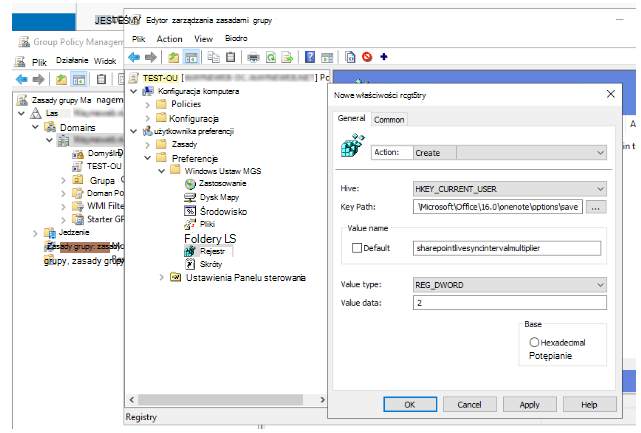
Wybierz opcję Zastosuj.
Powtórz kroki 1–6 dla następujących kluczy rejestru, które mają tę samą wartość ścieżki klucza .
Klucz rejestru 1:
- Ścieżka klucza: Software\Policies\Microsoft\office\16.0\onenote\options\save
- Nazwa wartości: sharepointbackgroundsyncintervalmultiplier
- Typ wartości: DWORD
- Dane wartości: 2
Klucz rejestru 2:
- Ścieżka klucza: Software\Policies\Microsoft\office\16.0\onenote\options\save
- Nazwa wartości: sharepointpresenceintervalmultiplier
- Typ wartości: DWORD
- Dane wartości: 2
Te trzy klucze zasad zostaną teraz zastosowane do jednostki organizacyjnej.
Dodawanie kluczy rejestru obiektów zasad grupy za pomocą programu PowerShell
Sprawdź, czy skrypty można uruchamiać i czy zasady wykonywania dla programu PowerShell uniemożliwiają uruchamianie skryptów. W tym celu wybierz pozycję Konfiguracja> komputeraSzablony administracyjne Składniki>>systemu Windows:Windows PowerShellWłącz>wykonywanie skryptu.
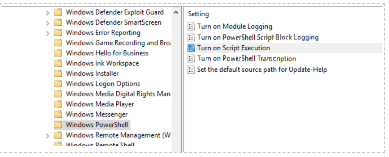
Za pomocą dostarczonego pliku OneNotePolicy.ps1 zapisz zaktualizowane ustawienia zasady grupy w rejestrze użytkownika.
Wskazówka Skrypt będzie uruchamiany razem z programem Configuration Manager w kontekście systemowym, ale ma wbudowaną logikę zapisywania kluczy zasad programu OneNote w gałęzi zasad bieżącego użytkownika.
Utwórz skrypt w programie Configuration Manager:
W konsoli programu Configuration Manager wybierz pozycję Biblioteka oprogramowania.
W obszarze roboczym Biblioteka oprogramowania wybierz pozycję Skrypty.
Na karcie Narzędzia główne w grupie Tworzenie wybierz pozycję Utwórz skrypt.
Na stronie Skrypt kreatora tworzenia skryptu określ następujące ustawienia:
- Nazwa skryptu: Wpisz nazwę skryptu.
- Język skryptu: PowerShell
- Importuj: zaimportuj podany skrypt lub wklej go w polu tekstowym.
Wykonaj kroki kreatora.
Wskazówka Nowy skrypt zostanie wyświetlony na liście Skrypt ze stanem Oczekiwanie na zatwierdzenie.
Zatwierdź skrypt.
Wskazówka Aby można było uruchomić ten skrypt na urządzeniach klienckich, musisz go zatwierdzić.
W konsoli programu Configuration Manager wybierz pozycję Biblioteka oprogramowania.
W obszarze roboczym Biblioteka oprogramowania wybierz pozycję Skrypty.
Na liście Skrypt wybierz nowo utworzony skrypt, a następnie wybierz pozycję Zatwierdź.
Jeśli nie możesz zatwierdzić skryptu, przejdź do strony Administracja, a następnie wybierz pozycję Ustawienia hierarchii na wstążce. U dołu tego okna wyczyść pole wyboru Autorzy skryptów wymagają dodatkowej osoby zatwierdzającej skrypt . Następnie przejdź wstecz i zatwierdź skrypt.
Uruchom skrypt.
W konsoli programu Configuration Manager wybierz pozycję Zasoby i zgodność.
W obszarze roboczym Zasoby i zgodność wybierz pozycję Kolekcje urządzeń.
Na liście Kolekcje urządzeń wybierz kolekcję urządzeń, na której chcesz uruchomić skrypt.
Wybierz kolekcję, a następnie wybierz pozycję Uruchom skrypt.
Na stronie Skrypt kreatora Uruchamianie skryptu wybierz skrypt z listy. Wyświetlane są tylko zatwierdzone skrypty.
Wybierz pozycję Dalej, a następnie zakończ pracę kreatora.
Wskazówka Jeśli urządzenie docelowe zostanie wyłączone w trakcie godzinnego wykonywania skryptu, nie otrzyma zasad programu OneNote. W takim przypadku skrypt będzie musiał zostać uruchomiony ponownie.