
Wprowadzenie
W tym artykule opisano rozwiązane problemy oraz reguły dodane przez aktualizację narzędzia do przygotowywania migracji systemu Windows Small Business Server 2011 Standard. W tym artykule opisano też działania, jakie należy podjąć w przypadku naruszenia niektórych z tych reguł podczas uruchamiania narzędzia do przygotowywania migracji systemu Windows Small Business Server 2011 Standard.
Narzędzie do przygotowywania migracji systemu Windows Small Business Server 2011 Standard znajduje się w pakiecie instalacyjnym systemu Windows Small Business Server 2011 Standard. To narzędzie jest uruchamiane na serwerze źródłowym migracji (na przykład na komputerze z systemem Windows Small Business Server 2003 lub Windows Small Business Server 2008) w celu przygotowania serwera źródłowego do migracji. To narzędzie wykonuje następujące zadania na serwerze źródłowym:
- Podnoszenie poziomu funkcjonalności domeny i lasu
- Aktualizacje schematu usługi Active Directory
- Instaluje aktualizację rozszerzającą obsługę licencji
- Konwertuje tryb mieszany programu Exchange Server na natywny.
- Skanuje serwer źródłowy w celu zidentyfikowania potencjalnych problemów.
Więcej informacji
Informacje dotyczące aktualizacji
Jak uzyskać tę aktualizację
Aby uzyskać aktualizację, uruchom narzędzie do przygotowywania migracji systemu Windows Small Business Server 2011 Standard.
Wymagania wstępne
Aby zastosować tę aktualizację, na serwerze źródłowym migracji musi być zainstalowane narzędzie do przygotowywania migracji systemu Windows Small Business Server 2011 Standard.
Informacje na temat rejestru
Aby skorzystać z aktualizacji w tym pakiecie, nie musisz wprowadzać żadnych zmian w rejestrze.
Wymóg ponownego uruchomienia
Po zastosowaniu tej aktualizacji nie trzeba ponownie uruchamiać komputera.
Informacje o zastępowaniu aktualizacji
Ta aktualizacja nie zastępuje żadnej wcześniej wydanej aktualizacji.
Aby uzyskać więcej informacji dotyczących terminologii związanej z aktualizacjami oprogramowania, kliknij następujący numer artykułu w celu wyświetlenia tego artykułu z bazy wiedzy Baza wiedzy Microsoft Knowledge Base:
824684 Opis standardowej terminologii używanej do opisywania aktualizacji oprogramowania firmy Microsoft
Problemy rozwiązane w tej aktualizacji
Zeszyt 1
Narzędzie do przygotowywania migracji systemu Windows Small Business Server 2011 Standard wykrywa tylko błędy zawijania dziennika, które wystąpiły w ciągu ostatnich 24 godzin. Po zainstalowaniu tej aktualizacji narzędzie do przygotowywania migracji systemu Windows Small Business Server 2011 Standard sprawdza, czy nie ma najnowszych błędów zawijania dziennika.
Zeszyt 2
Plik SourceTool.log zawiera następujące, nieprawidłowe stwierdzenie, że w wersji wersji Narzędzia do przygotowywania migracji systemu Windows Small Business Server 2011 Standard nie powinno być wiersza:
data i godzina Skanowanie kondycji: zasady wykonywania są ustawione na podpisane zdalnie. TA LINIA NIE POWINNA POJAWIĆ SIĘ W OFICJALNEJ KOMPILACJI.
Zeszyt 3
Jeśli na serwerze źródłowym migracji migracji nie uruchomiono usługi serwera DNS (The Windows Small Business Server 2011 Standard Migration Preparation Tool), zostanie wyświetlone ostrzeżenie. Po zainstalowaniu tej aktualizacji narzędzie wyświetla błąd zamiast ostrzeżenia, jeśli usługa serwera DNS nie jest uruchomiona.
Reguły dodane przez tę aktualizację
Zasada 1
Ta aktualizacja dodaje następującą regułę sprawdzającą, czy _msdcs strefa DNS istnieje na serwerze źródłowym migracji:
Reguła: _msdcs strefy nie można odnaleźć na serwerze DNS
Ważność: Błąd
Opis: _msdcs strefy DNS nie została odnaleziona na serwerze DNS. Może być konieczne ponowne uruchomienie usługi NETLOGON na serwerze źródłowym lub przejście do http://support.microsoft.com/kb/310568 w celu uzyskania dodatkowych szczegółów.
Zasada 2
W tej aktualizacji dodano następującą regułę sprawdzającą, czy opcja Zezwalaj na dziedziczone uprawnienia jest włączona dla magazynu skrzynki pocztowej i dla folderu publicznego w usłudze Active Directory:
Reguła: dziedziczenie listy kontroli dostępu (ACL) jest zablokowane
Ważność: Błąd
Opis: Konfiguracja programu Exchange wymaga włączenia dziedziczenia listy (ACL) Access Control. Aby uzyskać szczegółowe informacje, przejdź do http://technet.microsoft.com/en-us/library/bb643112(EXCHG.80).aspx.
Uwaga Ta reguła dotyczy tylko serwerów źródłowych migracji z uruchomionym systemem Windows Small Business Server 2003 lub Windows Small Business Server 2008.
Zasada 3
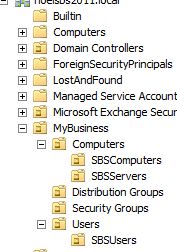
W tej aktualizacji dodano następującą regułę sprawdzającą, czy na serwerze źródłowym migracji znajduje się struktura jednostki organizacyjnej (OU) MojaFirma.
Reguła: Jednostka organizacyjna MyBusiness nie została odnaleziona na serwerze Windows SBS
Ważność: Błąd
Opis: jednostka organizacyjna MyBusiness i jej struktura nie istnieją na serwerze źródłowym migracji. Przejdź do http://support.microsoft.com/kb/2578426, aby utworzyć strukturę.
Uwaga Ta reguła dotyczy tylko serwerów źródłowych migracji z uruchomionym systemem Windows Small Business Server 2003 lub Windows Small Business Server 2008.
Działania, jakie należy podjąć w przypadku naruszenia tej reguły
Aby usunąć naruszenie tej reguły, należy ponownie ręcznie utworzyć jednostkę organizacyjną Moja firma. W tym celu wykonaj następujące czynności:
Otwórz widok Użytkownicy i komputery usługi Active Directory.
Kliknij prawym przyciskiem myszy obiekt nazwy domeny. W menu skrótów wskaż polecenie Nowy..., a następnie kliknij polecenie Jednostka organizacyjna. Wpisz nazwę MojaFirma, aby nadać nazwę nowemu obiektowi.
Uwaga: wpisz MojaFirma jako jeden wyraz.
W jednostce organizacyjnej MojaFirma utworzonej w kroku 2 utwórz następujące jednostki organizacyjne:
- Komputery
- Grupy dystrybucyjne
- Grupy zabezpieczeń
- Użytkownicy
W jednostce organizacyjnej Komputery utworzonej w kroku 3 utwórz następujące jednostki organizacyjne:
- SBSComputers
- SBSServers
W jednostce organizacyjnej Użytkownicy utworzonej w kroku 3 utwórz następującą jednostkę organizacyjną:
- SBSUsers (Kontrolery SBSUs)
Po wykonaniu tych czynności należy utworzyć strukturę podobną do poniższej:
Zasada 4
W tej aktualizacji dodano następującą regułę sprawdzającą, czy opcja Włącz rozproszony model COM na tym komputerze jest włączona:
Reguła: Na tym komputerze nie włączono rozproszonego modelu COM
Ważność: Błąd
Opis: Na tym komputerze musi być włączony rozproszony model COM. Przejdź do http://technet.microsoft.com/en-us/library/cc771387.aspx, aby dowiedzieć się, jak włączyć rozproszony model COM.
Artykuł 5
Ta aktualizacja dodaje następującą regułę sprawdzającą, czy adres e-mail "abuse@domain.local" znajduje się na serwerze źródłowym migracji:
Reguła: abuse@localdomain znaleziono adres serwera proxy
Ważność: Błąd
Opis: abuse@domain.local znajduje się w katalogu na koncie [określ konto/konta, na którym zostało znalezione]. Ten adres e-mail spowoduje konflikt z adresem serwera proxy SMTP grupy dystrybucyjnej utworzonym podczas instalacji, co spowoduje błąd instalacji konfiguracji. Znajdź i zmień ten adres e-mail.
Artykuł 6
Ta aktualizacja dodaje następującą regułę sprawdzającą, czy usługa replikacji plików została zatrzymana lub wyłączona na serwerze źródłowym migracji.
Reguła: Usługa replikacji plików nie jest uruchomiona
Ważność: Błąd
Opis: Usługa replikacji plików nie jest uruchomiona na tym serwerze. Domyślnie ta usługa jest uruchomiona, a typ uruchomienia ma wartość Automatyczny.
Artykuł 7
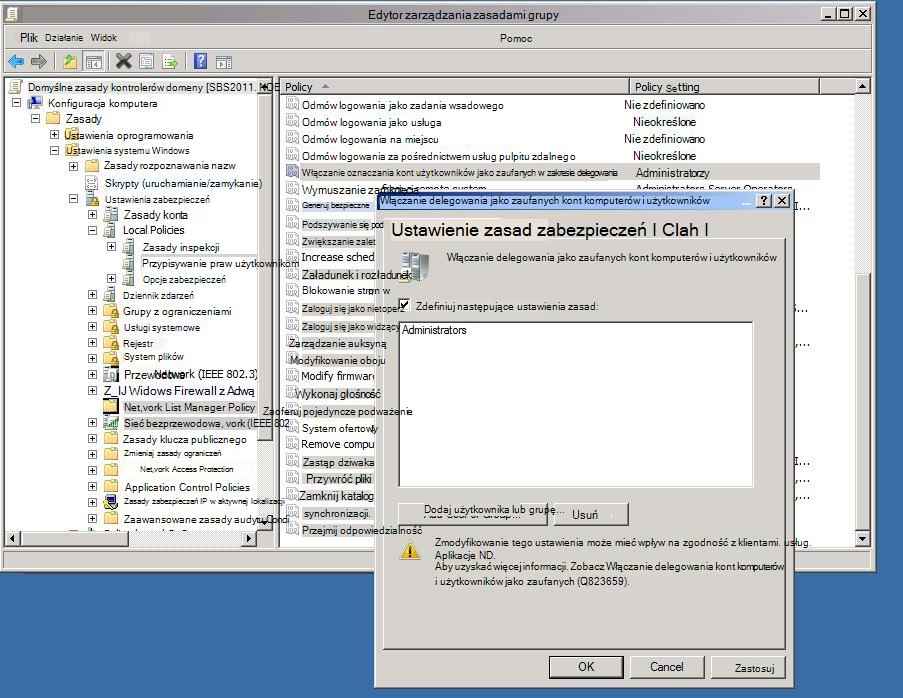
Ta aktualizacja dodaje następującą regułę sprawdzającą, czy prawo użytkownika "Włącz zaufanie kont komputerów i użytkowników w zakresie delegowania" w obiekcie domyślnych zasad grupy kontrolerów domeny (GPO) dotyczy grupy Administratorzy na źródłowym serwerze migracji:
Reguła: Konta użytkowników nie są zaufanymi kontami podczas delegowania
Ważność: Błąd
Opis: grupa Administratorzy musi być zaufana w zakresie delegowania w domyślnych zasadach kontrolerów domeny. Przejdź do http://support.microsoft.com/kb/2578426, aby uzyskać więcej szczegółów.
Działania, jakie należy podjąć w przypadku naruszenia tej reguły
Aby usunąć to naruszenie reguły, należy edytować obiekt zasad grupy domyślnych kontrolerów domeny. W tym celu wykonaj następujące czynności:
- Uruchom Konsolę zarządzania zasady grupy (Gpmc.msc).
- Rozwiń kontener Obiekty zasady grupy.
- Kliknij prawym przyciskiem myszy pozycję Domyślne zasady kontrolerów domeny, a następnie kliknij pozycję Edytuj.
- Rozwiń węzeł Konfiguracja komputera, rozwiń węzeł Ustawienia systemu Windows, rozwiń węzeł Ustawienia zabezpieczeń, rozwiń folder Zasady lokalne, a następnie rozwiń węzeł Przypisywanie praw użytkownika.
- W obszarze Przypisywanie praw użytkownika znajdź i kliknij dwukrotnie opcję Włącz komputery i konta użytkowników, które mają być zaufane podczas delegowania.
- Upewnij się, że pole wyboru Zdefiniuj te ustawienia zasad jest zaznaczone.
- Kliknij pozycję Dodaj użytkownika lub grupę, dodaj grupę Administratorzy, a następnie kliknij przycisk OK.
- Odśwież zasady grupy na serwerze. W tym celu otwórz wiersz polecenia, wpisz następujące polecenie, a następnie naciśnij klawisz Enter:
gpupdate /force
Po wykonaniu tych czynności ustawienia zasady grupy powinny przypominać następujące:
Artykuł 8
W tej aktualizacji dodano następującą regułę sprawdzającą, czy prawo użytkownika "Zaloguj jako zadanie wsadowe" w obiekcie zasad grupy domyślnych kontrolerów domeny dotyczy grupy Administratorzy na źródłowym serwerze migracji:
Reguła: Przypisanie prawa użytkownika "Zaloguj jako zadanie wsadowe" jest niepoprawne
Ważność: Błąd
Opis: Domyślne ustawienie zasad grupy kontrolera domeny "Zaloguj jako zadanie wsadowe" powinno zawierać wpis BUILTIN\Administrators. Przejdź do http://support.microsoft.com/kb/2578426, aby uzyskać więcej informacji.
Działania, jakie należy podjąć w przypadku naruszenia tej reguły
Aby usunąć to naruszenie reguły, należy edytować obiekt zasad grupy domyślnych kontrolerów domeny. W tym celu wykonaj następujące czynności:
Uruchom Konsolę zarządzania zasady grupy (Gpmc.msc).
Rozwiń kontener Obiekty zasady grupy.
Kliknij prawym przyciskiem myszy pozycję Domyślne zasady kontrolerów domeny, a następnie kliknij pozycję Edytuj.
Rozwiń węzeł Konfiguracja komputera, rozwiń węzeł Ustawienia systemu Windows, rozwiń węzeł Ustawienia zabezpieczeń, rozwiń folder Zasady lokalne, a następnie rozwiń węzeł Przypisywanie praw użytkownika.
W obszarze Przypisywanie praw użytkownika znajdź i kliknij dwukrotnie pozycję Zaloguj jako zadanie wsadowe.
Upewnij się, że pole wyboru Zdefiniuj te ustawienia zasad jest zaznaczone.
Kliknij pozycję Dodaj użytkownika lub grupę i upewnij się, że na liście znajdują się następujące grupy:
- Administratorzy
- PerformanceLogUser
Jeśli żadnej z tych grup nie ma na liście, dodaj ją, klikając pozycję Dodaj użytkownika lub grupę.... Następnie kliknij przycisk OK.
Odśwież zasady grupy na serwerze. W tym celu otwórz wiersz polecenia, wpisz następujące polecenie, a następnie naciśnij klawisz Enter:
gpupdate /force
Artykuł 9
W tej aktualizacji dodano następującą regułę sprawdzającą, czy aktualizacja KB 939820 została zainstalowana na źródłowym serwerze migracji:
Reguła: KB939820 nie jest zainstalowany
Ważność: Ostrzeżenie
Opis: KB939820 musi być zainstalowany na komputerze z systemem Windows 2003 lub Windows SBS 2003. Przejdź do http://support.microsoft.com/kb/939820, aby uzyskać szczegółowe informacje na temat pobierania.
Uwaga: Ta reguła dotyczy tylko serwerów źródłowych migracji z uruchomionymi systemami Windows Small Business Server 2003 i Windows Server 2003.
Aby uzyskać więcej informacji o aktualizacji KB 939820, zobacz zdarzenia 1925, 1006, 1645, 1055, 40961 na kontrolerze domeny z systemem Windows Server 2008 lub błędy uwierzytelniania
Artykuł 10
Ta aktualizacja dodaje następujące podreguły do kontroli kondycji usługi Active Directory:
Reguła ustna 1
Poniższa reguła podrzędna sprawdza, czy w usłudze Active Directory istnieją poddomeny:
Reguła: Istnieją poddomeny
Ważność: Błąd
Opis: Nie można zainstalować programu Windows SBS, gdy istnieją poddomeny. Przejdź do http://support.microsoft.com/kb/2578426, aby uzyskać więcej informacji.
Działania, jakie należy podjąć w przypadku naruszenia tej podreguły
Aby rozwiązać to naruszenie reguły podrzędnej,usuń usługę Active Directory z kontrolerów domeny w poddomenie, a następnie włącz opcję To jest ostatni kontroler domeny w tej domenie. Poddomena zostanie usunięta zaraz po wykonaniu tej operacji na ostatnim kontrolerze domeny.
Uwaga: System Windows Small Business Server nie obsługuje relacji zaufania. Obejmuje to relacje zaufania tworzone przez domeny podrzędne. Z tego powodu system Windows Small Business Server nie obsługuje scenariuszy zawierających poddomeny.
Przepis ust. 2
Poniższa reguła podrzędna sprawdza, czy na serwerze źródłowym migracji znajdują się wszystkie role wzorca operacji (nazywane również elastycznymi operacjami wzorca jednokrotnego (nazywane również operacjami FSMO):
Reguła: Na źródłowym serwerze Windows SBS brakuje niektórych ról FSMO
Ważność: Błąd
Opis: na źródłowym serwerze Windows SBS brakuje niektórych ról FSMO. Przejdź do http://support.microsoft.com/kb/2578426, aby uzyskać więcej informacji.
Uwaga Ta reguła dotyczy tylko serwerów źródłowych migracji z uruchomionym systemem Windows Small Business Server 2003 lub Windows Small Business Server 2008.
Działania, jakie należy podjąć w przypadku naruszenia tej podreguły
Aby usunąć to naruszenie podreguły, przenieś wszystkie role FSMO, które nie należą do serwera z systemem Windows Small Business Server, z powrotem na serwer z systemem Windows Small Business Server. W tym celu wykonaj następujące czynności.
Uwaga: do przechowywania wszystkich ról FSMO jest wymagany system Windows Small Business Server.
Sprawdź, które role FSMO są przechowywane w systemie Windows Small Business Server. W tym celu otwórz wiersz polecenia, wpisz następujące polecenie, a następnie naciśnij klawisz Enter:
FSMO ZAPYTANIA FUNKCJI NETDOMW administracyjnym wierszu polecenia wpisz polecenie NTDSUTIL, a następnie naciśnij klawisz Enter.
Wpisz ciąg activate instance NTDS, a następnie naciśnij klawisz Enter.
Uwaga To polecenie jest wymagane tylko w systemie Windows Small Business Server 2008.
Wpisz role, a następnie naciśnij klawisz Enter.
Wpisz połączenia, a następnie naciśnij klawisz Enter.
Wpisz nazwę serwera połączenia z serwerem, a następnie naciśnij klawisz Enter.
Uwaga W tym poleceniu servername jest symbolem zastępczym nazwy serwera systemu Windows Small Business Server.
W wierszu polecenia połączenia z serwerem wpisz q, a następnie naciśnij klawisz Enter.
Wpisz ciąg przejęcia podstawowego kontrolera domeny, naciśnij klawisz Enter, a następnie kliknij przycisk Tak w oknie dialogowym Potwierdzenie przejęcia roli.
Wpisz wzorzec przejęcia infrastruktury, naciśnij klawisz Enter, a następnie kliknij przycisk Tak w oknie dialogowym Potwierdzenie przejęcia roli.
Wpisz wzorzec przejęcia nazw, naciśnij klawisz Enter, a następnie kliknij przycisk Tak w oknie dialogowym Potwierdzenie przejęcia roli.
Wpisz wzorzec przejęcia identyfikatorów RID, naciśnij klawisz Enter, a następnie kliknij przycisk Tak w oknie dialogowym Potwierdzenie przejęcia roli.
Wpisz wzorzec schematu przejęcia, naciśnij klawisz Enter, a następnie kliknij przycisk Tak w oknie dialogowym Potwierdzenie przejęcia roli.
Wpisz q, a następnie naciskaj klawisz Enter, aż powrócisz do wiersza polecenia.
Uwaga Należy przenieść tylko te role, które nie są przypisane do systemu Windows Small Business Server. Z tego względu może nie być konieczne uruchamianie wszystkich poleceń w tych krokach.
Reguła ust. 3
Poniższa reguła podrzędna sprawdza, czy replikacja usługi Active Directory jest wyłączona na serwerze źródłowym migracji:
Reguła: Replikacja usługi Active Directory jest wyłączona na serwerze
Ważność: Błąd
Opis: replikacja usługi Active Directory jest wyłączona na serwerze. Przejdź do http://support.microsoft.com/kb/2578426, aby uzyskać więcej informacji.
Działania, jakie należy podjąć w przypadku naruszenia tej podreguły
Replikacja usługi Active Directory jest najczęściej wyłączana, ponieważ w usłudze Active Directory wykonano nieobsługiwaną operację przywracania. Ta operacja przełącza serwer w stan "wycofanie USN". Aby rozwiązać problem z wycofaniem numeru USN, wyświetl 875495 bazy wiedzy. Aby uzyskać więcej informacji dotyczących 875945 z bazy wiedzy, kliknij następujący numer artykułu w celu wyświetlenia tego artykułu z bazy wiedzy Baza wiedzy Microsoft Knowledge Base:
875495 Jak wykryć wycofanie numeru USN w Windows Server 2003, Windows Server 2008 i Windows Server 2008 R2
Istnieją inne potencjalne przyczyny tego problemu. Dlatego należy przejrzeć dziennik usług katalogowych, aby ustalić przyczynę i odpowiednio rozwiązać problem. Aby ręcznie ponownie włączyć replikację usługi Active Directory, otwórz wiersz polecenia, wpisz następujące polecenie, a następnie naciśnij klawisz Enter:
repadmin /options localhost -DISABLE_OUTBOUND_REPL -DISABLE_INBOUND_REPLNote Przed uruchomieniem tego polecenia upewnij się, że problem z replikacją początkową został rozwiązany. Jeśli tego nie zrobisz, po uruchomieniu polecenia pozostanie tylko jeden kontroler domeny.
Przepis 4
Poniższa reguła podrzędna sprawdza, czy kontrolery domeny w trybie offline są obecne w usłudze Active Directory:
Reguła: znaleziono kontroler domeny w trybie offline obecny w usłudze Active Directory. Serwer: <nazwa serwera>
Ważność: Błąd
Opis: Jeśli kontroler domeny w trybie offline [nazwa kontrolera domeny] został wycofany, usuń go z usługi Active Directory. Przejdź do http://support.microsoft.com/kb/216498, aby uzyskać więcej informacji.
Podreguła 5
Poniższa reguła podrzędna sprawdza, czy nazwa strefy DNS istnieje na serwerze źródłowym migracji:
Reguła: znaleziono błąd w strefie DNS [nazwa strefy DNS]
Ważność: Błąd
Opis: Strefa DNS [nazwa strefy DNS] nie istnieje. Migracja zakończy się niepowodzeniem bez rozwiązania tego problemu. Przejdź do http://support.microsoft.com/kb/2578426, aby uzyskać więcej szczegółów.
Działania, jakie należy podjąć w przypadku naruszenia tej podreguły
Aby usunąć to naruszenie reguły podrzędnej, należy ponownie utworzyć strefę DNS. W tym celu wykonaj następujące czynności:
- Otwórz Konsolę zarządzania DNS.
- Kliknij prawym przyciskiem myszy pozycję Strefy wyszukiwania do przodu, a następnie kliknij polecenie Nowa strefa....
- Kliknij przycisk Dalej na stronie powitalnej Kreatora nowej strefy.
- Kliknij pozycję Strefa podstawowa i upewnij się, że pole wyboru Przechowuj strefę w usłudze Active Directory jest zaznaczone.
- Ustaw zakres replikacji, aby uwzględnić wszystkie kontrolery domeny w domenie Active Directory.
- W polu Nazwa strefy wprowadź nazwę domeny usługi Active Directory (na przykład contoso.local).
- Ustaw opcję aktualizacji dynamicznych na wartość Zezwalaj tylko na bezpieczne aktualizacje dynamiczne.
- Kliknij przycisk Zakończ, aby utworzyć strefę.
Reguła ust. 6
Poniższa reguła podrzędna sprawdza, czy strefa DNS jest zintegrowana z usługą Active Directory na serwerze źródłowym migracji:
Reguła: znaleziono błąd w strefie DNS [nazwa strefy DNS]
Ważność: Błąd
Opis: Strefa DNS [nazwa strefy DNS] nie jest zintegrowana z usługą Active Directory. Migracja zakończy się niepowodzeniem bez rozwiązania tego problemu. Przejdź do http://support.microsoft.com/kb/2578426, aby uzyskać więcej szczegółów.
Działania, jakie należy podjąć w przypadku naruszenia tej podreguły
Aby usunąć to naruszenie reguły podrzędnej, należy zintegrować strefę DNS z usługą Active Directory. W tym celu wykonaj następujące czynności:
Otwórz Konsolę zarządzania DNS.
Rozwijanie stref wyszukiwania do przodu.
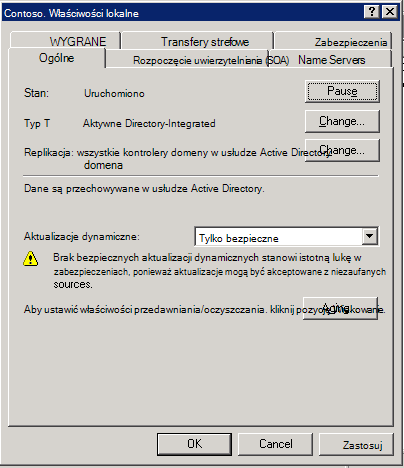
Kliknij prawym przyciskiem myszy strefę odpowiadającą nazwie domeny Active Directory, a następnie kliknij polecenie Właściwości.
Upewnij się, że na karcie Ogólne ustawienie Typ ma wartość Aktywne Directory-Integrated, a ustawienie Aktualizacje dynamiczne — Tylko zabezpieczone, jak pokazano na poniższym zrzucie ekranu:
Na karcie Name Servers (Serwery nazw ) upewnij się, że adres IP serwera źródłowego znajduje się na liście i że lista zawiera tylko adresy IP prawidłowych działających wewnętrznych serwerów DNS. Usuń wszystkie adresy IP, które są nieprawidłowe.
Przepis ust. 7
Poniższa reguła podrzędna sprawdza, czy rekordy serwera w poddomenie msdcs strefy DNS wskazują kontroler domeny na źródłowym serwerze migracji:
Reguła: znaleziono błąd w strefie DNS [nazwa strefy DNS]
Ważność: Błąd
Opis: w strefie DNS [nazwa strefy DNS] rekordy serwera nazw w poddomenie msdcs nie wskazują kontrolera domeny. Migracja zakończy się niepowodzeniem bez rozwiązania tego problemu. Przejdź do http://support.microsoft.com/kb/2578426, aby uzyskać więcej szczegółów.
Działania, jakie należy podjąć w przypadku naruszenia tej podreguły
Aby usunąć to naruszenie podreguły, wskaż wszystkie rekordy serwera nazw kontrolerowi domeny. W tym celu wykonaj następujące czynności:
Sprawdź konfigurację strefy DNS. W tym celu wykonaj następujące czynności:
- Otwórz Konsolę zarządzania DNS.
- Rozwijanie stref wyszukiwania do przodu.
- Rozwiń strefę odpowiadającą Twojej nazwie domeny Active Directory.
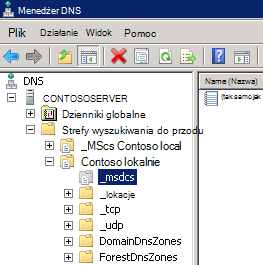
- Kliknij prawym przyciskiem myszy poddomenę _msdcs, a następnie kliknij polecenie Właściwości.
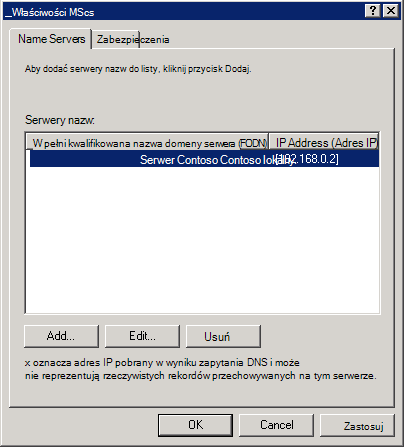
- Na karcie Name Servers (Serwery nazw) upewnij się, że lista zawiera tylko kontrolery domeny w domenie. Usuń wszystkie nieprawidłowe rekordy.
Sprawdź obszar nazw DNS w usłudze WMI. W tym celu wykonaj następujące czynności:
- Uruchom testera Instrumentacji zarządzania Windows (WMI, Windows Management Instrumentation) (Wbemtest).
- Kliknij przycisk Połącz.
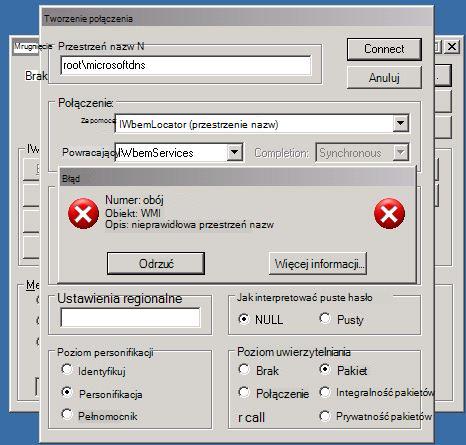
- Wpisz root\microsoftdns w polu tekstowym Przestrzeń nazw .
- Kliknij przycisk Połącz.
Jeśli nawiązuje połączenie, problem jest prawdopodobnie spowodowany konfiguracją w strefach DNS lub delegowaniu. Jeśli zostanie wyświetlone okno dialogowe błędu, jak pokazano na poniższym zrzucie ekranu, utwórz kopię zapasową repozytorium WMI, a następnie powtórz kroki od 2A do 2D. Jeśli połączenie zostanie nawiązane pomyślnie, naciśnij ponownie przycisk skanowania w narzędziu do przygotowywania migracji.
Aby utworzyć kopię zapasową repozytorium WMI, wykonaj następujące kroki:Uruchom plik wmimgmt.msc.
Kliknij prawym przyciskiem myszy pozycję Kontrolka WMI (lokalna), a następnie kliknij polecenie Właściwości .
Kliknij kartę Kopia zapasowa/przywracanie , kliknij Utwórz kopię zapasową teraz .
Wprowadź nazwę pliku, a następnie kliknij przycisk Zapisz.
W wierszu polecenia z podwyższonym poziomem uprawnień wykonaj następujące polecenia:
cd %systemroot%\system32\wbem
mofcomp dnsprov.mof
Poniższy zrzut ekranu przedstawia pomyślne dane wyjściowe poleceń:

Przepis 8
Poniższa reguła podrzędna sprawdza, czy serwer lokalny znajduje się w rekordach serwera nazw na źródłowym serwerze migracji:
Reguła: znaleziono błąd w strefie DNS [nazwa strefy DNS]
Ważność: Błąd
Opis: W strefie DNS [nazwa strefy DNS] serwer lokalny nie znajduje się w rekordach serwera nazw. Bez tego rekordu migracja zakończy się niepowodzeniem. Przejdź do http://support.microsoft.com/kb/2578426, aby uzyskać więcej szczegółów.
Działania, jakie należy podjąć w przypadku naruszenia tej podreguły
Aby usunąć to naruszenie reguły podrzędnej, należy zintegrować strefę DNS z usługą Active Directory. W tym celu wykonaj następujące czynności:
- Otwórz Konsolę zarządzania DNS.
- Rozwijanie stref wyszukiwania do przodu.
- Rozwiń strefę odpowiadającą Twojej nazwie domeny Active Directory.
- Kliknij prawym przyciskiem myszy poddomenę _msdcs, a następnie kliknij polecenie Właściwości.
- Upewnij się, że na karcie Name Servers (Serwery nazw) znajduje się serwer źródłowy.