
Nawigacja strukturalna to gotowe rozwiązanie dla witryn programu SharePoint z włączonym publikowaniem. Ta opcja nawigacji pokazuje witryny i/lub strony pod bieżącą witryną w nawigacji witryny. Nie wymaga żadnych dostosowań, a użytkownicy mogą łatwo dodawać elementy, ukrywać je i zarządzać nawigacją ze strony ustawień.
Uwaga
- Ten artykuł jest przeznaczony dla witryn, w których już jest używana nawigacja strukturalna. Nie zaleca się włączania tego typu nawigacji, jeśli nie był on jeszcze używany w witrynie.
- Niektóre funkcje są wprowadzane stopniowo w organizacjach, które uczestniczą w programie udostępniania kierowanego. Oznacza to, że ta funkcja może jeszcze nie być dostępna lub może się ona różnić wyglądem od tego, co opisano w tym artykule Pomocy.
Sprawdź, czy w witrynie jest używana nawigacja strukturalna
Uwaga
Nawigacja strukturalna wymaga włączenia publikowania witryny. Jeśli nie widzisz opcji nawigacji w obszarze Wygląd i działanie na stronie Ustawienia witryny, oznacza to, że w witrynie nie jest włączone publikowanie i ten artykuł nie ma zastosowania do Twojej witryny.
Przejdź do swojej witryny i wybierz
 następnie wybierz pozycję Informacje o witrynie. U dołu wybierz pozycję Wyświetl wszystkie ustawienia witryny.
W obszarze nagłówka Wygląd i działanie wybierz pozycję Nawigacja.

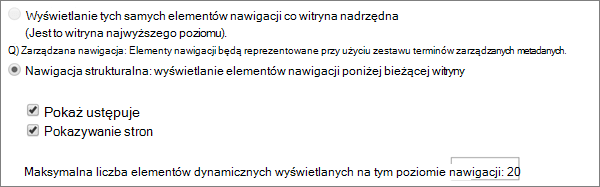
Nawigacja strukturalna jest włączona dla witryny, jeśli wybrano ją jako nawigację globalną lub bieżącą.
Uwaga
W przypadku korzystania z nawigacji strukturalnej zaznaczenie opcji Pokaż strony będzie miało negatywny wpływ na wydajność.
Buforowanie nawigacji strukturalnej
Jeśli korzystasz z nawigacji strukturalnej w witrynie i zauważysz spadek wydajności strony, zalecamy włączenie pamięci podręcznej w celu zwiększenia wydajności.
Po włączeniu buforowania będzie ono działać nieprzerwanie do momentu wyłączenia. Po wprowadzeniu zmian w nawigacji elementy nawigacji są automatycznie odświeżane codziennie. Elementy nawigacji można również odświeżać ręcznie.
Uwaga
Buforowania nie można kontrolować na poziomie dzierżawy. Buforowanie można włączać i wyłączać tylko na poziomie witryny lub zbioru witryn.
Aby włączyć buforowanie na poziomie witryny:
- Przejdź do swojej witryny i wybierz następnie wybierz pozycję Informacje o witrynie. U dołu wybierz pozycję Wyświetl wszystkie ustawienia witryny.
- W obszarze nagłówka Wygląd i działanie wybierz pozycję Nawigacja.
- Przewiń do sekcji Nawigacja strukturalna: Pamięć podręczna i zaznacz pole Włącz buforowanie.

- Kliknij przycisk OK.
Uwaga
Jeśli pole wyboru Włącz buforowanie jest niedostępne, upewnij się, że buforowanie jest włączone na poziomie zbioru witryn.
Aby włączyć buforowanie na poziomie zbioru witryn:
Uwaga
Ta opcja jest widoczna tylko dla administratora zbioru witryn.
- Przejdź do swojej witryny i wybierz następnie wybierz pozycję Informacje o witrynie. U dołu wybierz pozycję Wyświetl wszystkie ustawienia witryny.
- W obszarze nagłówka Administracja zbioru witryn wybierz pozycję Nawigacja po zbiorze witryn.
- Przewiń do sekcji Pamięć podręczna nawigacji strukturalnej i zaznacz pole wyboru Włącz buforowanie nawigacji strukturalnej.

- Kliknij przycisk OK.
Aby ręcznie odświeżyć pamięć podręczną:
Uwaga
Elementy nawigacji będą automatycznie odświeżane codziennie, jeśli zostaną wprowadzone zmiany, gdy buforowanie jest włączone. W razie potrzeby właściciele witryn mogą również ręcznie odświeżać elementy nawigacji z poziomu ustawień nawigacji.
- Przejdź do swojej witryny i wybierz następnie wybierz pozycję Informacje o witrynie. U dołu wybierz pozycję Wyświetl wszystkie ustawienia witryny.
- W obszarze nagłówka Wygląd i działanie wybierz pozycję Nawigacja.
- Przewiń do sekcji Nawigacja strukturalna: Odśwież pamięć podręczną i kliknij przycisk Odśwież.

Aby wyłączyć buforowanie na poziomie witryny:
Uwaga
Nie zaleca się wyłączania pamięci podręcznej nawigacji strukturalnej, ponieważ będzie to miało negatywny wpływ na wydajność strony.
- Przejdź do swojej witryny i wybierz następnie wybierz pozycję Informacje o witrynie. U dołu wybierz pozycję Wyświetl wszystkie ustawienia witryny.
- W obszarze nagłówka Wygląd i działanie wybierz pozycję Nawigacja.
- Przewiń do sekcji Nawigacja strukturalna: Buforowanie i usuń zaznaczenie pola Włącz buforowanie.
- Kliknij przycisk OK.
Aby wyłączyć buforowanie na poziomie zbioru witryn:
Uwaga
Ta opcja jest widoczna tylko dla administratora zbioru witryn. Nie zaleca się wyłączania pamięci podręcznej nawigacji strukturalnej, ponieważ będzie to miało negatywny wpływ na wydajność strony.
- Przejdź do swojej witryny i wybierz następnie wybierz pozycję Informacje o witrynie. U dołu wybierz pozycję Wyświetl wszystkie ustawienia witryny.
- W obszarze nagłówka Administracja zbioru witryn wybierz pozycję Nawigacja po zbiorze witryn.
- Przewiń do sekcji Pamięć podręczna nawigacji strukturalnej i wyczyść pole wyboru Włącz buforowanie nawigacji strukturalnej.
- Kliknij przycisk OK.
Aby uzyskać więcej informacji na temat innych opcji nawigacji dostępnych dla programu SharePoint na platformie Microsoft 365, zobacz Opcje nawigacji usługi SharePoint Online.
Pokrewne polecenia programu PowerShell
Jeśli jesteś właścicielem witryny lub zbioru witryn i znasz program PowerShell, możesz użyć następujących poleceń w celu zweryfikowania bieżącego stanu witryny lub zbioru witryn oraz włączenia lub wyłączenia buforowania.
Właściciele witryn mogą uruchamiać:
Właściciele zbioru witryn mogą uruchamiać następujące programy: