
W poniższych instrukcjach wyjaśniono, jak wydrukować adaptacyjne uchwyty pióra na drukarce FDM. FDM to szeroko stosowana metoda druku 3D, która topi filament termoplastyczny i układa go warstwa po warstwie w celu zbudowania obiektu. Popularne marki drukarek FDM to Bambu Lab, Creality 3D, Prusa i FlashForge. Pobierz typ pliku 3MF dla tej metody.
Zalecenia materiałowe
- PLA (kwas polimlekowy)
- ABS (akrylonitryl-butadien-styren)
- PETG (modyfikowany glikolem politereftalanu etylenu)
- Nylon
Konfigurowanie drukarki
Na uchwyt przypadają 3 części, a na nasadkę 1 część, jak pokazano na poniższym obrazku:
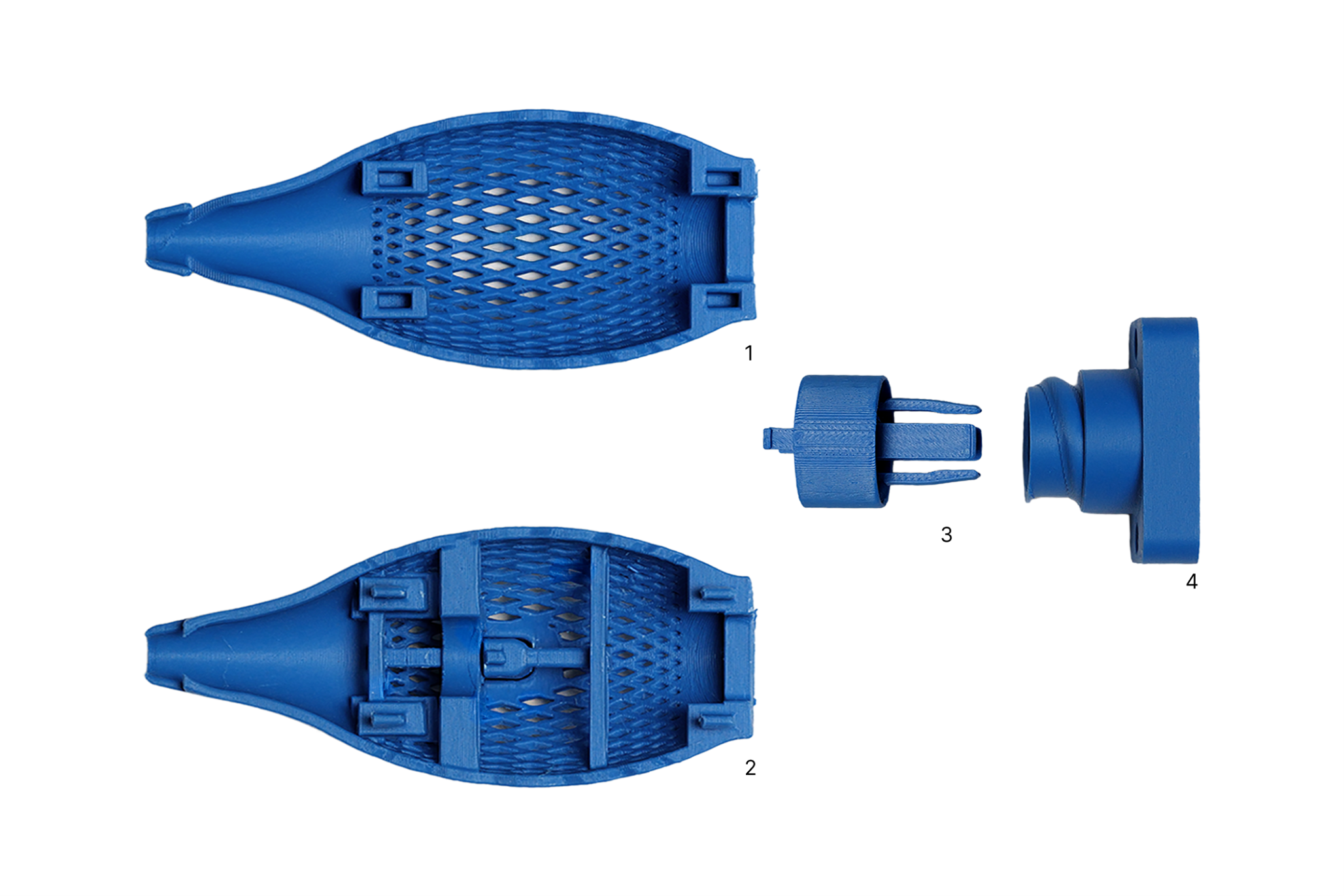
- Część 1 = Uchwyt tylny
- Część 2 = Uchwyt przedni
- Część 3 = Nakładka
Szczegóły drukarki:
- Rozmiar dyszy: 0,4 mm
- Wysokość warstwy: 0,2 mm
Ustawienia wydruku:
- Pętle ścienne: 2
- Górne warstwy skorupy: 5
- Dolne warstwy skorupy: 5
- Wypełnienie: siatka 15%
- Typ wsparcia: drzewo
- Kąt progu: 30
Orientacja na część:
W przypadku pobierania pliku 3MF można pominąć ten krok, ponieważ ma on już ustawioną prawidłową orientację wydruku.
- Uchwyt tylny: pionowy, do góry nogami, z odchyleniem do tyłu o 30 stopni
- Chwyt przedni: pionowy, do góry nogami, z odchyleniem do tyłu o 30 stopni
- Nakładka: pozioma, styczna
- Czapka: pionowa, do góry nogami
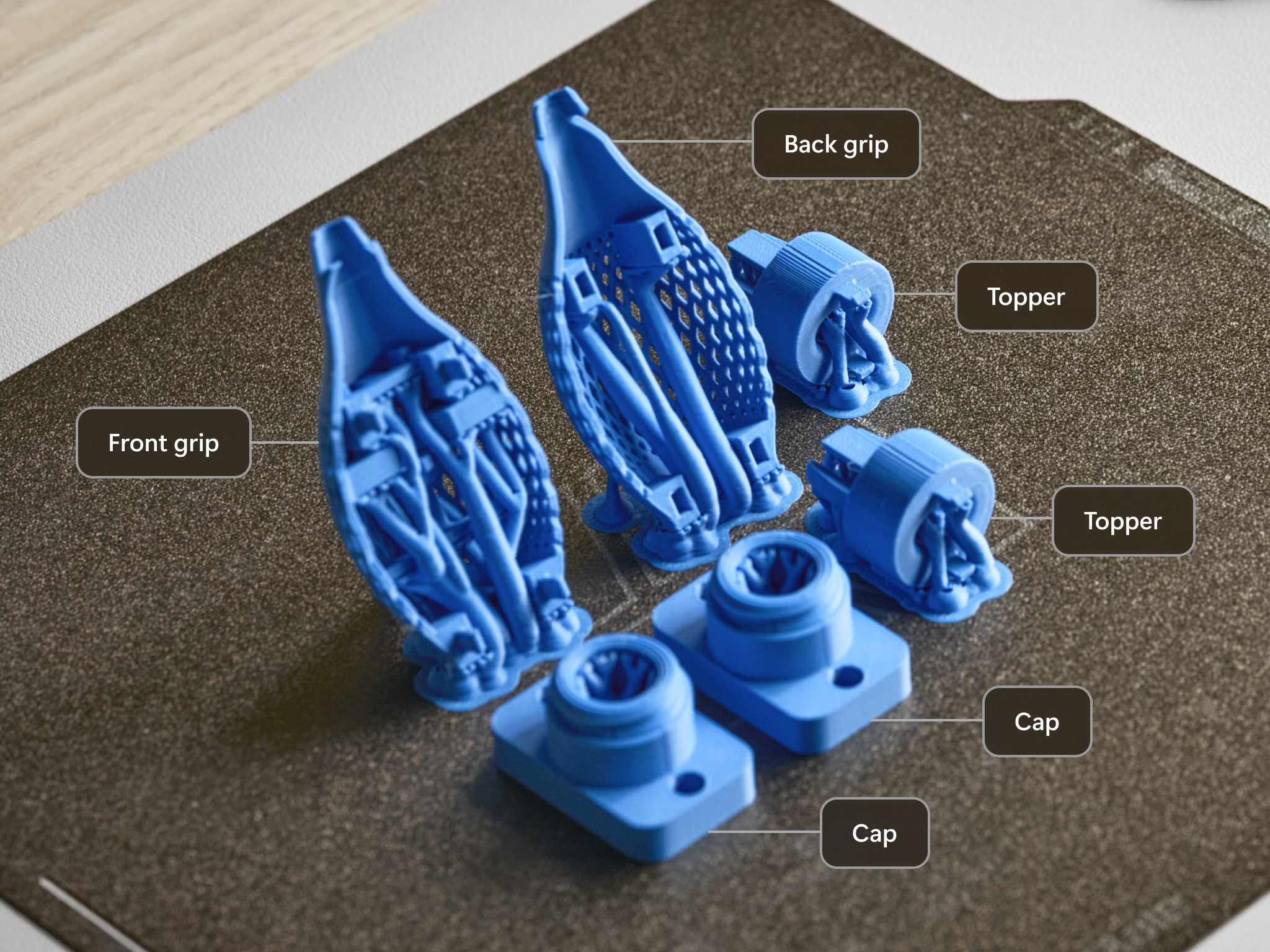
Oto przykład ostatecznego układu:
Uwaga
Pliki 3MF zawierają 2. nakładkę jako dodatek. Ten obraz przedstawia również 2 wersaliki, a pliki z czapkami są dostępne jako osobna część do pobrania.
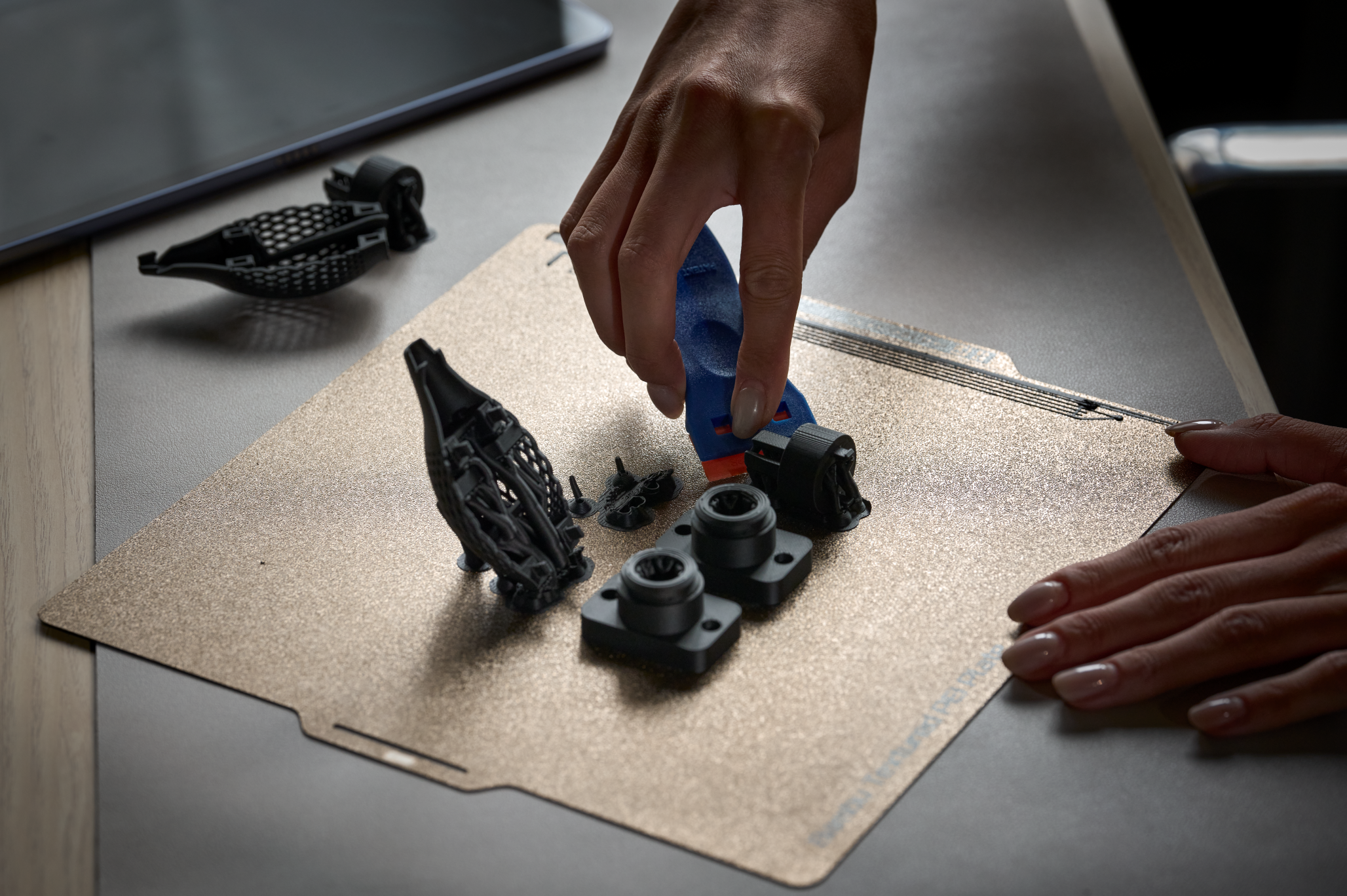
Usuń materiał podporowy
Po wydrukowaniu wyjmij części ze stołu roboczego. Możesz potrzebować narzędzia do skrobania.
Po usunięciu wydruków wyjmij materiał podporowy z każdej części przed montażem. Do tego zadania potrzebna jest pęseta lub szczypce igłowe.
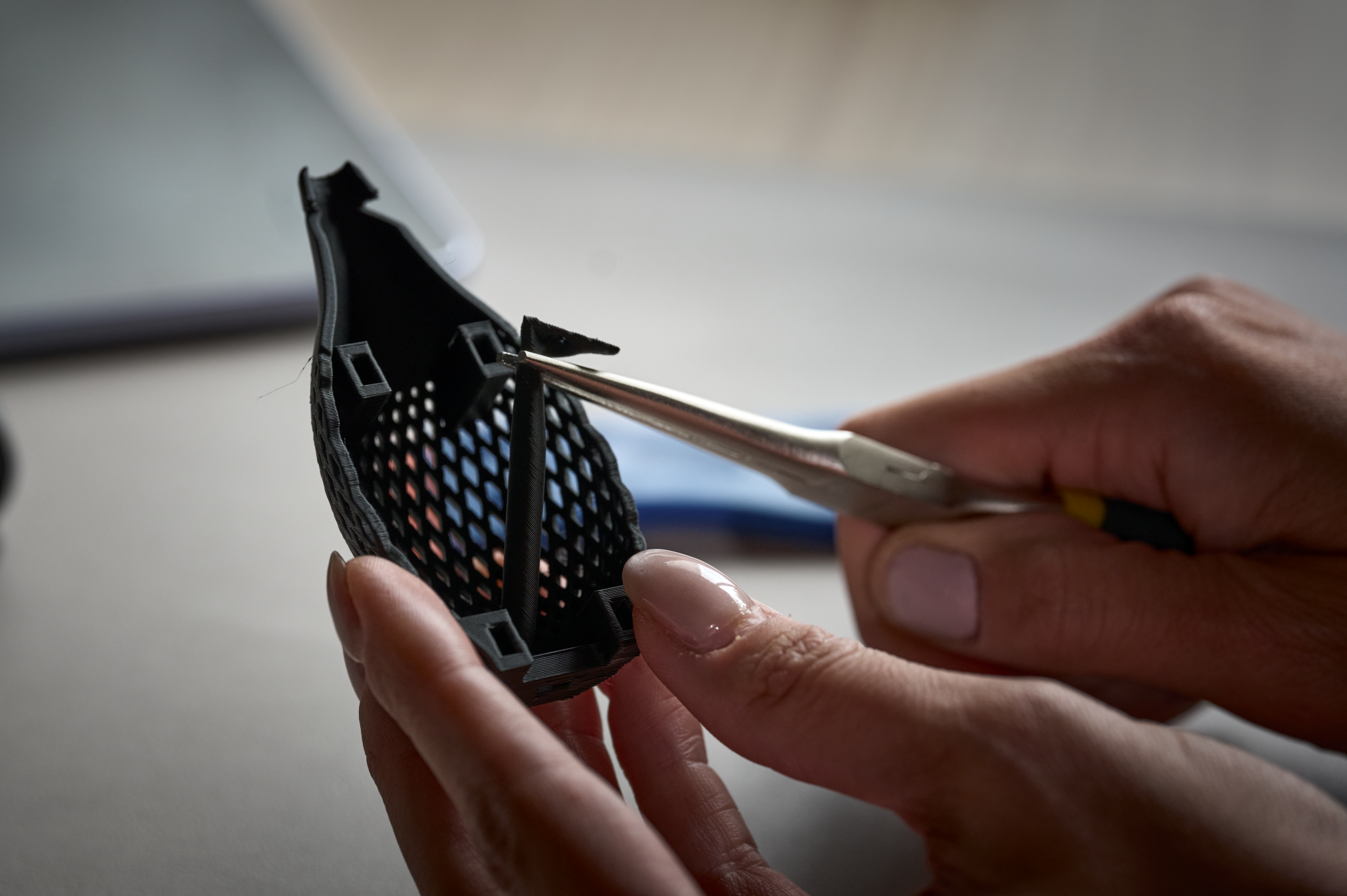
Część 2 ma bardziej złożone podpory i kilka drobnych funkcji, które wymagają opieki. Nie usuwaj czterech małych słupków ani belek w kształcie litery H wokół przycisku.
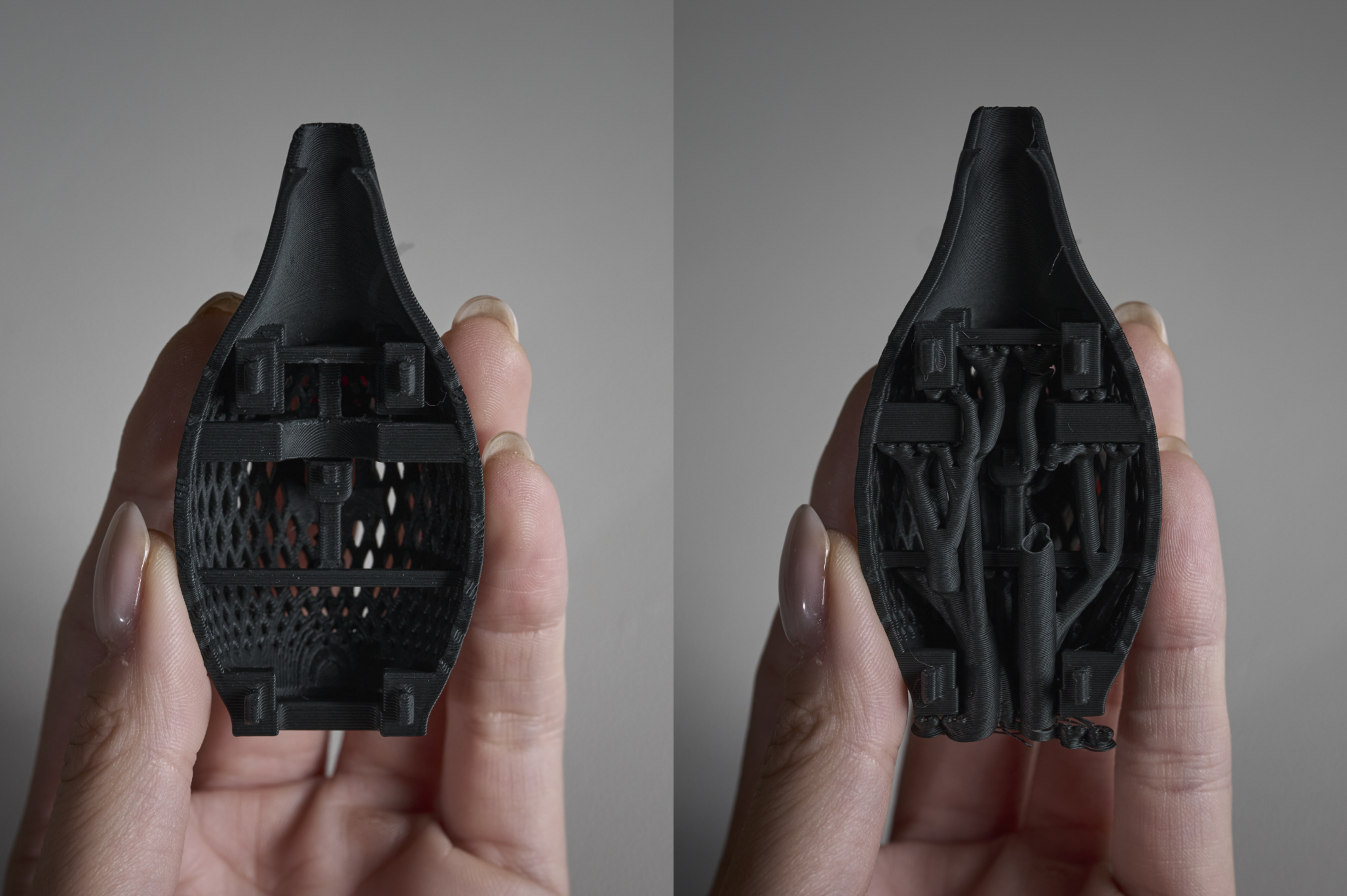
Zestaw
Weź części 1 i 2, wyrównaj cztery zatrzaski i szczeliny i dociśnij części do siebie.
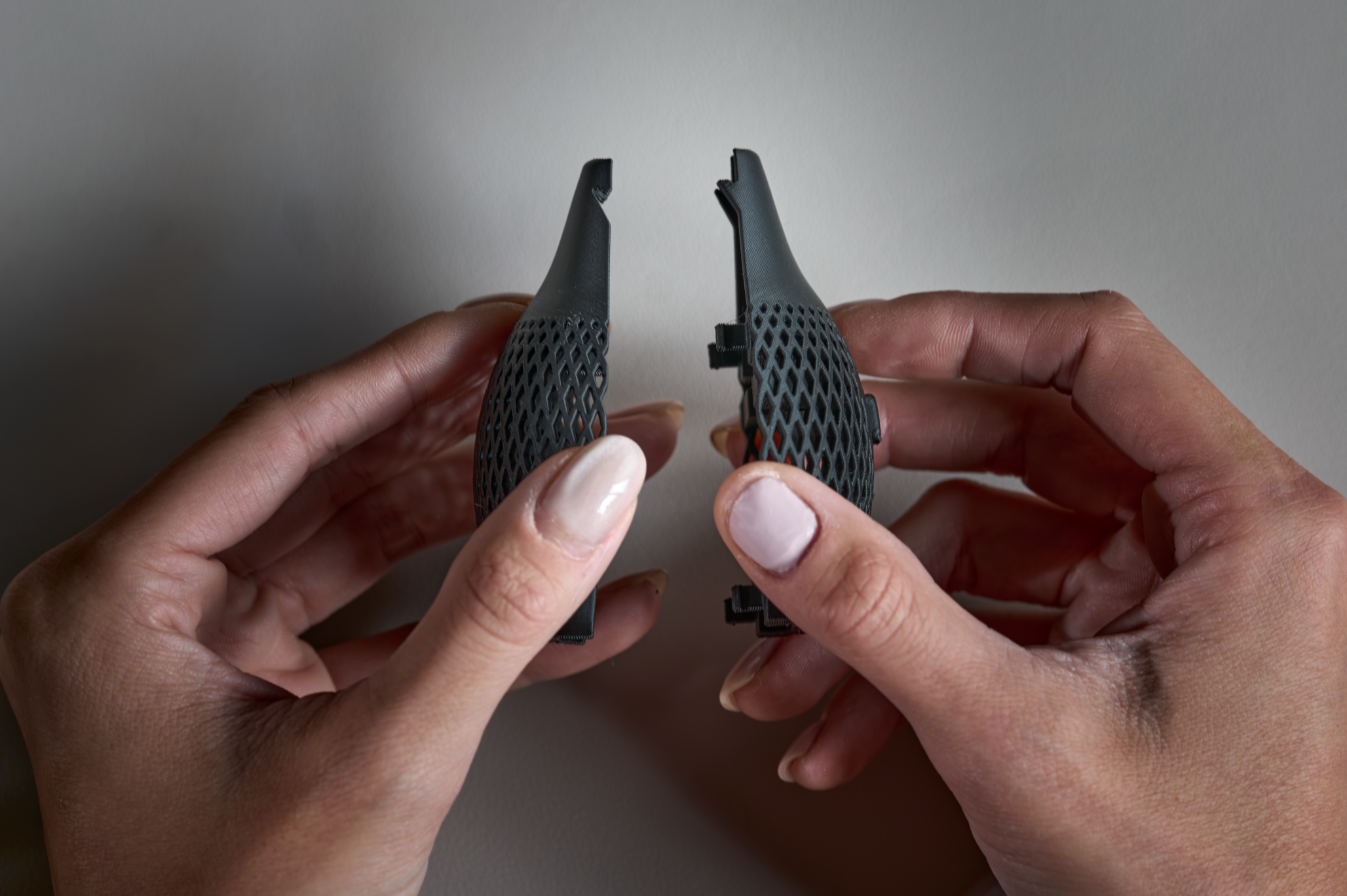
Weź część 3, wyrównaj zatrzaski ze szczelinami w częściach 1 i 2 i dociśnij je do siebie.
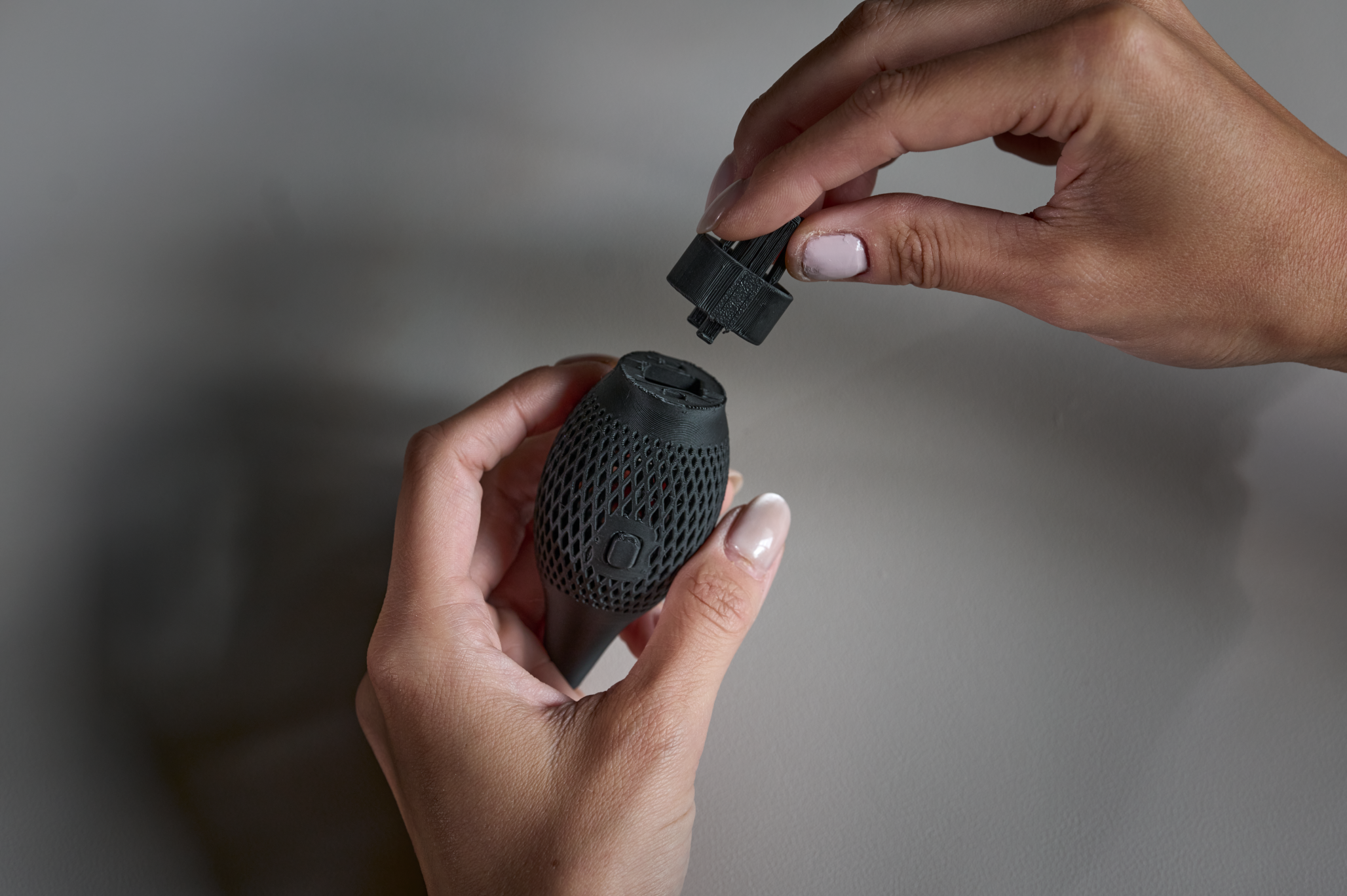
Wydrukuj czapkę. Załóż nasadkę na część 3.
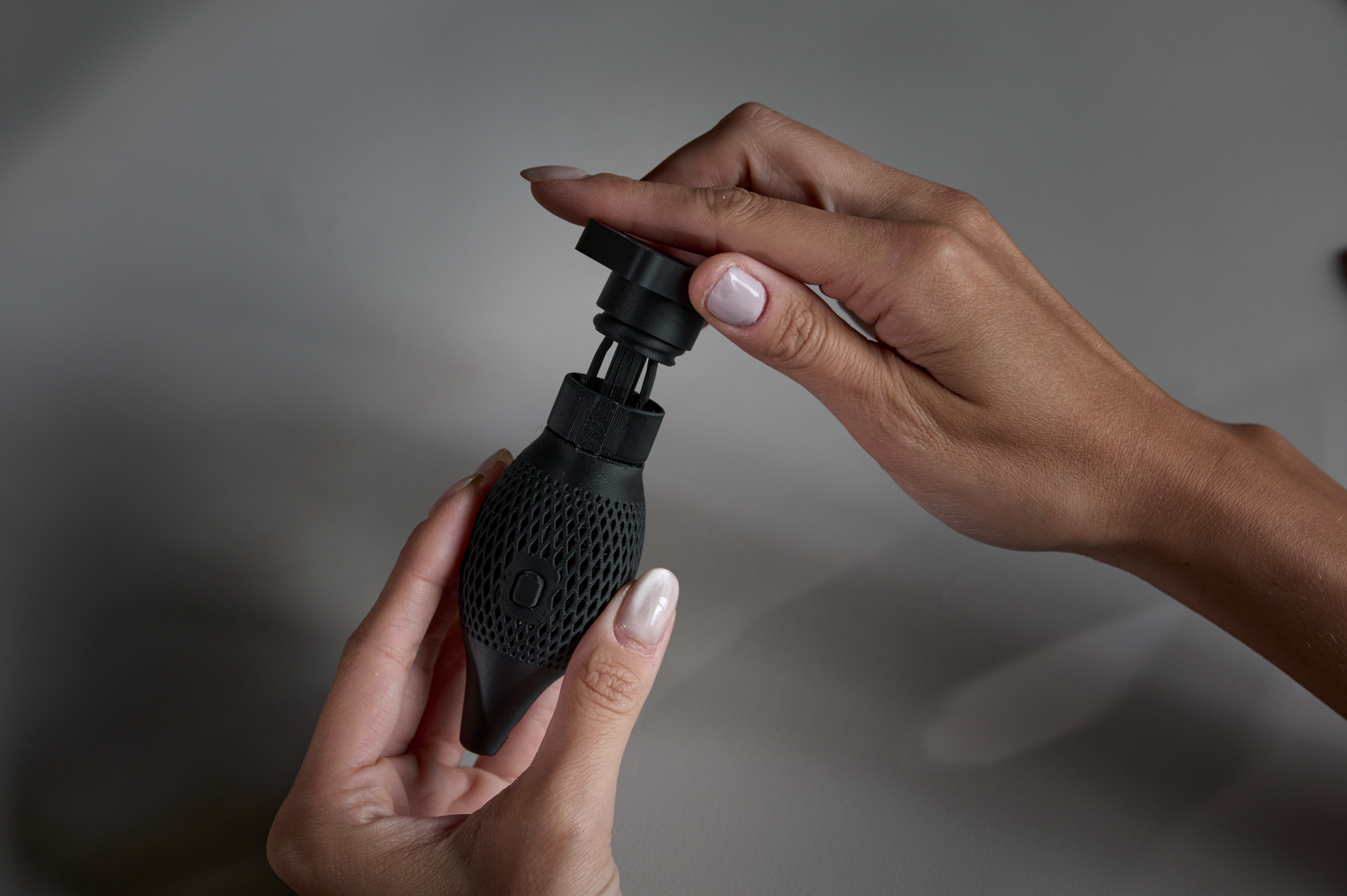
Przekręć zgodnie z ruchem wskazówek zegara o 180 stopni (połowa obrotu), aby dokręcić. Następnie obróć w kierunku przeciwnym do ruchu wskazówek zegara, aby poluzować jeden obrót. Nasadka powinna teraz pozostać uwięziona w części nakładki.
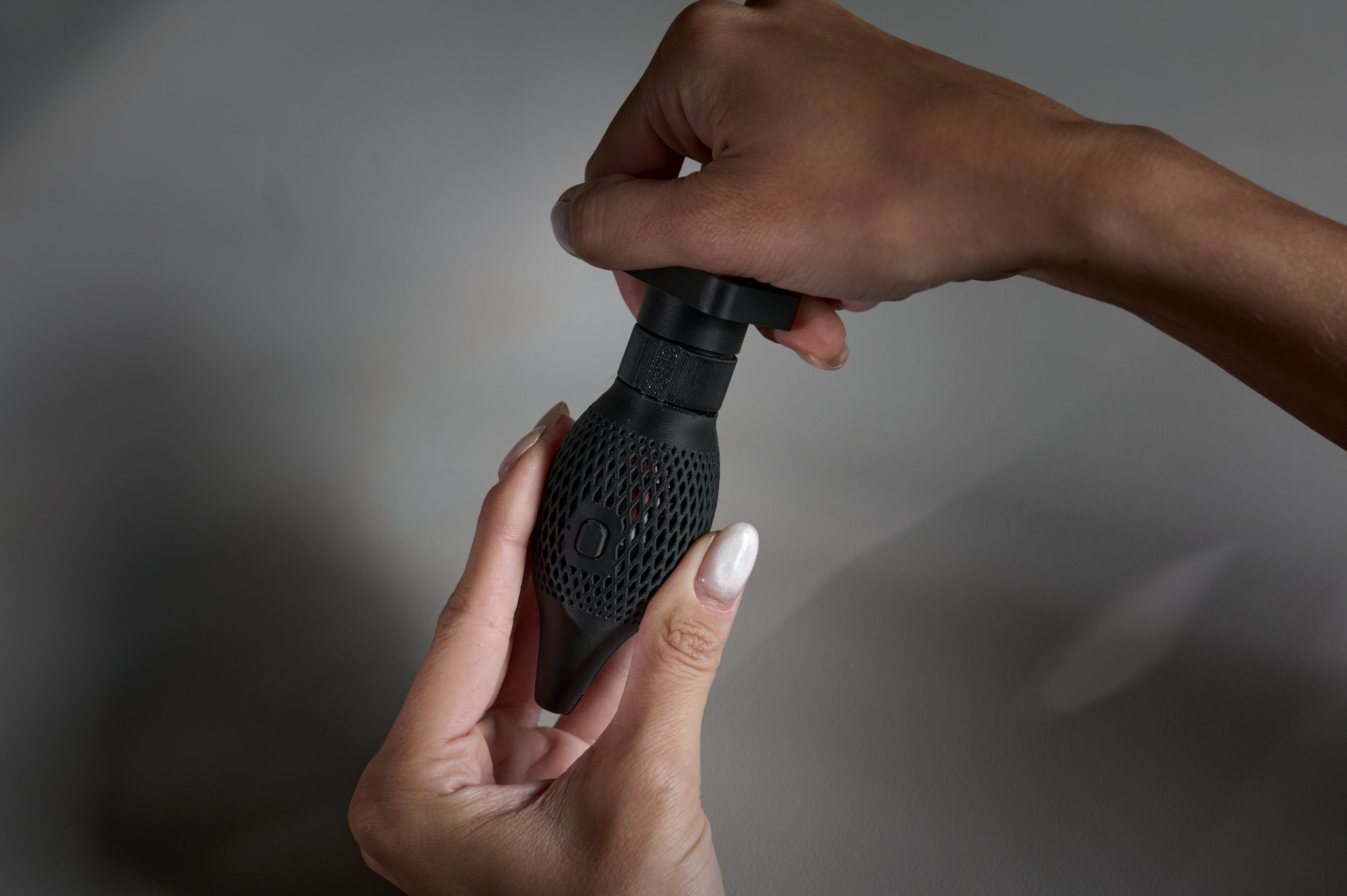
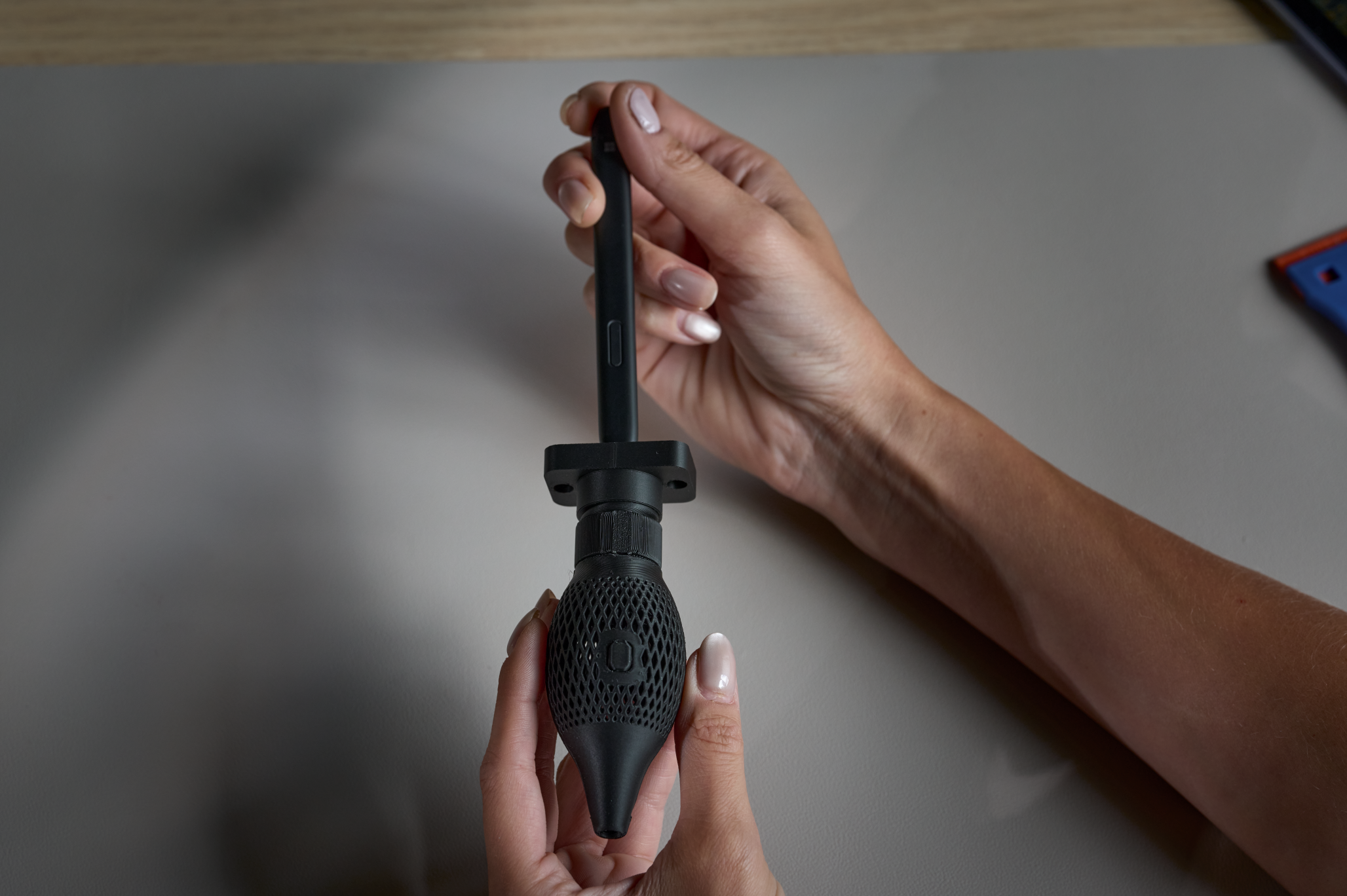
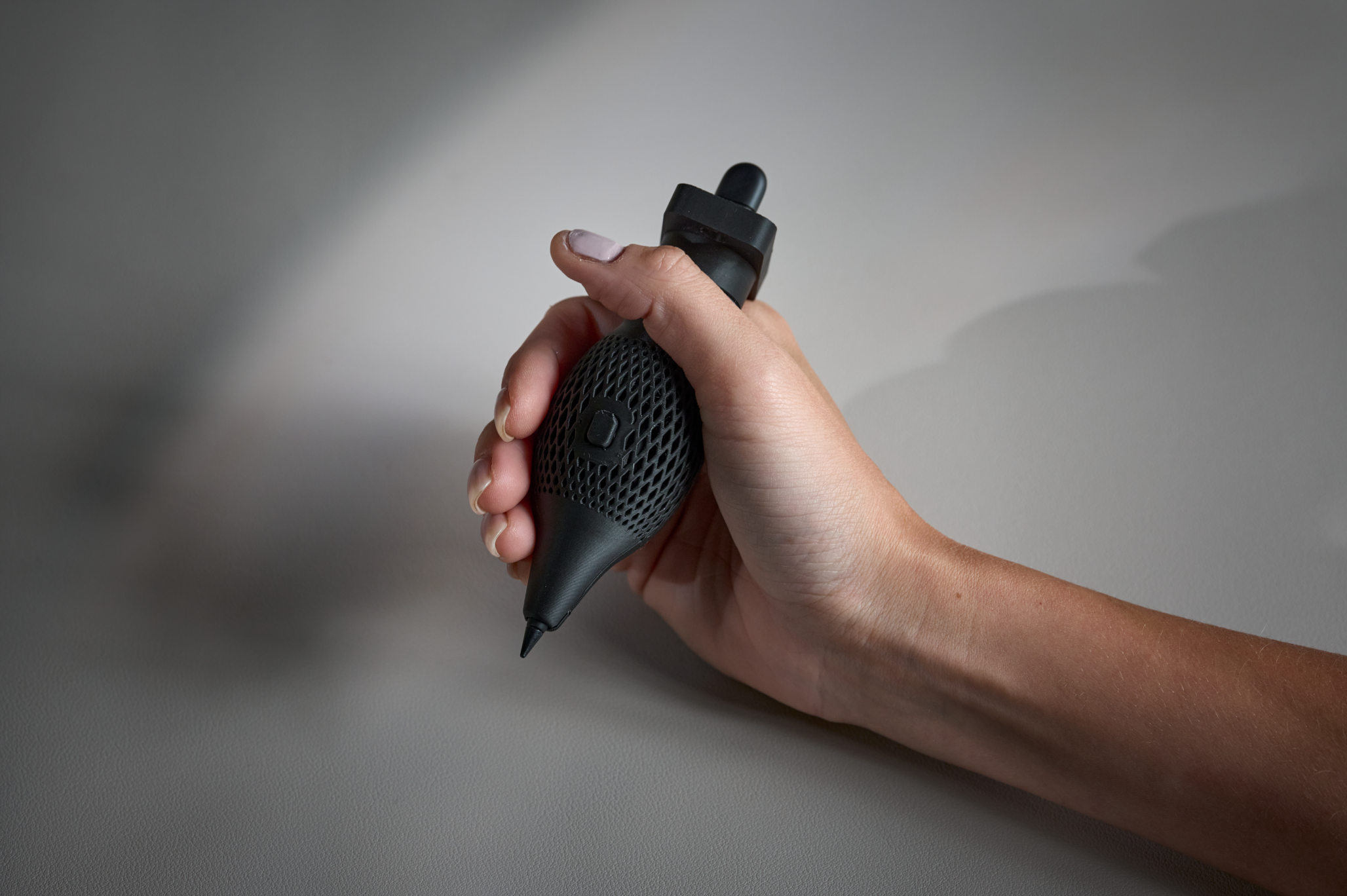
Weź pióro Surface Slim Pen i wsuń je do uchwytu z poluzowaną nasadką. Upewnij się, że przyciski są po tej samej stronie.
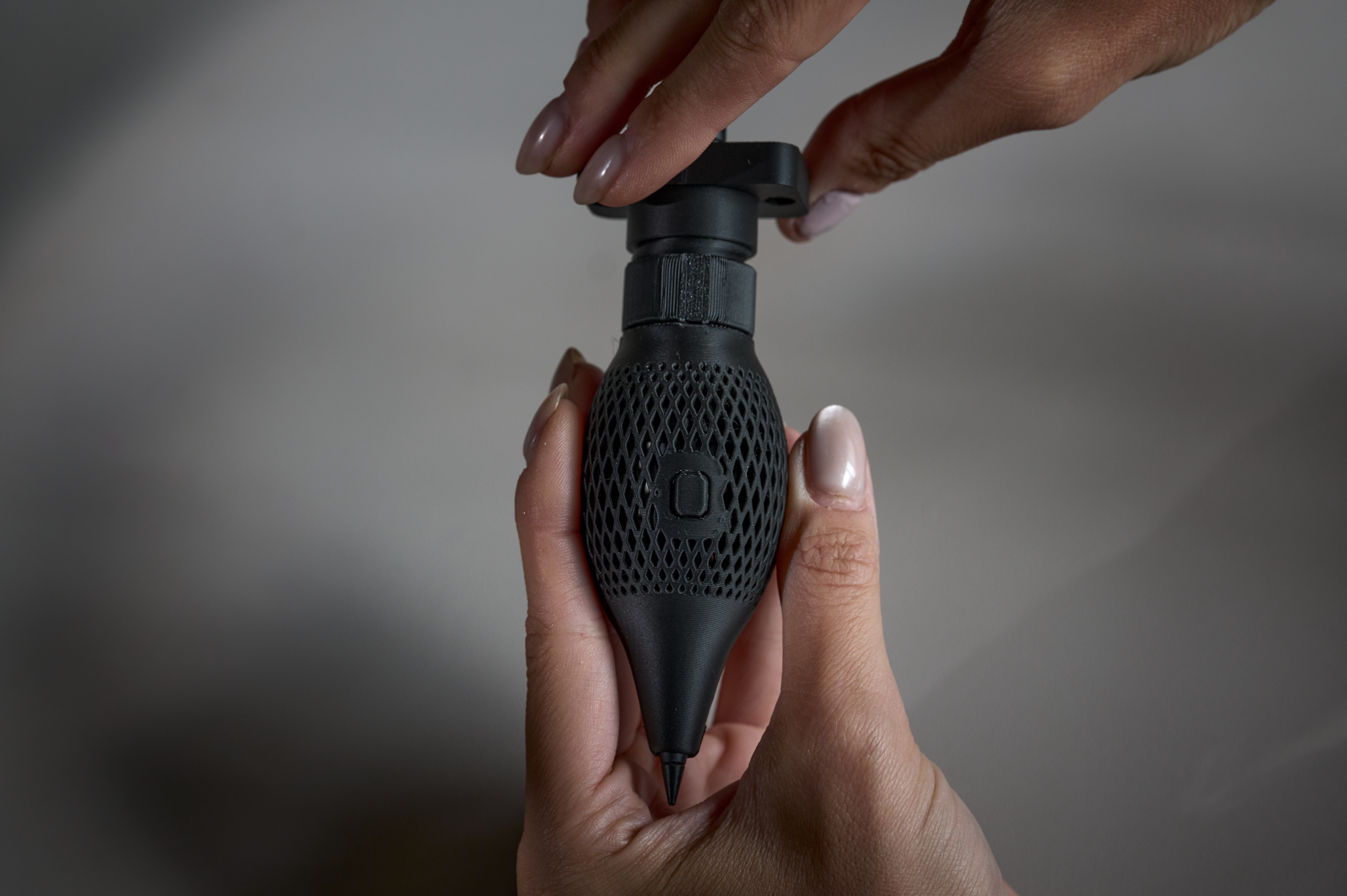
Obróć nasadkę w prawo, aby zacisnąć uchwyt pióra.
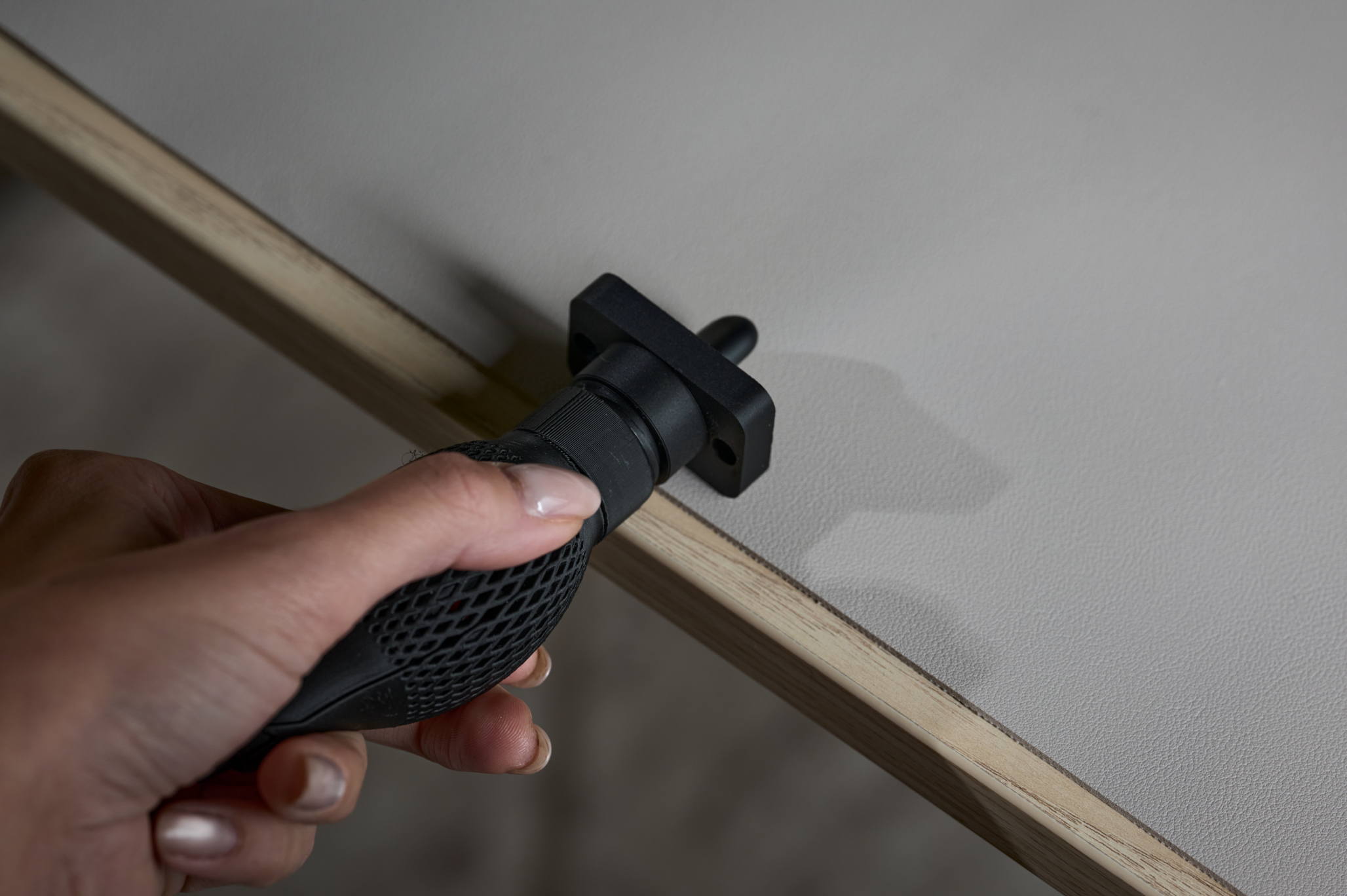
Uwaga
Nasadki piór zaprojektowano w taki sposób, aby można było je obracać jedną ręką przy użyciu krawędzi stołu.
Pióro jest teraz bezpiecznie umieszczone w uchwycie. Aby wyjąć pióro, przekręć nasadkę w lewo i pociągnij lub potrząśnij piórem.
Zastrzeżenie: Nie naciskaj przycisku, gdy pióro nie jest w uchwycie.