

Ten artykuł dotyczy menedżerów pierwszego kontaktu.
Zaplanuj i opracuj harmonogram zespołu w aplikacji Zmiany. Przypisuj zmiany do członków zespołu i dodawaj otwarte zmiany do harmonogramu, o które pracownicy mogą wnioskować. Możesz tworzyć zmiany od podstaw lub kopiować istniejące zmiany i edytować je w razie potrzeby.
Dodaj notatkę do dowolnego dnia w harmonogramie, aby przekazać informacje wszystkim osobom, które mają zmianę w danym dniu.
Uwaga
Jeśli konfigurujesz harmonogram po raz pierwszy, przed dodaniem zmian upewnij się, że wykonano kroki opisane w temacie Tworzenie harmonogramu zespołu w aplikacji Shifts .
W tym artykule
Przypisywanie zmiany
Przypisywanie zmiany do członka zespołu
W harmonogramie przejdź do wiersza osoby, której przydzielasz zmianę.
Pod odpowiednią datą wybierz pozycję Więcej opcji
 >,dodaj przesunięcie lub kliknij dwukrotnie pustą zmianę.
Wypełnij informacje dotyczące zmiany, uwzględniając następujące elementy:
- Godziny rozpoczęcia i zakończenia.
- Jeśli chcesz, dodaj etykietę niestandardową, aby nazwać zmianę, aby łatwo odróżnić ją od innych zmian. Domyślnie nazwa zmiany to czas rozpoczęcia i zakończenia.
- Kolor motywu do organizowania rzeczy.
- Bezpłatna przerwa w razie potrzeby.
- W razie potrzeby przesuń notatki. Uwzględnij na przykład zadania, które muszą zostać wykonane.
- Codzienne działania lub dodatkowe przerwy w działaniach funkcji Shifts. Używaj działań do wszystkiego, co musisz zaplanować podczas zmiany, na przykład do przerwy obiadowej.
Wybierz pozycję Zapisz , aby zapisać zmianę (bez jej udostępniania), lub wybierz pozycję Udostępnij , jeśli chcesz zapisać i udostępnić zmianę członkowi zespołu.
Przypisywanie zmiany przez kopiowanie istniejącej zmiany
- W harmonogramie przejdź do istniejącej zmiany, którą chcesz skopiować, a następnie wybierz pozycję Więcej opcji>Kopiuj.
- Przejdź do miejsca w harmonogramie, w którym chcesz umieścić zmianę, a następnie wybierz pozycję Więcej opcji>Wklej.
- Jeśli chcesz edytować szczegóły zmiany, wybierz pozycję Więcej opcji>Edytuj, a następnie wprowadź zmiany.
Porada
- Skróty klawiaturowe: Ctrl+C do kopiowania i wklejania przyspieszą kopiowanie i Ctrl+V, aby wkleić.
- Wybierz wiele zmian jednocześnie, korzystając z jednego z następujących sposobów:
- Wybierz zmianę, przytrzymaj naciśnięty klawisz Shift i użyj klawiszy strzałek.
- Wybierz przycisk Shift i przeciągnij wskaźnik myszy (lub inne urządzenie wskazujące).
Dodawanie otwartej zmiany
Zmiany otwarte to zmiany, które nie są przypisane do nikogo. Każda grupa harmonogramów w harmonogramie ma wiersz Otwarte zmiany , w którym można dodawać otwarte zmiany.
W ramach planowania harmonogramu możesz dodać nieprzydzielone zmiany teraz i przypisać je później do członka zespołu lub udostępnić nieprzydzielone zmiany zespołowi, aby osoby mogły zgłaszać prośby o ich obsługę.
W harmonogramie przejdź do wiersza Otwarte zmiany w grupie harmonogramów, do której chcesz dodać otwartą zmianę.
Pod odpowiednią datą wybierz pozycję Więcej opcji
>,dodaj otwartą partię shift lub kliknij dwukrotnie pustą zmianę.Wypełnij informacje dotyczące zmiany, uwzględniając następujące elementy:
- Liczba dostępnych miejsc.
- Godziny rozpoczęcia i zakończenia.
- Jeśli korzystasz z funkcji otwartych zmian dostępnych w różnych lokalizacjach , włącz przełącznik Otwórz zmianę między lokalizacjami , jeśli chcesz, aby zmiana była dostępna dla osób w innych lokalizacjach (zespołów).
- Jeśli chcesz, dodaj etykietę niestandardową, aby nazwać zmianę, aby łatwo odróżnić ją od innych zmian. Domyślnie nazwa zmiany to czas rozpoczęcia i zakończenia.
- Kolor motywu do organizowania rzeczy.
- Bezpłatna przerwa w razie potrzeby.
- W razie potrzeby przesuń notatki. Uwzględnij na przykład zadania, które muszą zostać wykonane.
- Codzienne działania lub dodatkowe przerwy w działaniach funkcji Shifts. Używaj działań do wszystkiego, co musisz zaplanować podczas zmiany, na przykład do przerwy obiadowej.
Wybierz pozycję Zapisz , aby zapisać zmianę (bez jej udostępniania), lub wybierz pozycję Udostępnij , jeśli chcesz zapisać i udostępnić zmianę członkowi zespołu.
Dodawanie notatki na dzień
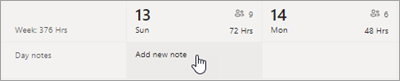
Do dowolnego dnia w harmonogramie można dodać notatkę dla osób, które mają w tym dniu zmianę. Na przykład "Dzień inwentaryzacji" lub "Wizyta dyrektora generalnego. Proszę być punktualnie".
U góry harmonogramu przejdź do wiersza notatek na dzień .
Pod odpowiednią datą wybierz pozycję Dodaj nową notatkę, a następnie dodaj notatkę.
Następne kroki
Teraz, po dodaniu zmian do harmonogramu, musisz udostępnić (opublikować) harmonogram, aby zmiany były widoczne dla członków zespołu. Aby dowiedzieć się więcej, zobacz Publikowanie harmonogramu w aplikacji Shifts.