

Ten artykuł dotyczy menedżerów pierwszego kontaktu.
Konfigurujesz ustawienia harmonogramu zespołu i zarządzasz nimi w aplikacji internetowej i klasycznej aplikacji Shifts.
W aplikacji Shifts przejdź do karty Ustawienia . W tym miejscu możesz zdefiniować ustawienia harmonogramu i wybrać funkcje zmian, które chcesz włączyć dla swojego zespołu.
Uwaga
Jeśli nie możesz zmienić ustawienia, jest ono kontrolowane przez administratora IT. Skontaktuj się z administratorem IT, aby uzyskać więcej informacji.
W tym artykule
- Ustawianie strefy czasowej
- Ustawianie początku tygodnia
- Kopiowanie zmian
- Otwarte zmiany
- Żądania zastąpienia przesunięcia
- Oferuj prośby o zmianę
- Wnioski urlopowe
- Dodawanie lub edytowanie przyczyn nieobecności
- Rejestrator czasu pracy
- Ustawianie ustawień prywatności dla widoczności zmian
Ustawianie strefy czasowej
Ustaw strefę czasową, aby upewnić się, że zmiany zespołu są wyświetlane w poprawnej strefie czasowej na podstawie lokalizacji zespołu. W obszarze Strefa czasowa zespołu wybierz strefę czasową lokalizacji zespołu, a następnie w obszarze Najbliższe miasto wybierz miasto położone najbliżej lokalizacji zespołu.
Ustawianie początku tygodnia
W zależności od specyfiki organizacji można dopasować początek tygodnia roboczego na inny dzień. W obszarze Początek tygodnia wybierz dzień tygodnia, w którym mają się rozpoczynać Twoje harmonogramy.
Kopiowanie zmian
Podczas konfigurowania harmonogramów może wystąpić potrzeba skopiowania i wklejenia zmian (w tym zmian otwartych) z jednego dnia na następny.
Określ, czy podczas kopiowania zmian mają być uwzględniane działania. W przypadku ustawienia wartości Włączone działania dodane do oryginalnych zmian są automatycznie uwzględniane i kopiowane do nowych zmian.
Otwarte zmiany
Określ, czy chcesz publikować otwarte zmiany w harmonogramie, o które pracownicy mogą wnioskować.

Wolne zmiany dla pracowników w Twojej lokalizacji
Gdy funkcja otwartych zmian jest włączona:
Możesz:
- Dodawanie i udostępnianie nieprzydzielonych zmian członkom zespołu.
- Wyświetlaj i zatwierdzaj lub odrzucaj otwarte wnioski o zmianę od zespołu. Otrzymasz również powiadomienia, gdy pracownicy złożą wnioski.
Twoi pracownicy mogą:
- Wyświetlanie otwartych zmian udostępnionych zespołowi i żądanie ich.
- Śledzenie ich własnych otwartych wniosków o zmianę, w tym wniosków w toku i oczekujących na zatwierdzenie przez kierownika. Pracownicy otrzymują również powiadomienia, gdy zostaną do nich przypisane wolne zmiany.
Jeśli opcja Otwórz zmiany jest wyłączona:
- Nie możesz tworzyć otwartych zmian dla swojego zespołu. Nadal możesz wyświetlać i zarządzać wszystkimi otwartymi żądaniami zmian utworzonymi przed wyłączeniem tego ustawienia.
- Pracownicy nie mogą wyświetlać otwartych zmian ani żądać ich podjęcia. Nadal mogą śledzić wszystkie otwarte żądania zmian, które zostały wysłane przed wyłączeniem tego ustawienia.
Wolne zmiany między lokalizacjami
Uwaga
Ta funkcja jest obecnie w publicznej wersji zapoznawczej.
Ważne
W zależności od tego, jak administrator IT skonfigurował aplikację Shifts, ta funkcja może nie być dostępna dla Twojego zespołu. Aby to sprawdzić, wybierz pozycję Sprawdź uprawnienia. Zostanie wyświetlony komunikat z informacją, czy jest on dostępny dla Twojego zespołu. Aby dowiedzieć się więcej o tej funkcji, zobacz Udostępnianie otwartych zmian w różnych lokalizacjach w aplikacji Shifts.
Gdy opcja Otwarte zmiany między lokalizacjami jest również włączona:
Możesz:
- Dodawaj i udostępniaj wolne zmiany dla pracowników z innych zespołów (lokalizacji) w Twojej okolicy, którzy również używają tej funkcji do składania wniosków.
- Wyświetlaj i zatwierdzaj lub odrzucaj otwarte wnioski o zmianę od pracowników z innych zespołów w Twojej okolicy, którzy również korzystają z tej funkcji. Otrzymasz również powiadomienia, gdy pracownicy złożą wnioski.
Pracownicy z innych zespołów w Twojej okolicy mogą:
- Wyświetlanie udostępnionych udostępnionych zmian otwartych i żądanie ich.
- Śledzenie ich własnych otwartych wniosków o zmianę, w tym wniosków w toku i oczekujących na zatwierdzenie przez kierownika. Pracownicy otrzymują również powiadomienia, gdy ich wniosek o otwartą zmianę zostanie zatwierdzony lub odrzucony.
Jeśli opcja Otwarte przesunięcia między lokalizacjami jest wyłączona:
- Udostępnione otwarte zmiany nie są dostępne dla pracowników z innych zespołów w Twojej okolicy. Nadal możesz wyświetlać i zarządzać wszystkimi otwartymi wnioskami o zmianę od pracowników z innych zespołów, które zostały utworzone przed wyłączeniem tego ustawienia.
- Pracownicy z innych zespołów w Twojej okolicy nie mogą wyświetlać lub żądać wolnych zmian w Twojej lokalizacji. Nadal będą mogli śledzić wszelkie otwarte żądania zmian wysłane w Twojej lokalizacji przed wyłączeniem tego ustawienia.
Żądania zastąpienia przesunięcia
Wybierz, czy pracownicy mogą tworzyć wnioski o zamianę zmian ze współpracownikami.
Gdy funkcja Zamień zmiany jest włączona:
Możesz wyświetlać i zatwierdzać lub odrzucać wszystkie żądania zastąpienia od swojego zespołu. Otrzymasz również powiadomienia, gdy pracownicy złożą wnioski.
Twoi pracownicy mogą:
- Tworzenie próśb o zamianę zmian ze współpracownikiem z zespołu.
- Zarządzaj i otrzymuj powiadomienia o wnioskach o zastąpienie na zmianę, które przychodzą do nich od współpracownika.
- Śledzenie własnych wniosków o zastąpienie, w tym wniosków o zmianę w toku i oczekujących na zatwierdzenie przez kierownika.
Jeśli opcja Zamień zmiany jest wyłączona:
- Możesz zarządzać wszelkimi żądaniami zastąpienia, które zostały wysłane przed wyłączeniem tego ustawienia.
- Twoi pracownicy nie mogą tworzyć wniosków o zamianę zmian. Nadal mogą śledzić wszystkie utworzone przez siebie żądania zastąpienia i zarządzać tymi, które przyszły do nich od innych współpracowników przed wyłączeniem tego ustawienia.
Oferuj prośby o zmianę
Wybierz, czy pracownicy mogą tworzyć wnioski o udostępnienie swoich zmian współpracownikom.
Gdy opcja Zmiany ofert jest włączona:
Możesz wyświetlać i zatwierdzać lub odrzucać żądania zmiany ofert od zespołu. Otrzymasz również powiadomienia, gdy pracownicy złożą wnioski.
Twoi pracownicy mogą:
- Tworzyć prośby w celu zaoferowania swoich zmian współpracownikowi z zespołu.
- Zarządzaj i otrzymuj powiadomienia o żądaniach zmiany z ofertą przychodzących od innego współpracownika.
- Śledzenie własnych żądań zmiany oferty, w tym żądań w toku i oczekujących na zatwierdzenie przez menedżera.
Jeśli opcja Zmiany ofert jest wyłączona:
- Możesz zarządzać dowolnymi żądaniami zmiany ofert, które zostały złożone przed wyłączeniem tego ustawienia.
- Twoi pracownicy nie mogą tworzyć próśb o zaoferowanie zmian. Nadal mogą oni śledzić wszelkie złożone przez siebie żądania zmiany ofert i zarządzać tymi, które przyszły do nich od współpracowników przed wyłączeniem tego ustawienia.
Wnioski urlopowe
Wybierz, czy pracownicy mogą tworzyć wnioski urlopowe.
Gdy funkcja wniosków urlopowych jest włączona:
Możesz:
- Przypisz i udostępnij czas wolny każdemu pracownikowi w Twoim zespole.
- Wyświetlaj i zatwierdzaj lub odrzucaj wnioski urlopowe od zespołu. Możesz także otrzymywać powiadomienia, gdy pracownicy wysyłają żądania.
Twoi pracownicy mogą:
- Wyświetlanie i otrzymywanie powiadomień o przydzielonym im czasie wolnym.
- Tworzenie wniosków urlopowych.
- Śledzenie własnych wniosków urlopowych, w tym wniosków o urlop i wniosków oczekujących na zatwierdzenie przez kierownika.
Jeśli opcja Wnioski urlopowe jest wyłączona:
- Nadal możesz przypisywać i udostępniać czas wolny każdemu pracownikowi w zespole oraz zarządzać wnioskami urlopowymi utworzonymi przed wyłączeniem tego ustawienia.
- Pracownicy nie mogą tworzyć wniosków urlopowych. Nadal otrzymują oni powiadomienia o przypisanym im czasie wolnym. Nadal mogą śledzić wszelkie wnioski urlopowe złożone przed wyłączeniem tego ustawienia.
Dodawanie lub edytowanie przyczyn nieobecności
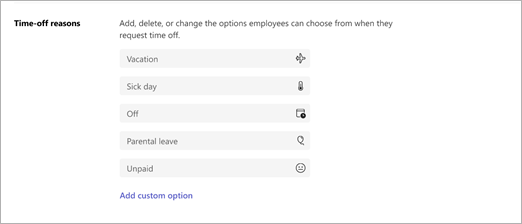
Dodaj lub zmień przyczyny nieobecności widoczne dla Ciebie i Twojego zespołu w aplikacji Shifts.
Te opcje służą do przydzielania urlopu pracownikom w Twoim zespole, a pracownicy wybierają jedną z tych opcji, gdy wysyłają wnioski o urlop.
Zmiany zawierają następujące domyślne przyczyny nieobecności: Urlop, Choroba, Urlop, Urlop rodzicielski i Bezpłatny. Możesz zmienić ich nazwy, zmienić ich ikony, usunąć je, a także utworzyć własne niestandardowe powody nieobecności.
Rejestrator czasu pracy
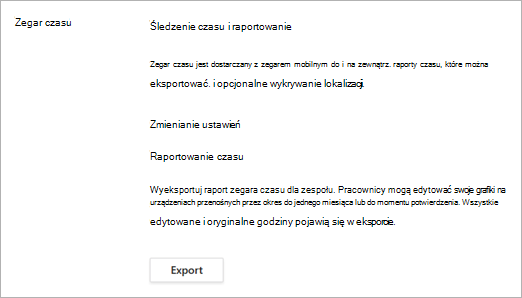
Za pomocą rejestratora czasu pracy zespół może rejestrować pracę na zmianach i kończyć pracę, rejestrować przerwy w pracy, a gdy pracują w aplikacji mobilnej Shifts, edytować i potwierdzać rekordy grafików. Aby dowiedzieć się więcej, zobacz Rejestrowanie i wyrejestrowywanie pracy w ramach zmian.
Możesz wyeksportować i wyświetlić raport czasu zespołu dla dowolnego okresu.
Podczas konfigurowania rejestratora czasu pracy można uwzględnić wykrywanie lokalizacji (opcjonalnie), aby rejestrować, czy pracownicy rejestrują się w wybranej lokalizacji i wyrejestrowują się.
Aby włączyć rejestrator czasu pracy:
Wybierz opcję Włącz rejestrator czasu pracy.
Jeśli chcesz uwzględnić wykrywanie lokalizacji, wybierz pozycję Dołącz wykrywanie lokalizacji dla aplikacji mobilnej i wypełnij współrzędne lokalizacji, w której spodziewasz się, że pracownicy będą się rejestrować i wyrejestrowywać.
Aby uzyskać współrzędne, musisz mieć system map, taki jak Mapy Bing lub Mapy Google.- Przejdź do witryny Mapy Bing i wprowadź adres, którego współrzędne chcesz uzyskać. Gdy pojawi się wynik, przejdź do okienka informacji po lewej stronie. W obszarze W pobliżu zobaczysz informacje, takie jak kraj lub region adresu. Współrzędne znajdują się tuż pod nim.
- Przejdź do Google Maps i wpisz adres, którego współrzędne chcesz uzyskać. Gdy pojawi się wynik, kliknij prawym przyciskiem myszy czerwoną pinezkę na mapie, aby wyświetlić współrzędne.
Po włączeniu rejestratora czasu pracy możesz wybrać pozycję Eksportuj , aby wyeksportować i wyświetlić raport grafiku zespołu.
Uwaga
Jeśli dodano wykrywanie lokalizacji, w raporcie dotyczącym czasu pracy będzie wskazywane, czy pracownicy byli na miejscu, gdy rozpoczynali i kończyli pracę. Nie zobaczysz ich współrzędnych. Pracownicy są uważani za "na miejscu", jeśli rejestrują się lub wychodzą w promieniu 200 metrów od ustawionej lokalizacji.
Ustawianie ustawień prywatności dla widoczności zmian
Określ, jak dawno temu pracownicy mogą widzieć swoje zmiany i poziom szczegółowości.
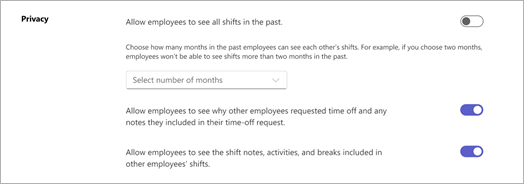
Użyj następujących ustawień, aby kontrolować poziom widoczności:
- Zezwól pracownikom na wyświetlanie wszystkich zmian w przeszłości: włącz tę opcję, aby pracownicy mogli widzieć wszystkie zmiany swoich współpracowników w przeszłości. Aby ograniczyć widoczność przeszłych zmian, wyłącz to ustawienie, a następnie wybierz czas trwania (w miesiącach).
- Pozwól pracownikom zobaczyć, dlaczego inni pracownicy poprosili o urlop, oraz wszelkie notatki, które dołączyli do swoich wniosków urlopowych: wyłącz tę opcję, jeśli chcesz, aby pracownicy widzieli czas wolny swoich współpracowników w sposób ogólny, bez dostępu do notatek lub konkretnych powodów.
- Zezwalaj pracownikom na wyświetlanie notatek ze zmian, działań i przerw uwzględnionych na zmianach innych pracowników: wyłącz, aby ograniczyć poziom szczegółowości, jaki pracownicy mogą widzieć podczas swoich zmian.