
Ten artykuł dotyczy menedżerów pierwszego kontaktu.
Uwaga
Ta funkcja jest obecnie w publicznej wersji zapoznawczej.
Funkcja otwartych zmian między lokalizacjami w aplikacji Shifts:
- Możesz zaoferować pracownikom wolne zmiany w wielu lokalizacjach (zespołach).
- Pracownicy mogą wyświetlać i żądać wolnych zmian dostępnych w lokalizacjach innych niż ich własna. Mają możliwość podejmowania zmian w dogodnych dla siebie lokalizacjach.
Zoptymalizuj swoją siłę roboczą, równoważąc podaż i popyt na zmiany w różnych lokalizacjach na danym obszarze, wypełniaj wakaty w ostatniej chwili i zwiększaj zadowolenie klientów dzięki możliwości zaplanowania dowolnej osoby w Twojej okolicy, aby zapewnić, że Twoja lokalizacja ma dużo personelu.
W przypadku korzystania z otwartych zmian między lokalizacjami otwarte zmiany, które udostępniasz w swoim zespole, są dostępne dla pracowników z innych zespołów w Twojej okolicy, którzy mają włączoną tę funkcję. Osoby z Twojego zespołu mogą wyświetlać wolne zmiany dostępne w innych zespołach i wnioskować o nie.
W tym artykule
Konfigurowanie otwartych zmian między lokalizacjami w ustawieniach Zmian
Udostępnianie wolnej zmiany w różnych lokalizacjach
Wyświetlanie otwartego wniosku o zmianę i zarządzanie nim
Wyświetlanie zmiany w harmonogramie
Konfigurowanie otwartych zmian między lokalizacjami w ustawieniach Zmian
Sprawdź, czy się kwalifikujesz
W zależności od tego, jak administrator IT skonfigurował aplikację Shifts, ta funkcja może nie być dostępna dla Twojego zespołu. Aby to sprawdzić, przejdź do ustawień zmian, a następnie w obszarze Otwórz zmiany między lokalizacjami wybierz pozycję Sprawdź uprawnienia.
Zostanie wyświetlony komunikat z informacją, czy jest on dostępny dla Twojego zespołu. Jeśli tak nie jest, skontaktuj się z administratorem IT, aby podać szczegółowe informacje zawarte w komunikacie. W przeciwnym razie możesz zaczynać!
Włączanie otwartych zmian między lokalizacjami
Aby używać tej funkcji, musisz ją najpierw włączyć w ustawieniach zmian dla harmonogramu zespołu.
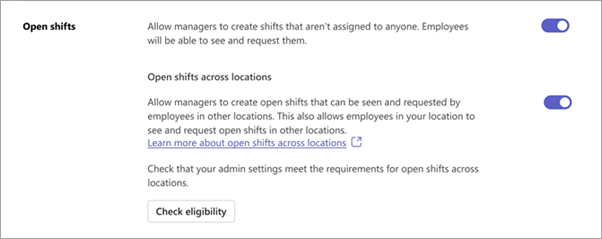
W tym celu na karcie Ustawienia w aplikacji Shifts:
- Włącz przełącznik Otwórz zmiany , jeśli jeszcze nie jest włączony.
- Włącz przełącznik Otwórz zmiany między lokalizacjami .
Udostępnianie wolnej zmiany w różnych lokalizacjach
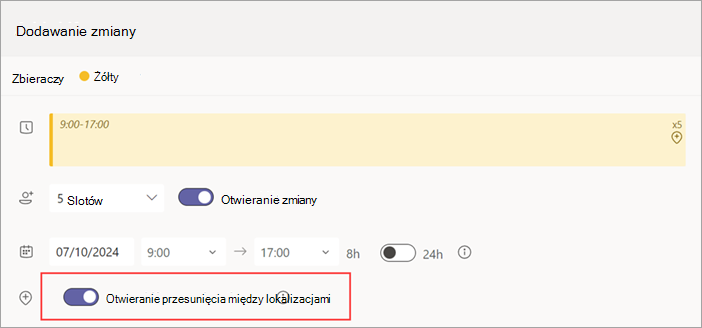
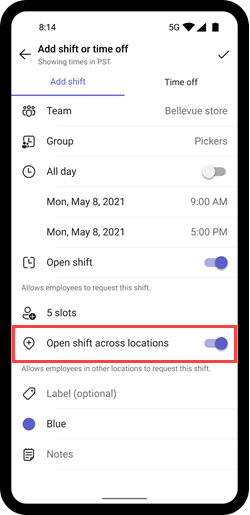
Po włączeniu funkcji w ustawieniach zmian możesz ją włączyć dla otwartych zmian utworzonych w grupach harmonogramów w harmonogramie zespołu. Aby udostępnić otwartą zmianę w różnych lokalizacjach, włącz przełącznik Otwórz przesunięcie między lokalizacjami .
W tym przykładzie pokazano otwartą zmianę, która jest dostępna w różnych lokalizacjach w grupie harmonogramów Selektorów.
Uwaga
Jeśli nie możesz włączyć przełącznika, funkcja nie jest dostępna dla zespołu, w którym utworzono otwartą zmianę. Skontaktuj się z administratorem IT.
Gdy udostępnisz otwartą zmianę, będzie ona dostępna dla pracowników w Twoim zespole i dla pracowników w tej samej grupie harmonogramów w innych zespołach, którzy używają tej funkcji w Twojej okolicy, aby złożyć wniosek.
Wyświetlanie otwartego wniosku o zmianę i zarządzanie nim
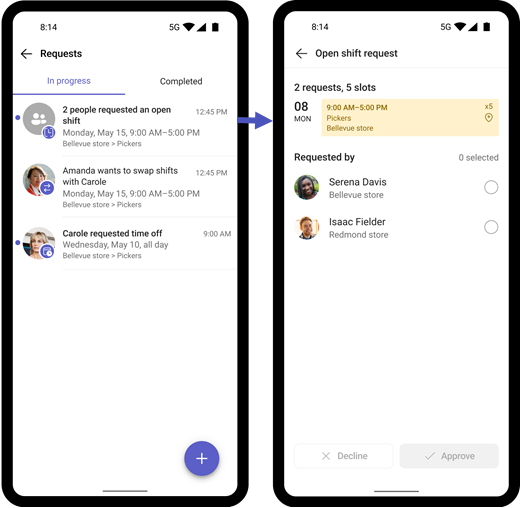
Gdy pracownik poprosi o wolną zmianę w Twojej lokalizacji, otrzymasz powiadomienie.
Załóżmy na przykład, że jesteś kierownikiem w lokalizacji Bellevue. Poniższy zrzut ekranu pokazuje, że Isaac, pracownik z Redmond, i Serena, pracownik z Twojej lokalizacji, zażądali wolnej zmiany, którą utworzyliście w waszej lokalizacji.
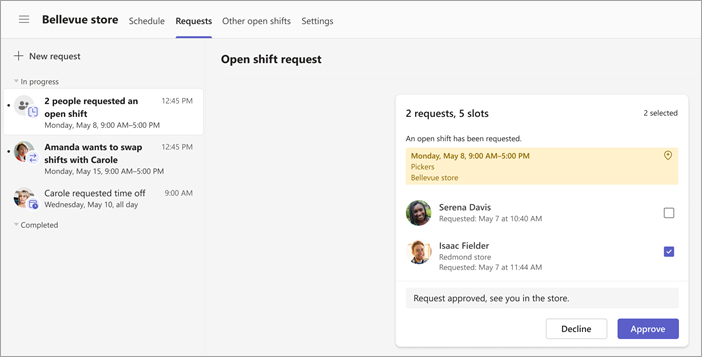
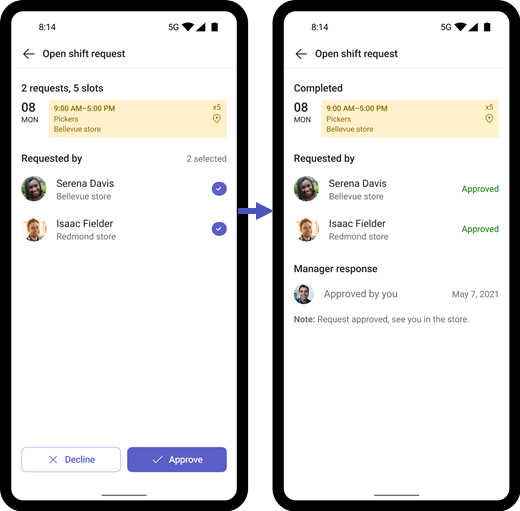
Wybierz żądanie, dodaj notatkę, jeśli chcesz, a następnie wybierz pozycję Zatwierdź (lub Odrzuć). Pracownik otrzymuje powiadomienie w aplikacji Zmiany.
Ważne
Możesz zarządzać wnioskami o wolne zmiany tylko w swojej lokalizacji. Jeśli na przykład pracownik z Twojego zespołu zażąda wolnej zmiany w innej lokalizacji, tylko kierownik w tej lokalizacji może zatwierdzić lub odrzucić tę prośbę.
Wyświetlanie zmiany w harmonogramie
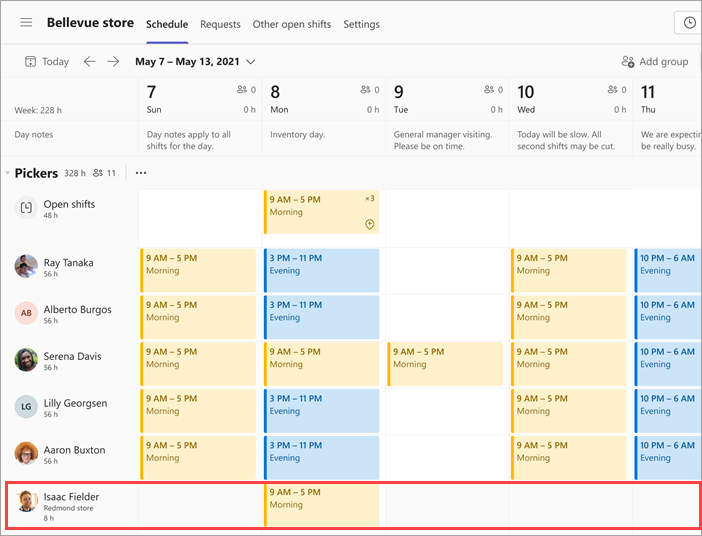
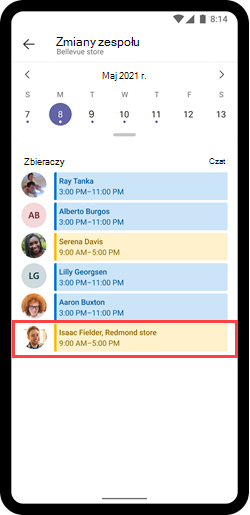
Po zatwierdzeniu wniosku pracownik z innej lokalizacji będzie widoczny w harmonogramie zespołu jako pracownik zewnętrzny. W grupie harmonogramu znajduje się nazwisko pracownika wraz z jego lokalizacją.
W tym miejscu harmonogram zespołu ds. lokalizacji Bellevue pokazuje, że Isaac z lokalizacji w Redmond ma zmianę w grupie harmonogramów Pickers.
Dla członków zespołu
Prośba o otwartą zmianę w innej lokalizacji w usłudze Shifts
Wysyłanie wniosków o otwarte zmiany, zastępstwa lub oferowanie zmian w ramach zmian
Dla administratorów IT
Konfigurowanie otwartych zmian między lokalizacjami w usłudze Shifts dla pracowników pierwszej linii