
Aby współpracować w Word dla sieci Web, możesz normalnie edytować dokument. Jeśli inne osoby również go edytują, Word w sieci Web wyświetla alerty o ich obecności i pokazuje, nad którym akapit pracują. Nie ma żadnego specjalnego trybu współtworzenia ani polecenia służącego do rozpoczynania wspólnej pracy.
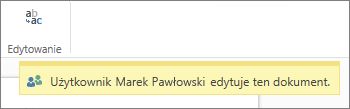
Gdy autorzy przychodzą i wychodzą, Word dla sieci Web powiadamia Cię krótko.
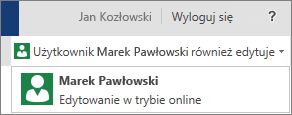
W dowolnej chwili możesz zobaczyć, kto obecnie pracuje nad dokumentem, klikając w pobliżu góry okna.
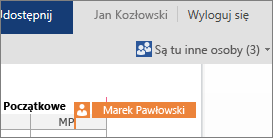
Kolorowy wskaźnik pokazuje, gdzie inni użytkownicy edytują dokument.
Otwieranie dokumentu w aplikacji klasycznej
Jeśli chcesz wprowadzić zmiany, które wymagają użycia funkcji aplikacji klasycznej Word, kliknij pozycję Otwórz w programie Word i kontynuuj edytowanie dokumentu. Na przykład może wystąpić potrzeba dodania spisu treści lub bibliografii z automatyczną aktualizacją wpisów.
Uwaga
Współtworzenie w aplikacji klasycznej Word wymaga Word 2010, Word 2013 lub Microsoft Word dla komputerów Mac 2011.
W aplikacji klasycznej Word uważaj, aby nie wprowadzać do dokumentu zawartości ani funkcji, które uniemożliwią innym autorom edytowanie dokumentu w aplikacji Word dla sieci Web. Na przykład nie używaj funkcji uprawnień, takich jak ograniczenia edycji bądź oznaczanie dokumentu jako wersji ostatecznej. Jeśli chcesz ograniczyć dostęp do dokumentu, użyj funkcji uprawnień, w których jest przechowywany dokument (OneDrive, Microsoft 365 lub SharePoint).
Jeśli ktoś zapisze dokument za pomocą funkcji nieobsługiwanych przez Word w sieci Web, nadal możesz współtworzyć dokument, tylko nie w Word dla sieci Web. Jeśli wszyscy członkowie grupy mają Word 2010, Word 2013 lub Word dla komputerów Mac 2011, kontynuuj współpracę w Word (kliknij pozycję Otwórz w Word i kontynuuj edytowanie).
Jeśli dana osoba w grupie nie ma jednej z tych wersji Word, musisz usunąć nieobsługiane funkcje z dokumentu, aby wszyscy mogli kontynuować współpracę w Word dla sieci Web. Wykonaj następujące czynności:
- W Word dla sieci Web kliknij pozycję Otwórz w Word (wymaga Word 2003 lub nowszego albo Word dla komputerów Mac 2008 12.2.9 lub nowszego).
- Usuń nieobsługiwane funkcje w aplikacji klasycznej Word. Aby uzyskać szczegółowe informacje na temat obsługiwanych funkcji, zobacz Różnice między korzystaniem z dokumentu w przeglądarce i w programie Word.
- Zapisz dokument (naciśnij klawisze Ctrl+S w systemie Windows lub ⌘+S na komputerze Mac).
- Jeśli używano Word 2003, Word 2007 lub Word dla komputerów Mac 2008 12.2.9, zamknij Word, aby inne osoby mogły kontynuować współtworzenie dokumentu w aplikacji Word dla sieci Web.
Jeśli inny autor zapisze dokument z nieobsługiowanymi funkcjami przed zapisaniem dokumentu w aplikacji Word dla sieci Web, zapisywanie pracy w Word dla sieci Web może nie być możliwe. Jeśli masz Word 2010, Word 2013 lub Word dla komputerów Mac 2011, możesz zapobiec utracie wprowadzonych zmian, otwierając dokument w aplikacji klasycznej Word. Kliknij pozycję Otwórz w Word, skopiuj zmiany z Word dla sieci Web, a następnie wklej je do dokumentu w Word. Gdy zapisujesz dokument w programie Word, zmiany są zapisywane na serwerze.
Jeśli współtworzenie w aplikacji Word dla sieci Web nie działa
Jeśli funkcja współtworzenia nie działa w Word sieci Web, może to być spowodowane tym, że ktoś ma otwarty dokument w wersji Word, która nie obsługuje współtworzenia. Dokument może zawierać funkcje, które nie są obsługiwane do edycji w Word sieci Web lub inny problem. Aby uzyskać pomoc, zobacz Rozwiązywanie problemów ze współtworzeniem dokumentów Word.
Uwaga
W programie SharePoint 2010 Word dla sieci Web nie obsługuje współtworzenia, ale można współpracować w Word 2010, Word 2013 i Microsoft Word dla komputerów Mac 2011.