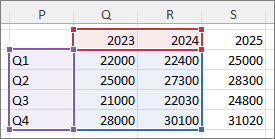
Após criar um gráfico, talvez seja necessário adicionar uma série de dados adicional ao gráfico. Uma série de dados é uma linha ou coluna de números inseridos em uma planilha e plotados em seu gráfico, como uma lista de lucros comerciais trimestrais.
Os gráficos no Office estão sempre associados a uma planilha baseada no Excel, mesmo que você tenha criado seu gráfico em outro programa, como o Word. Se o gráfico estiver na mesma planilha que os dados que foram usados para criá-lo (também conhecidos como dados de origem), você poderá arrastar rapidamente qualquer um dos novos dados na planilha para adicioná-los ao gráfico. Se o seu gráfico estiver em uma planilha separada, você precisará usar a caixa de diálogo Selecionar Fonte de Dados para adicionar uma série de dados.
Observação
Se você estiver procurando informações sobre como adicionar ou alterar uma legenda de gráfico, consulte Adicionar uma legenda a um gráfico.
Adicionar uma série de dados a um gráfico na mesma planilha
- Na planilha que contém os dados do gráfico, nas células diretamente ao lado ou abaixo dos dados de origem existentes para o gráfico, insira a nova série de dados que deseja adicionar.
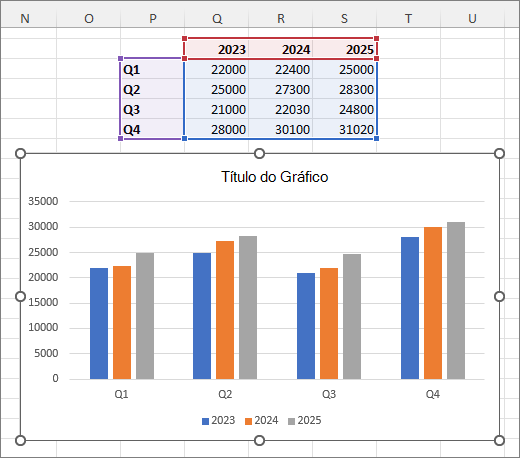
Neste exemplo, o gráfico que mostra os dados de vendas trimestrais de 2023 e 2024, e acabamos de adicionar uma nova série de dados à planilha para 2025. Observe que o gráfico ainda não exibe a série de dados de 2025.
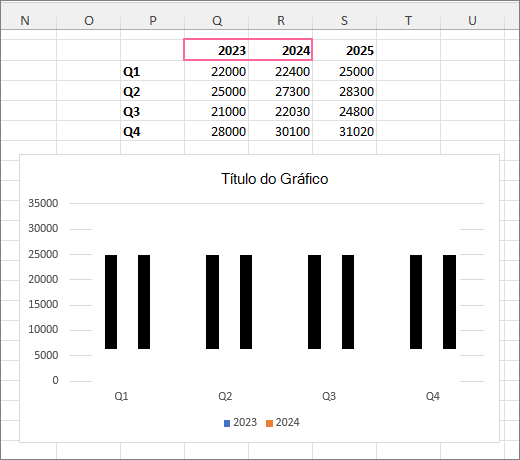
- Selecione o gráfico. Os dados de origem exibidos no momento são selecionados na planilha, mostrando as alças de dimensionamento.
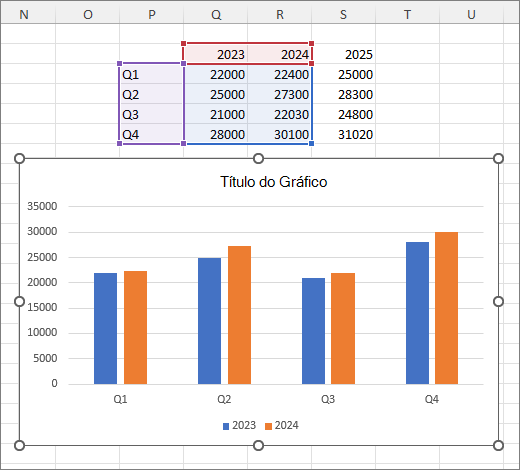
- Na planilha, arraste as alças de dimensionamento para incluir os novos dados.
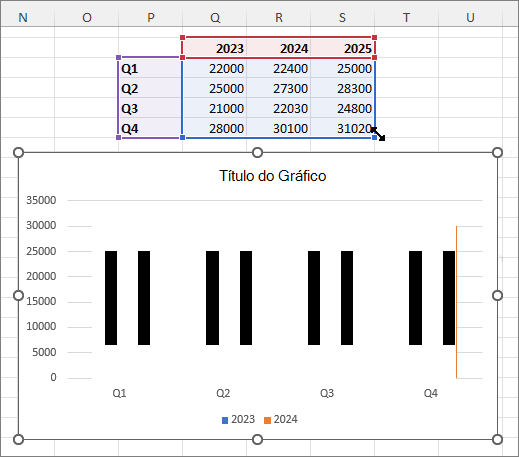
O gráfico é atualizado automaticamente, mostrando a nova série de dados que você adicionou.
Observação
Se você quiser apenas mostrar ou ocultar as séries de dados individuais exibidas no gráfico (sem alterar os dados), confira:
Adicionar uma série de dados a um gráfico em uma planilha de gráfico separada
Se o seu gráfico estiver em uma planilha separada, arrastar pode não ser a melhor maneira de adicionar uma nova série de dados. Nesse caso, você pode inserir os novos dados para o gráfico na caixa de diálogo Selecionar Fonte de Dados.
- Na planilha que contém os dados do gráfico, nas células diretamente ao lado ou abaixo dos dados de origem existentes para o gráfico, insira a nova série de dados que deseja adicionar.
- Selecione a planilha que contém o gráfico.
- Clique com o botão direito do mouse no gráfico e escolha Selecionar Dados.
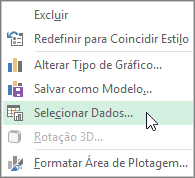
A caixa de diálogo Selecionar Fonte de Dados é exibida na planilha que contém os dados de origem do gráfico.
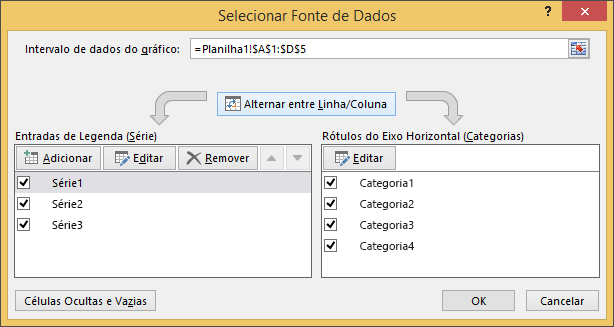
- Deixando a caixa de diálogo aberta, selecione na planilha e clique e arraste para selecionar todos os dados que você deseja usar no gráfico, incluindo a nova série de dados.
A nova série de dados aparece em Entradas de Legenda (Série) na caixa de diálogo Selecionar Fonte de Dados . - Selecione OK para fechar a caixa de diálogo e retornar à planilha do gráfico.
Observação
Se você quiser apenas mostrar ou ocultar as séries de dados individuais exibidas no gráfico (sem alterar os dados), confira:
Confira também
Selecionar dados para um gráfico
Adicionar uma legenda a um gráfico