
Para adicionar texto a um gráfico separado do texto em títulos ou rótulos de gráfico, você pode inserir uma caixa de texto no gráfico. Em seguida, você pode inserir o texto desejado.
Dica
Em vez de inserir texto na caixa de texto, você pode vincular a caixa de texto aos dados em uma célula da planilha. Quando a caixa de texto estiver vinculada a uma célula da planilha, quaisquer alterações feitas nos dados dessa célula aparecerão automaticamente na caixa de texto do gráfico.
Depois de criar uma caixa de texto em um gráfico, você pode movê-la, redimensioná-la ou removê-la conforme necessário.
- Clique no gráfico ao qual você deseja adicionar uma caixa de texto.
- Na guia Formatar , no grupo Inserir Formas , clique no ícone Caixa de Texto
 .
. - No gráfico, clique onde deseja iniciar um canto da caixa de texto e arraste até que a caixa de texto esteja do tamanho desejado.
- Na caixa de texto, digite o texto desejado.
O texto será quebrado automaticamente na caixa de texto. Para iniciar uma nova linha na caixa de texto, pressione Enter. - Quando terminar de digitar, pressione Esc para cancelar o modo de edição ou clique em qualquer lugar fora da caixa de texto.
Confira também
Adicionar, copiar ou excluir uma caixa de texto
Vincular um título de gráfico, rótulo ou caixa de texto a uma célula da planilha
Mover ou redimensionar uma caixa de texto
No gráfico, clique na caixa de texto que você deseja mover ou redimensionar.
Siga um destes procedimentos:
Para mover a caixa de texto, posicione o cursor na borda da caixa de texto para que ela se transforme em uma seta de quatro pontas e arraste a caixa de texto para o local desejado.
Para redimensionar a caixa de texto, use uma das seguintes maneiras:
- Clique em qualquer alça de dimensionamento e arraste até que a caixa de texto seja do tamanho desejado.
- Para medições de dimensionamento precisas no Windows, selecione a caixa de texto e, na guia Formatar , no grupo Tamanho , insira o tamanho desejado nas caixas Altura e Largura .
Para medições precisas de dimensionamento no Mac, selecione a caixa de texto e, na guia Formato da forma , insira o tamanho desejado nas caixas Altura da forma e Largura da forma .
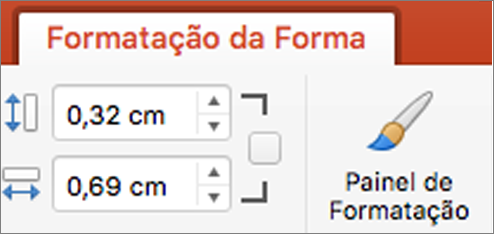 .
.
Para girar a caixa de texto, clique na alça de rotação e arraste-a até o grau de rotação desejado.
Dica
Para uma rotação precisa, na guia Formatar , no grupo Organizar , clique em Girar e clique na opção de rotação desejada.
Remover uma caixa de texto
No gráfico, clique na borda da caixa de texto que você deseja excluir e pressione DELETE.