Um Cenário é um conjunto de valores que o Excel guarda e pode substituir automaticamente na sua folha de cálculo. Pode criar e guardar diferentes grupos de valores como cenários e, em seguida, alternar entre esses cenários para ver os diferentes resultados.
Se várias pessoas tiverem informações específicas que pretende utilizar em cenários, pode recolher as informações em livros separados e, em seguida, intercalar os cenários dos diferentes livros num só.
Depois de ter todos os cenários de que necessita, pode criar um relatório de sumário do cenário que inclui informações de todos os cenários.
Os cenários são geridos com o assistente Gestor de Cenários a partir do grupo Análise de Hipóteses no separador Dados .
Tipos de análise What-If
Existem três tipos de ferramentas de Análise de What-If que vêm com o Excel: Cenários, Tabelas de Dados e Atingir Objetivo. Os Cenários e as Tabelas de Dados reúnem conjuntos de valores de entrada e projetam antecipadamente para determinar possíveis resultados. A ferramenta Atingir Objetivo é diferente dos Cenários e das Tabelas de Dados na medida em que precisa de um resultado e projeta para trás para determinar possíveis valores de entrada que produzam esse resultado.
Cada cenário pode conter até 32 valores variáveis. Se quiser analisar mais de 32 valores e os valores representarem apenas uma ou duas variáveis, pode utilizar Tabelas de Dados. Embora esteja limitada a apenas uma ou duas variáveis (uma para a célula de entrada de linha e outra para a célula de entrada da coluna), uma Tabela de Dados pode incluir quantos valores de variáveis diferentes quiser. Um cenário pode ter um máximo de 32 valores diferentes, mas pode criar os cenários que quiser.
Além destas três ferramentas, pode instalar suplementos que o ajudam a efetuar What-If Análise, como o suplemento Solver. O suplemento Solver é semelhante à ferramenta Atingir Objetivo, mas pode conter mais variáveis. O utilizador também pode criar previsões ao utilizar a alça de preenchimento e vários comandos incorporados no Excel. Para obter modelos mais avançados, pode utilizar o suplemento Analysis ToolPak.
Criação de cenários
Suponha que pretende criar um orçamento, mas não tem a certeza da sua receita. Ao utilizar cenários, pode definir diferentes valores possíveis para a receita e, em seguida, alternar entre cenários para executar análises de hipóteses.
Por exemplo, suponha que o pior cenário orçamentário é Receita Bruta de US$ 50.000 e Custos de Mercadorias Vendidas de US$ 13.200, deixando R$ 36.800 de Lucro Bruto. Para definir este conjunto de valores como um cenário, primeiro introduza os valores numa folha de cálculo, conforme apresentado na seguinte ilustração:
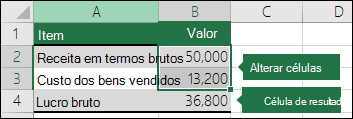
As células Changing têm valores que escreve, enquanto a célula Result contém uma fórmula baseada nas Células Changing (nesta ilustração, a célula B4 contém a fórmula =B2-B3).
Em seguida, utilize a caixa de diálogo Gestor de Cenários para guardar estes valores como cenário. Aceda ao separador > Dados What-If Adicionar Gestor > de Cenários de Análise>.
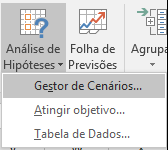
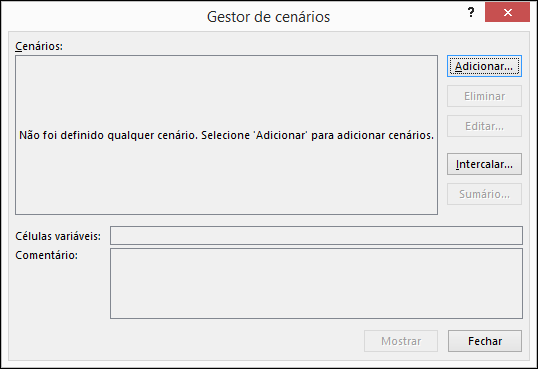
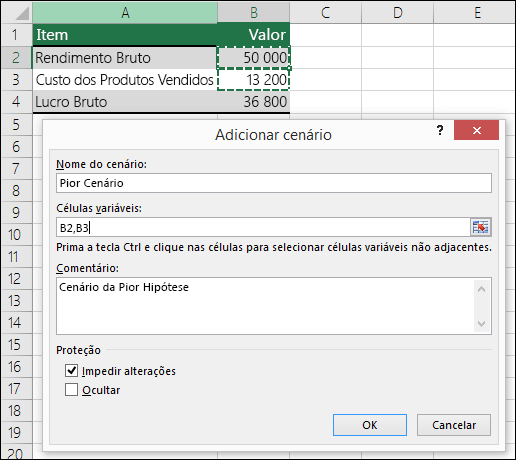
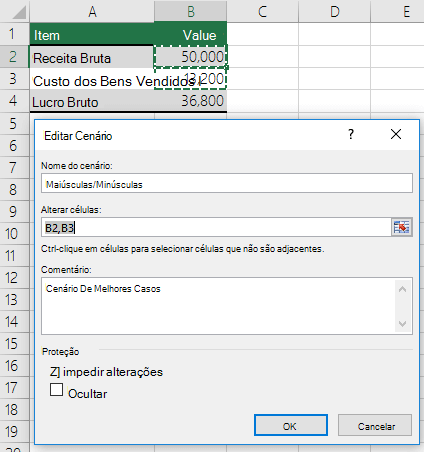
Na caixa de diálogo Nome do cenário , atribua o nome Pior caso ao cenário e especifique que as células B2 e B3 são os valores que mudam entre cenários. Se selecionar as células a Alterar na folha de cálculo antes de adicionar um Cenário, o Gestor de Cenários irá inserir automaticamente as células, caso contrário, pode escrevê-las manualmente ou utilizar a caixa de diálogo de seleção de células à direita da caixa de diálogo Alterar células.
Nota
Embora este exemplo contenha apenas duas células alteradas (B2 e B3), um cenário pode conter até 32 células.
Proteção – Também pode proteger os seus cenários, por isso, na secção Proteção, selecione as opções que pretende ou desmarque-as se não quiser proteção.
- Selecione Impedir alterações para impedir a edição do cenário quando a folha de cálculo está protegida.
- Selecione Oculto para impedir a apresentação do cenário quando a folha de cálculo estiver protegida.
Nota
Estas opções aplicam-se apenas a folhas de cálculo protegidas. Para obter mais informações sobre planilhas protegidas, consulte Proteger uma planilha
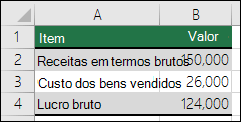
Agora suponha que o cenário de orçamento do melhor caso é Receita bruta de US$ 150.000 e Custos de mercadorias vendidas de US$ 26.000, deixando US$ 124.000 em lucro bruto. Para definir este conjunto de valores como um cenário, crie outro cenário, dê-lhe o nome Best Case e forneça valores diferentes para a célula B2 (150 000) e a célula B3 (26 000). Uma vez que o Lucro Bruto (célula B4) é uma fórmula - a diferença entre Receita (B2) e Custos (B3) - não altera a célula B4 para o cenário da Melhor Hipótese.
 Depois de guardar um cenário, este fica disponível na lista de cenários que pode utilizar nas suas análises de hipóteses. Tendo em conta os valores na ilustração anterior, se optasse por apresentar o cenário da melhor hipótese, os valores na folha de cálculo seriam alterados para se assemelharem à seguinte ilustração:
Cenários de intercalação
Poderão existir ocasiões em que tem todas as informações numa folha de cálculo ou livro necessárias para criar todos os cenários que pretende ter em consideração. No entanto, poderá querer recolher informações de cenários a partir de outras origens. Por exemplo, suponha que está a tentar criar um orçamento da empresa. Pode recolher cenários de departamentos diferentes, como Vendas, Folha de Pagamentos, Produção, Marketing e Jurídico, porque cada uma destas origens tem informações diferentes para utilizar na criação do orçamento.
Pode reunir estes cenários numa folha de cálculo ao utilizar o comando Intercalar . Cada origem pode fornecer quantos valores de células variáveis quiser. Por exemplo, poderá pretender que cada departamento forneça projeções de despesas, mas necessitar apenas de projeções de receitas de alguns.
Quando opta por intercalar, o Gestor de Cenários carrega um Assistente de Cenários de Intercalação, que apresenta uma lista de todas as folhas de cálculo do livro ativo, bem como quaisquer outros livros que possa ter abertos no momento. O assistente irá indicar-lhe quantos cenários tem em cada folha de cálculo de origem selecionada.
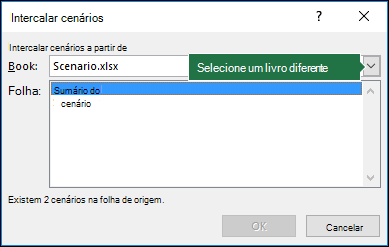 Quando recolhe diferentes cenários de várias origens, deve utilizar a mesma estrutura de células em cada um dos livros. Por exemplo, Receitas pode sempre ir para a célula B2 e Despesas pode sempre ir para a célula B3. Se utilizar estruturas diferentes para os cenários de várias origens, pode ser difícil intercalar os resultados.
Sugestão
Considere primeiro criar um cenário sozinho e, em seguida, enviar aos seus colegas uma cópia do livro que contém esse cenário. Isto facilita a garantia de que todos os cenários estão estruturados da mesma forma.
Relatórios de sumário do cenário
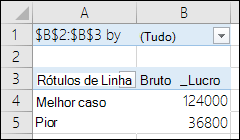
Para comparar vários cenários, pode criar um relatório que os resuma na mesma página. O relatório pode listar os cenários lado a lado ou apresentá-los num relatório de tabela dinâmica.
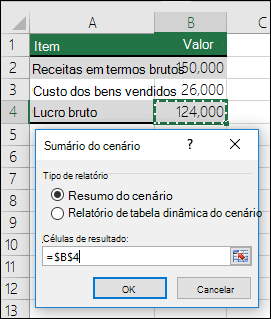 Um relatório de sumário de cenário baseado nos dois cenários de exemplo anteriores teria o seguinte aspeto:
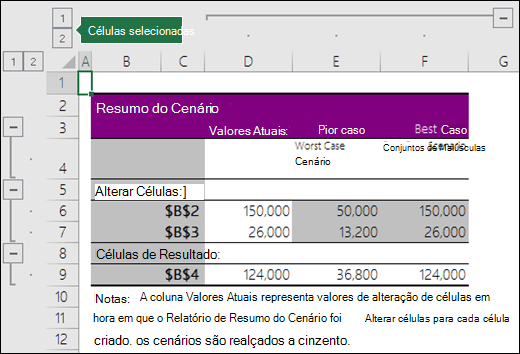 Irá reparar que o Excel adicionou automaticamente níveis de Agrupamento , que expandem e fecham a vista à medida que clica nos diferentes seletores.
É apresentada uma nota no final do relatório de resumo a explicar que a coluna Valores Atuais representa os valores das células alteradas na altura em que o Relatório de Sumário do Cenário foi criado e que as células que foram alteradas para cada cenário estão realçadas a cinzento.
Nota
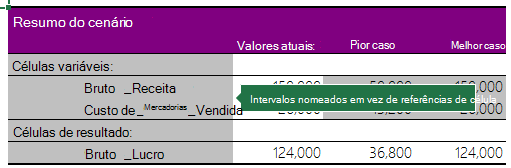
- Por predefinição, o relatório de resumo utiliza referências de células para identificar as células em Alteração e as células de Resultado. Se criar intervalos com nome para as células antes de executar o relatório de resumo, o relatório irá conter os nomes em vez das referências de célula.
- Os relatórios de cenário não recalculam automaticamente. Se alterar os valores de um cenário, essas alterações não serão apresentadas num relatório de sumário existente, mas aparecerão se criar um novo relatório de sumário.
- Não precisa de células de resultado para gerar um relatório de sumário de cenário, mas precisa delas para um relatório de tabela dinâmica de cenário.
Precisa de mais ajuda?
Pode sempre colocar uma pergunta a um especialista da Comunidade Tecnológica do Excel ou obter suporte nas Comunidades.
Consulte Também
Definir e resolver um problema através do Solver
Utilizar o Analysis ToolPak para efetuar uma análise de dados complexa
Descrição geral de fórmulas no Excel
Como evitar fórmulas quebradas
Localizar e corrigir erros em fórmulas