
Importante
O suporte para o Microsoft InfoPath 2013 terminou a 14 de julho de 2026. Recomendamos a migração de formulários e fluxos de trabalho existentes do InfoPath para soluções suportadas do Microsoft 365. Saiba mais sobre a descontinuação do InfoPath.
Neste artigo
- Compreender os formulários offline
- Criar uma ligação de dados a uma base de dados SQL para utilização offline
- Criar uma ligação de dados a uma base de dados do Access para utilização offline
- Criar uma ligação de dados a uma biblioteca de documentos do SharePoint para utilização offline
- Configurar a disponibilidade dos dados
- Desativar a utilização offline
Compreender os formulários offline
Talvez seja necessário criar um modelo de formulário do Microsoft Office InfoPath que os usuários possam preencher enquanto seus computadores estiverem desconectados da rede. Por exemplo, pode criar um modelo de formulário que um corretor de seguros pode utilizar no campo durante a investigação de uma reclamação. O modelo de formulário contém ligações de dados secundárias que fornecem dados para o formulário a partir de uma base de dados externa. O ajustador precisa desses dados para preencher o formulário. Ainda no escritório e conectado à rede, o ajustador de seguros pode criar um formulário com base nesse modelo de formulário e, em seguida, salvar o formulário em seu computador. No campo, o ajustador pode então abrir e preencher o formulário sem estar conectado a uma rede. Depois de retornar ao escritório e se conectar novamente à rede, o ajustador pode enviar o formulário.
Por predefinição, um formulário guardado num computador pode funcionar sem uma ligação de rede. Quando um usuário cria um formulário com base em um modelo de formulário, o InfoPath baixa e armazena uma cópia desse modelo de formulário no computador do usuário. Sempre que o usuário abrir um formulário com base nesse modelo de formulário, o InfoPath verificará primeiro se há uma conexão de rede com o computador. Se existir uma ligação de rede, o InfoPath verifica a localização a partir da qual o modelo de formulário foi transferido para determinar se existe uma versão atualizada do modelo de formulário. Se existir uma versão atualizada, o InfoPath atualiza o modelo de formulário no computador do utilizador. Se não existir uma ligação de rede, o InfoPath utiliza a versão do modelo de formulário armazenada no computador do utilizador.
Para criar um modelo de formulário para uso offline, o modelo de formulário deve ser armazenado no computador do usuário e todos os dados necessários para que o usuário preencha o formulário, como itens em uma caixa de listagem, devem estar disponíveis para o usuário mesmo se o computador não estiver conectado à rede. Os dados nestes controlos são fornecidos a partir de uma ligação de dados secundária a uma origem de dados externa. Esses dados podem ser armazenados no computador do usuário no modelo de formulário ou em um local de armazenamento especial chamado cache.
Quando adiciona uma ligação de dados secundária a um modelo de formulário que consulta dados de uma origem de dados externa, o InfoPath envia uma consulta a essa origem de dados externa. Os resultados da consulta são, em seguida, armazenados no modelo de formulário. Quando o utilizador cria um novo formulário baseado neste modelo de formulário, os dados guardados no modelo de formulário ficam disponíveis para o utilizador.
Quando o formulário utiliza esta ligação de dados secundária para atualizar os conteúdos de uma caixa de listagem ou controlo de caixa de combinação com os dados mais recentes da origem de dados externa, o InfoPath armazena os resultados desta consulta numa localização de armazenamento especial denominada cache, se o computador estiver ligado a uma rede. O InfoPath utiliza os dados nesta cache para fornecer dados a esses controlos.
Para disponibilizar os dados de uma ligação de dados secundária aos seus utilizadores, mesmo que os respetivos computadores não estejam ligados a uma rede, pode efetuar um ou ambos os seguintes procedimentos:
- Armazene os dados da origem de dados externa no modelo de formulário.
- Utilize a ligação de dados secundária quando o formulário for aberto.
Depois de configurar a conexão de dados secundária para funcionar enquanto o computador do usuário estiver offline, você também pode configurar o modelo de formulário para recuperar os dados mais recentes da fonte de dados externa. Pode configurar o modelo de formulário para obter os dados mais recentes (limitando a disponibilidade dos dados existentes no formulário a um número específico de dias) e, em seguida, adicionando um botão para obter os dados mais recentes.
Armazenar os dados no modelo de formulário
Você pode armazenar os dados de uma conexão de dados secundária em um modelo de formulário selecionando a caixa Armazenar uma cópia dos dados no modelo de formulário marcar no Assistente de Conexão de Dados quando você cria a conexão de dados secundária.
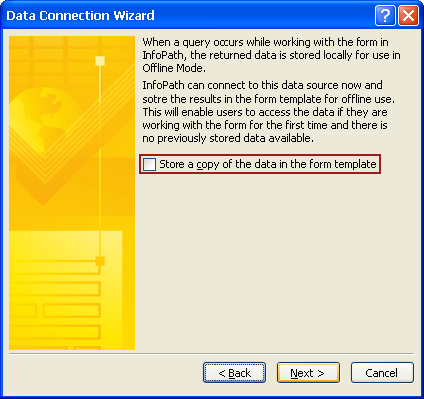
Quando seleciona esta caixa marcar, o InfoPath utiliza a ligação de dados para obter dados da origem de dados externa. Em seguida, armazena estes dados no modelo de formulário. Quando um utilizador cria um formulário ou abre um formulário existente com base no seu modelo de formulário, é transferida para o computador do utilizador uma cópia do modelo de formulário juntamente com os dados armazenados. Se o computador do usuário estiver conectado a uma rede quando o formulário for criado, o InfoPath recuperará dados da conexão de dados externos sempre que o formulário usar essa conexão de dados. Se o usuário não estiver conectado a uma rede quando o formulário for criado, o InfoPath usará os dados armazenados no modelo de formulário no computador do usuário.
Como os dados foram recuperados no momento em que a conexão de dados foi criada, a fonte de dados externa pode ter sido atualizada no momento em que um usuário cria um formulário com base nesse modelo de formulário. Se quiser que os utilizadores recebam os dados mais recentes de uma origem de dados externa quando criam um novo formulário ou abrem um formulário existente com base no seu modelo de formulário, deve estruturar o seu formulário para utilizar uma ligação de dados secundária quando o formulário for aberto pela primeira vez.
Utilizar a ligação de dados secundária quando o formulário é aberto
Se você quiser que os usuários recebam os dados mais recentes de uma fonte de dados externa, em vez de usar os dados armazenados em um modelo de formulário, selecione a caixa de marcar Obter dados automaticamente quando o formulário for aberto no Assistente de Conexão de Dados quando você criar a conexão de dados secundária.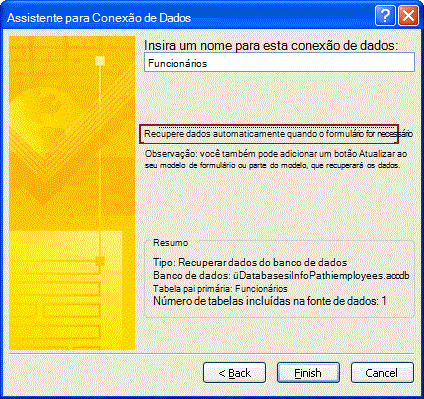
Quando um utilizador cria um novo formulário enquanto está ligado à rede, o InfoPath utiliza esta ligação de dados secundária para obter os dados mais recentes da origem de dados externa. Estes dados são armazenados na cache. Se o utilizador abrir um formulário existente guardado no respetivo computador, o InfoPath verificará se o computador está ligado a uma rede. Se o computador estiver ligado a uma rede, o InfoPath obtém os dados mais recentes da origem de dados externa através desta ligação de dados. Se o utilizador estiver a trabalhar offline, o InfoPath utiliza os dados armazenados na cache ou no modelo de formulário.
Observação
Os dados obtidos de uma fonte de dados secundária são armazenados no computador como texto sem formatação. Se estiver a utilizar uma ligação de dados secundária para obter dados confidenciais de uma origem de dados externa, convém desativar esta funcionalidade para ajudar a proteger os dados de utilizações não autorizadas caso o computador seja perdido ou roubado. Se desativar esta funcionalidade, os dados estarão disponíveis apenas se o utilizador estiver ligado à rede.
Obter os dados mais recentes
Se uma fonte de dados externa for atualizada regularmente, você poderá configurar um modelo de formulário para permitir que os usuários obtenham os dados mais recentes por meio da conexão de dados secundária. Para tal, pode limitar a disponibilidade dos dados atualmente armazenados na cache a um número específico de dias e, em seguida, pode adicionar um botão para obter dados de quaisquer origens de dados externas utilizando todas as ligações de dados secundárias no formulário. Esta ação ajuda a garantir que os utilizadores estão a trabalhar com os dados mais recentes.
Em alternativa, pode limitar a disponibilidade de dados de uma ligação de dados secundária definindo uma data de expiração correspondente ao tempo durante o qual pretende que os dados sejam armazenados no computador de um utilizador. 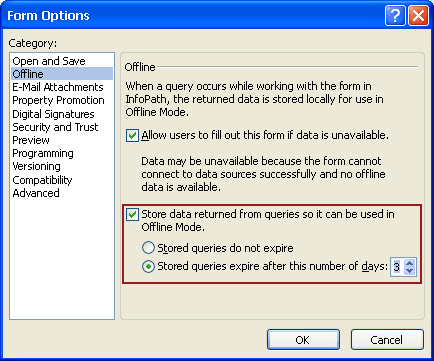
Quando utiliza esta opção, o InfoPath disponibiliza para o formulário os dados de todas as ligações de dados secundárias apenas para o número de dias especificado. Após esse número de dias, os dados não serão apresentados no formulário. Em seguida, você pode adicionar um botão ao formulário no qual os usuários podem clicar para recuperar dados usando uma conexão de dados secundária específica ou todas as conexões de dados secundárias no formulário.
Observação
Mesmo que os dados não estejam disponíveis para o formulário, os mesmos permanecem no computador do usuário após o número definido de dias ter passado. Os dados só serão substituídos quando o sistema operativo utilizar este espaço para armazenar outro elemento.
Criar uma ligação de dados a uma base de dados SQL para utilização offline
Antes de adicionar uma ligação de dados secundária a uma base de dados do Microsoft SQL Server ao modelo de formulário, precisa das seguintes informações a partir do administrador da base de dados.
- O nome do servidor onde o banco de dados que você usará com este modelo de formulário está armazenado.
- O nome da base de dados que irá utilizar com este modelo de formulário.
- A autenticação exigida pela base de dados. A base de dados pode utilizar o Microsoft autenticação do Windows ou a autenticação SQL Server para determinar como os utilizadores podem aceder à base de dados.
- O nome da tabela que contém os dados que pretende enviar para o formulário. Esta é a tabela principal. Se planear utilizar mais do que uma tabela na base de dados, vai precisar dos nomes dessas outras tabelas subordinadas. Também precisará dos nomes dos campos nas tabelas subordinadas que possuem relações com os campos na tabela primária.
- Se pode armazenar com segurança os resultados da consulta no formulário para utilização offline.
Assim que obter estas informações, pode utilizar o procedimento seguinte para criar a ligação de dados a uma base de dados SQL para utilização offline.
No menu Ferramentas , clique em Conexões de Dados.
Na caixa de diálogo Conexões de Dados , clique em Adicionar.
No Assistente de Conexão de Dados, clique em Criar uma nova conexão para, clique em Receber dados e clique em Avançar.
Na página seguinte do assistente, clique em Base de dados (apenas Microsoft SQL Server ou Microsoft Office Access) e, em seguida, clique em Seguinte.
Na página seguinte do assistente, clique em Seleccionar Base de Dados.
Na caixa de diálogo Selecionar Fonte de Dados , clique em Nova Fonte.
Na lista A que tipo de fonte de dados você deseja se conectar, clique em Microsoft SQL Server e, em seguida, clique em Avançar.
Na caixa Nome do servidor , digite o nome do servidor onde o banco de dados está armazenado.
Em Credenciais de início de sessão, efetue um dos seguintes procedimentos:
- Se o banco de dados determinar quem tem acesso ao servidor com base nas credenciais usadas em uma rede do Microsoft Windows, clique em Usar Autenticação do Windows.
- Se o banco de dados determinar quem tem acesso ao servidor com base em um nome de usuário e senha especificados que você obtém do administrador do banco de dados, clique em Usar o seguinte nome de usuário e senha e digite esse nome de usuário e senha nas caixas Nome de usuário e Senha .
Clique em Avançar.
Na página seguinte do assistente, na lista Selecione a base de dados que contém os dados que pretende, clique na base de dados que pretende utilizar, selecione a caixa marcar Ligar a uma tabela específica, clique no nome da tabela primária e, em seguida, clique em Seguinte.
Na página seguinte do assistente, na caixa Nome do Ficheiro , escreva um nome para o ficheiro que armazena as informações da ligação de dados.
Para salvar essas configurações, clique em Concluir.
Adicione outras tabelas que pretenda utilizar na ligação de dados de consulta.
Como?- Clique em Adicionar tabela.
- Na caixa de diálogo Adicionar Tabela ou Consulta , clique no nome da tabela subordinada e, em seguida, clique em Seguinte. O InfoPath tenta definir as relações fazendo corresponder os nomes de campo em ambas as tabelas. Se não pretender utilizar a relação sugerida, selecione a relação e, em seguida, clique em Remover Relação. Para adicionar uma relação, clique em Adicionar Relação. Na caixa de diálogo Adicionar Relação, clique no nome de cada campo relacionado na respetiva coluna e, em seguida, clique em OK.
- Clique em Concluir.
- Para adicionar mais tabelas subordinadas, repita estes passos.
Clique em Avançar.
Se desejar que os dados dessa conexão de dados secundária estejam disponíveis mesmo se o computador de um usuário não estiver conectado a uma rede, selecione a caixa Armazenar uma cópia dos dados no modelo de formulário marcar. Quando seleciona esta caixa marcar, o InfoPath consulta a origem de dados externa e armazena os resultados no modelo de formulário.
Observação
A seleção desta caixa marcar armazena os resultados da consulta no modelo de formulário. Como os dados são armazenados no modelo de formulário, eles estão disponíveis nos formulários que os usuários preenchem, mesmo que seus computadores não estejam conectados a uma rede. Se estiver a receber dados confidenciais a partir desta ligação de dados, é aconselhável desativar esta funcionalidade para ajudar a proteger os dados caso o computador seja perdido ou roubado.
Clique em Avançar.
Na página seguinte do assistente, escreva um nome descritivo para esta ligação de dados secundária. Verifique se as informações na secção Resumo estão corretas. Para permitir que os usuários usem essa conexão de dados secundária quando criarem um novo formulário ou abrirem um formulário existente com base nesse modelo de formulário, selecione a caixa Recuperar dados automaticamente quando o formulário for aberto marcar.
Criar uma ligação de dados a uma base de dados do Access para utilização offline
Antes de adicionar uma ligação de dados secundária a uma base de dados do Access ao modelo de formulário, precisa das seguintes informações a partir do administrador da base de dados.
O nome e a localização da base de dados.
Observação
Também terá de saber se a base de dados está numa localização de rede acessível aos seus utilizadores. Se outros utilizadores na rede criarem formulários com base neste modelo de formulário, a base de dados tem de estar localizada numa localização de rede acessível aos utilizadores.
Se o seu modelo de formulário apenas consultar a base de dados, necessitará do nome da tabela que fornece os resultados da consulta enviada à base de dados. Esta tabela será a tabela principal quando configurar a ligação de dados de consulta.
Os nomes de quaisquer outras tabelas das quais a tabela principal possa necessitar de dados. Na maioria dos casos, as relações de tabelas já estão estabelecidas na base de dados. Se tiver de estabelecer as relações entre a tabela principal e outra tabela, precisará dos nomes dos campos relacionados em ambas as tabelas.
Assim que obter estas informações, pode utilizar o procedimento seguinte para criar a ligação de dados a uma base de dados do Access para utilização offline.
No menu Ferramentas , clique em Conexões de Dados.
Na caixa de diálogo Conexões de Dados , clique em Adicionar.
No Assistente de Conexão de Dados, clique em Criar uma nova conexão para, clique em Receber dados e clique em Avançar.
Na página seguinte do assistente, clique em Base de dados (apenas Microsoft SQL Server ou Microsoft Office Access) e, em seguida, clique em Seguinte.
Na página seguinte do assistente, clique em Seleccionar Base de Dados.
Na caixa de diálogo Selecionar Fonte de Dados , navegue até o local do banco de dados.
Observação
Se a base de dados estiver armazenada numa localização de rede, navegue para o caminho UNC da localização. Não navegue para a localização da rede através de uma unidade de rede mapeada. Se utilizar uma unidade de rede mapeada, os formulários criados com base neste modelo de formulário irão procurar a base de dados a partir de uma unidade de rede mapeada. Se o usuário não possuir uma unidade de rede mapeada, o formulário não encontrará o banco de dados.
Clique no nome da base de dados e, em seguida, clique em Abrir.
Na caixa de diálogo Selecionar Tabela, clique na tabela principal que pretende utilizar e, em seguida, clique em OK.
Na página seguinte do assistente, selecione a caixa Mostrar colunas da tabela marcar.
Por predefinição, todos os campos na tabela serão adicionados à origem de dados principal do modelo de formulário.Em Estrutura da origem de dados, desmarque as caixas de marcar dos campos que não pretende incluir na origem de dados principal.
Adicione outras tabelas ou consultas que pretenda utilizar nesta ligação de dados.
Como?- Clique em Adicionar tabela.
- Na caixa de diálogo Adicionar Tabela ou Consulta , clique no nome da tabela subordinada e, em seguida, clique em Seguinte. O InfoPath tenta definir as relações fazendo corresponder os nomes de campo em ambas as tabelas. Se não pretender utilizar a relação sugerida, selecione a relação e, em seguida, clique em Remover Relação. Para adicionar uma relação, clique em Adicionar Relação. Na caixa de diálogo Adicionar Relação, clique no nome de cada campo relacionado na respetiva coluna e, em seguida, clique em OK.
- Clique em Concluir.
- Para adicionar mais tabelas subordinadas, repita estes passos.
Clique em Avançar.
Para disponibilizar os dados dessa conexão de dados secundária mesmo que o computador de um usuário não esteja conectado a uma rede, selecione a caixa Armazenar uma cópia dos dados no modelo de formulário marcar. Quando seleciona esta caixa marcar, o InfoPath consulta a origem de dados externa e armazena os resultados da consulta no modelo.
Observação
A seleção desta caixa marcar armazena os resultados da consulta no modelo de formulário. Como os dados são armazenados no modelo de formulário, eles estão disponíveis nos formulários que os usuários preenchem, mesmo que seus computadores não estejam conectados a uma rede. Se estiver a receber dados confidenciais a partir desta ligação de dados, é aconselhável desativar esta funcionalidade para ajudar a proteger os dados caso o computador seja perdido ou roubado.
Clique em Avançar.
Na página seguinte do assistente, escreva um nome descritivo para esta ligação de dados secundária. Verifique se as informações na secção Resumo estão corretas. Para permitir que os usuários usem essa conexão de dados secundária quando criarem um novo formulário ou abrirem um formulário existente com base nesse modelo de formulário, selecione a caixa Recuperar dados automaticamente quando o formulário for aberto marcar.
Criar uma ligação de dados a uma biblioteca de documentos do SharePoint para utilização offline
Antes de adicionar uma conexão de dados secundária ao modelo de formulário, você precisa das seguintes informações do administrador do site.
- A localização do site Microsoft Windows SharePoint Services e as permissões necessárias para aceder ao mesmo.
- Verifique se o site está configurado para que os utilizadores possam aceder aos dados a partir da lista ou biblioteca de documentos.
- Verificação de que pode armazenar os dados da lista ou biblioteca de documentos nos computadores dos utilizadores para utilização offline.
Assim que obter estas informações, pode utilizar o procedimento seguinte para criar a ligação de dados a uma base de dados do Access para utilização offline.
No menu Ferramentas , clique em Conexões de Dados.
Na caixa de diálogo Conexões de Dados , clique em Adicionar.
No Assistente de Conexão de Dados, clique em Criar uma nova conexão para, clique em Receber dados e clique em Avançar.
Na página seguinte do assistente, clique em Biblioteca ou lista do SharePoint e, em seguida, clique em Seguinte.
Na página seguinte do assistente, escreva o URL do site do SharePoint com a lista ou biblioteca de documentos e, em seguida, clique em Seguinte.
Na página seguinte do assistente, em Seleccionar uma lista ou lista de bibliotecas , clique na lista ou biblioteca que pretende utilizar e, em seguida, clique em Seguinte.
Na página seguinte do assistente, selecione as caixas de marcar junto aos campos que fornecerão dados ao modelo de formulário. Se o modelo de formulário for publicado na biblioteca de documentos e pretender que os formulários baseados neste modelo de formulário obtenham metadados sobre o formulário, selecione a caixa de marcar Incluir dados apenas para o formulário ativo.
Clique em Avançar.
Para disponibilizar os dados dessa conexão de dados secundária mesmo que o computador de um usuário não esteja conectado a uma rede, selecione a caixa Armazenar uma cópia dos dados no modelo de formulário marcar. Quando seleciona esta caixa marcar, o InfoPath consulta a origem de dados externa e armazena os resultados da consulta no modelo de formulário.
Observação
A seleção desta caixa marcar armazena os resultados da consulta no modelo de formulário. Como os dados são armazenados no modelo de formulário, eles estão disponíveis nos formulários que os usuários preenchem, mesmo que seus computadores não estejam conectados a uma rede. Se estiver a receber dados confidenciais a partir desta ligação de dados, é aconselhável desativar esta funcionalidade para ajudar a proteger os dados caso o computador seja perdido ou roubado.
Clique em Avançar.
Na página seguinte do assistente, escreva um nome descritivo para esta ligação de dados secundária e, em seguida, verifique se as informações na secção Resumo estão corretas.
Para permitir que os usuários usem essa conexão de dados secundária quando criarem um novo formulário ou abrirem um formulário existente com base nesse modelo de formulário, selecione a caixa Recuperar dados automaticamente quando o formulário for aberto marcar.
Configurar a disponibilidade dos dados
Se a sua origem de dados externa for atualizada regularmente com novos dados, pode configurar o modelo de formulário para disponibilizar quaisquer dados em cache. Estes dados estão disponíveis para formulários baseados neste modelo de formulário por um número limitado de dias que corresponde à agenda de atualização da origem de dados externa. Ao limitar o número de dias durante os quais os dados estão disponíveis para formulários baseados neste modelo de formulário, pode exigir que os seus utilizadores atualizem regularmente os dados da origem de dados externa.
Para atualizar os dados, pode adicionar um botão ao seu modelo de formulário no qual os utilizadores podem clicar para atualizar os dados de todas as ligações de dados secundárias utilizadas no modelo de formulário.
Observação
Se utilizar um botão para atualizar a ligação de dados, diga aos seus utilizadores para clicarem neste botão apenas se estiverem ligados a uma rede.
Especificar o número de dias em que os dados em cache estão disponíveis
Esta definição aplica-se a todas as ligações de dados secundárias no modelo de formulário.
- No menu Ferramentas , clique em Opções de Formulário.
- Na lista Categoria , na caixa de diálogo Opções de Formulário , clique em Offline.
- Em Offline, selecione a caixa Armazenar dados devolvidos de consultas para que possam ser utilizados no Modo Offline marcar.
- Clique em Consultas armazenadas expiram após este número de dias.
- Na lista, selecione o número de dias durante o qual pretende que os dados em cache estejam disponíveis para o formulário.
Adicionar um botão para atualizar a ligação de dados
Se o modelo de formulário tiver várias vistas, clique em Nome da Vista no menu Ver para ir para a vista com o controlo onde pretende apresentar os dados da origem de dados secundária.
Se o painel de tarefas Controles não estiver visível, clique em Mais Controles no menu Inserir, ou pressione ALT+I, C.
Arraste um controlo de botão para o seu modelo de formulário.
Faça duplo clique no controlo de botão que acabou de adicionar ao modelo de formulário.
Clique na guia Geral.
Na lista Ação , clique em Atualizar.
Na caixa Etiqueta , escreva o nome que pretende que seja apresentado no botão.
Clique em Configurações.
Na caixa de diálogo Atualizar , efetue um dos seguintes procedimentos:
- Para configurar o botão para recuperar os dados mais recentes por meio dessa conexão de dados, clique em Uma fonte de dados secundária.
- Para configurar o botão para recuperar os dados mais recentes através de todas as conexões de dados secundárias, clique em Todas as fontes de dados secundárias.
Na lista Escolher a fonte de dados secundária , clique na fonte de dados secundária associada à conexão de dados da consulta.
Clique em OK para fechar todas as caixas de diálogo abertas.
Para testar as alterações, clique Visualizar na barra de ferramentas Padrão ou pressione CTRL+SHIFT+B.
Desativar a utilização offline
Em alguns casos, será útil criar um modelo de formulário para permitir que os utilizadores preencham um formulário apenas quando estiverem ligados a uma rede. Por exemplo, se o modelo de formulário tiver uma ligação de dados a uma origem de dados externa que contenha dados confidenciais, poderá ser útil configurar o modelo de formulário para permitir que os formulários sejam preenchidos apenas num estado ligado. Ao configurar o modelo de formulário desta forma, pode ajudar a proteger os dados caso perca o computador ou seja roubado, porque os dados não estão a ser armazenados no computador do utilizador.
Para configurar o modelo de formulário para permitir que os utilizadores preencham o formulário apenas se o computador estiver ligado a uma rede, conclua os passos seguintes.
- No menu Ferramentas , clique em Opções de Formulário.
- Na lista Categoria , na caixa de diálogo Opções de Formulário , clique em Offline.
- Em Offline, desmarque a caixa Permitir que os utilizadores preencham este formulário se os dados estiverem indisponíveis marcar.