
Quando recebe um convite para reunião para uma hora que entra em conflito com outro compromisso no seu calendário, pode propor uma nova hora para a reunião, a partir da sua caixa de entrada de e-mail ou do seu calendário.
Propor um novo horário de reunião da caixa de entrada do seu email
Na caixa de entrada do seu email, clique duas vezes na solicitação de reunião para abri-la.
Clique em Propor Novo Horário e escolha uma das seguintes opções:
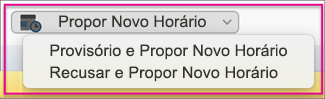
Tentativa e Proposta de Nova Hora
Dica
Ao selecionar essa opção, se o organizador da reunião não aceitar o novo horário proposto, você aparecerá como um participante “provisório” no calendário.
Recusar e Propor Novo Horário
Dica
Ao selecionar essa opção, se o organizador da reunião não aceitar o novo horário proposto, o calendário mostrará que você não participará da reunião.
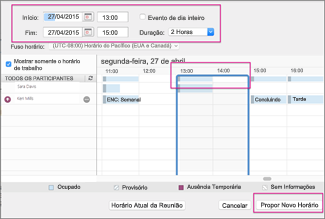
Insira a data e hora da nova proposta de reunião e clique em Propor Novo Horário.
Dica
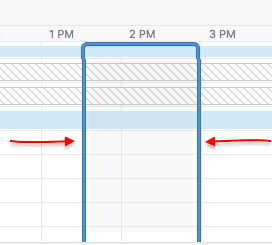
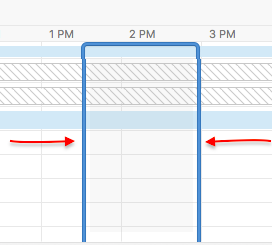
Também pode clicar em qualquer um dos lados do limite da linha cronológica azul (apresentado abaixo) e movê-lo para a esquerda ou direita para uma data e hora de reunião diferentes.
No canto inferior direito, clique em Propor Novo Horário.
Adicione uma anotação no corpo da mensagem e clique em Enviar.
Propor um novo horário de reunião do seu calendário
Se você já tiver aceitado uma solicitação de reunião e decidir depois que deseja propor um novo horário, você pode fazer isso pelo calendário.
No calendário, clique com botão direito na reunião para a qual deseja propor um novo horário, clique em Propor Novo Horário e escolha um destes procedimentos:
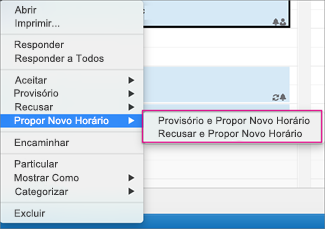
Tentativa e Proposta de Nova Hora
Dica
Ao selecionar essa opção, se o organizador da reunião não aceitar o novo horário proposto, você aparecerá como um participante “provisório” no calendário.
Recusar e Propor Novo Horário
Dica
Ao selecionar essa opção, se o organizador da reunião não aceitar o novo horário proposto, o calendário mostrará que você não participará da reunião.
Insira a data e hora da nova proposta de reunião e clique em Propor Novo Horário.
Dica
Também pode clicar em qualquer um dos lados do limite da linha cronológica azul (apresentado abaixo) e movê-lo para a esquerda ou direita para uma data e hora de reunião diferentes.
No canto inferior direito, clique em Propor Novo Horário.
Adicione uma anotação no corpo da mensagem e clique em Enviar.
Informações relacionadas
Aceitar ou recusar uma nova proposta de reunião no Outlook para Mac