
Na aplicação Planner, pode criar planos partilhados para monitorizar eficazmente o trabalho da sua equipa. Os planos partilhados foram concebidos para facilitar a colaboração e ajudá-lo a realizar o seu trabalho mais rapidamente.
Criar um plano partilhado
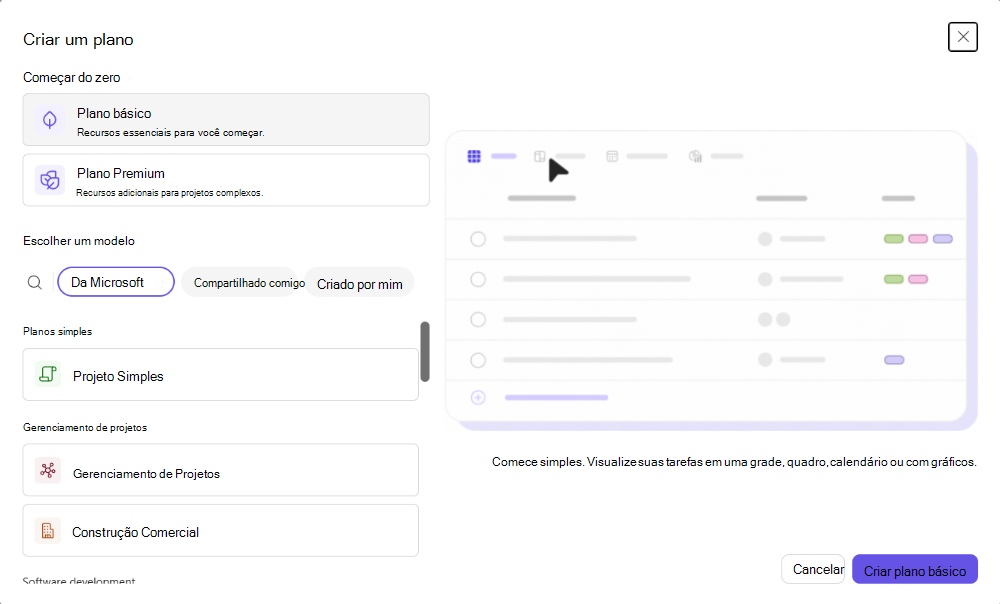
Para começar, selecione Criar um plano no painel de navegação esquerdo. Pode então selecionar uma opção em branco ou começar a partir de um dos nossos modelos que correspondam ao seu caso de utilização. Algumas opções são premium e necessitarão de uma licença premium para serem criadas.
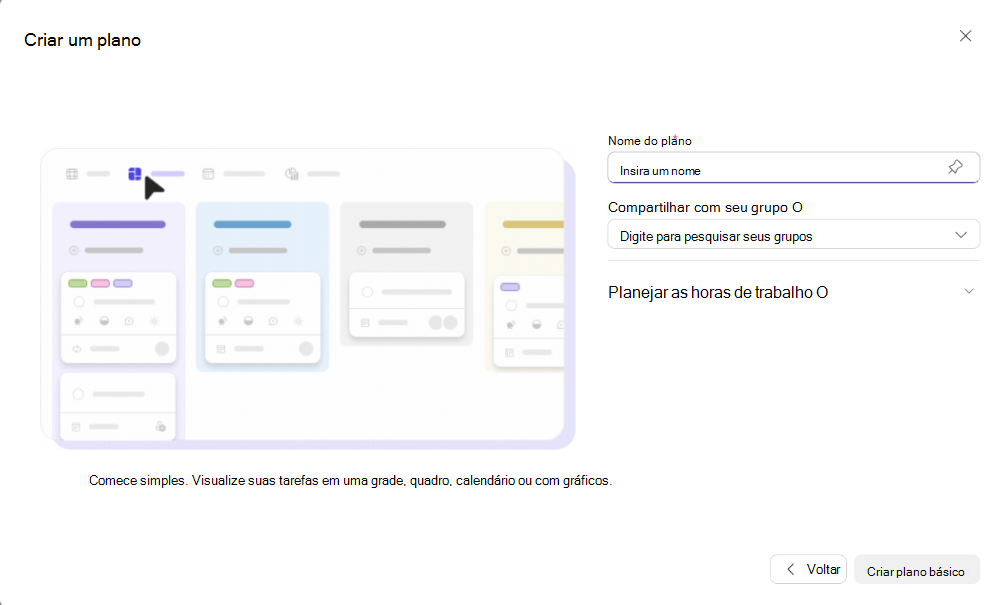
Após a seleção, ser-lhe-á pedido o nome do plano. Pode deixar a seleção de grupo opcional do Microsoft 365 em branco para criar um plano pessoal.
Modos de Exibição
Planos básicos
Grelha – Utilize a vista de grelha para ver as suas tarefas numa lista fácil de compreender. Aqui pode definir facilmente campos de tarefa, marcar tarefas como concluídas e adicionar novas tarefas.
Quadro – Utilize a vista de quadro para ver as suas tarefas num quadro de estilo Kanban. Aqui pode agrupar as tarefas por grupo, progresso, data para conclusão, prioridade e etiquetas.
Calendar – Utilize a vista Calendário para organizar as suas tarefas no calendário. Saiba mais sobre a vista de agenda.
Gráficos – Utilize a vista Gráficos para ver visualmente o status das tarefas. Aqui, pode ver gráficos para:
- Estado – status de tarefas.
- Prioridade – progresso das tarefas por prioridade.
- Grupo – progresso das tarefas em cada grupo.
- Membros – disponibilidade dos membros da equipa.
Planos Premium
Grelha – Utilize a vista de grelha para ver as suas tarefas numa lista fácil de compreender. Aqui pode definir facilmente campos de tarefa, marcar tarefas como concluídas e adicionar novas tarefas.
Quadro – Utilize a vista de quadro para ver as suas tarefas num quadro de estilo Kanban. Aqui pode agrupar as tarefas por grupo, progresso, data para conclusão, prioridade e etiquetas.
Linha Cronológica – utilize linha do tempo vista para ver um gráfico Gantt das suas tarefas e dependências.
Gráficos – Utilize a vista de gráficos para ver visualmente o status das tarefas. Aqui, pode ver gráficos para:
- Estado – status de tarefas.
- Prioridade – progresso das tarefas por prioridade.
- Grupo – progresso das tarefas em cada grupo.
- Membros – disponibilidade dos membros da equipa.
Capacidade – Utilize a vista pessoas para ver a distribuição de tarefas entre os membros da equipa e realoque rapidamente conforme necessário.
Metas – Use a visualização Metas para definir e acompanhar os objetivos.
Atribuições – utilize a vista de atribuições para gerir granularmente os esforços dos recursos em tarefas para representar com precisão como e quando o trabalho será executado.
Para obter detalhes completos sobre as capacidades avançadas oferecidas pelos planos premium, marcar Capacidades Avançadas com Planos Premium.
Observação
Algumas vistas podem exigir licenças premium diferentes. Saiba mais sobre a descrição do serviço Microsoft Project para a Web para obter mais informações.
Atribuir tarefas
Quando estiver pronto para decidir quem vai fazer o quê, existem várias formas de atribuir tarefas a pessoas no Planner.
Pode atribuir alguém quando cria uma tarefa – Adicione um nome de tarefa e, em seguida, selecione Atribuição para escolher um membro do plano a partir da lista. Se a pessoa adequada não estiver na lista, escreva um nome ou endereço de e-mail na caixa de pesquisa para adicionar outra pessoa.
Pode atribuir uma tarefa a mais do que uma pessoa – Quando uma tarefa está a ser trabalhada por mais do que um membro da equipa, pode atribuí-la a até 11 pessoas para que todas a possam ver na respetiva lista Atribuídas a mim . Quando um membro da equipa marcar a tarefa como concluída, esta fica marcada como concluída para todos os membros da equipa.
Observação
People removidas de um plano básico continuarão a poder ver e editar as tarefas que lhes foram atribuídas. Se quiser restringir o acesso do menor, tem de anular a atribuição a cada tarefa a que esteja atribuída.
Alterar atribuições
Você também pode alterar o Quadro para ser agrupado por Atribuído a e, em seguida, arrastar as tarefas entre as colunas de cada pessoa em sua equipe.