

Talvez você queira alterar o tamanho, a forma ou a orientação dos slides para apresentação ou para simplificar a impressão. Você pode escolher configurações de página em paisagem, retrato ou personalizadas, conforme necessário.
(Atualmente, não é possível misturar slides em paisagem e retrato na mesma apresentação. Para obter uma solução alternativa sugerida, consulte Posso usar as orientações retrato e paisagem na mesma apresentação?)
Se este é um recurso que você gostaria de solicitar, nos envie seus comentários para ajudar a priorizar novos recursos em atualizações futuras. Consulte Como faço para fornecer comentários sobre o Microsoft 365 para obter mais informações.
Alterar o tamanho do slide
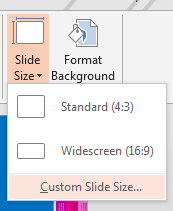
Na guia Design , no grupo Personalizar na extremidade direita, clique em Tamanho do slide.

Clique em Tamanho do Slide Personalizado.
Na lista Slides dimensionados para, clique no tamanho que deseja usar ou use as caixas Largura e Altura para selecionar tamanhos personalizados.
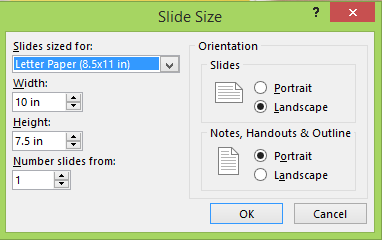
Clique em OK.
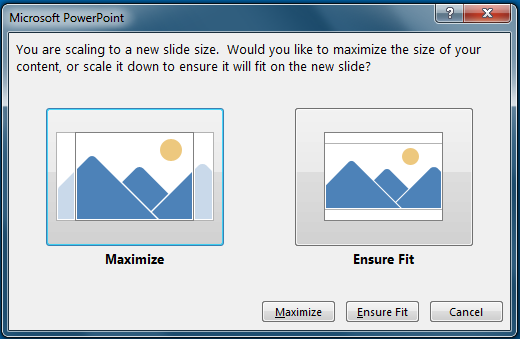
O PowerPoint agora solicita que você escolha entre maximizar o tamanho do conteúdo no novo layout (para fazer isso, clique em Maximizar) ou reduzi-lo para que todo o conteúdo se encaixe no novo layout (para fazer isso, clique em Garantir o Ajuste).
Observação
Se você optar por maximizar, parte do conteúdo poderá ficar fora das margens de impressão.
Observação
Ao contrário das páginas de documento do Word, os slides do PowerPoint não têm margens que você possa ajustar para alterar o layout do slide. O slide se estende de ponta a ponta. Quando você imprime os slides, as limitações da impressora podem resultar em uma borda branca ao redor dos slides. No entanto, você pode alterar as margens dentro de Caixas de Texto e Formas.
Alterar a orientação do slide
Embora as apresentações em paisagem de grande formato sejam mais populares, talvez seus slides funcionem melhor no modo vertical e retrato.
Observação
Você pode alterar apenas a orientação da apresentação inteira, não de slides individuais.
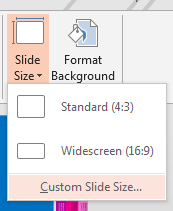
Na guia Design , no grupo Personalizar , clique em Tamanho do Slide.
Clique em Tamanho do Slide Personalizado.
Altere a orientação dos slides para Retrato ou Paisagem.
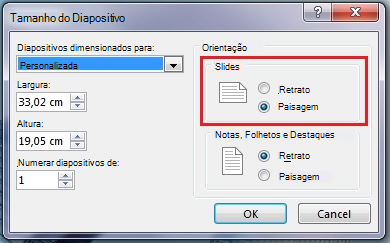
Observação
Você também pode alterar a orientação de suas anotações, folhetos e estrutura de tópicos.
Clique em OK.
O PowerPoint agora solicita que você escolha entre maximizar o tamanho do conteúdo no novo layout (para fazer isso, clique em Maximizar) ou reduzi-lo para que todo o conteúdo se encaixe no novo layout (para fazer isso, clique em Garantir o Ajuste).
Observação
Se você optar por maximizar, parte do conteúdo pode ficar fora do slide.
Confira também
Definir a direção e a posição do texto em uma forma ou caixa de texto no PowerPoint