
Este artigo descreve a atualização KB3118342 para o Microsoft Project 2016, que foi lançada em 11 de outubro de 2016. Esta atualização tem um pré-requisito.
Lembre-se de que a atualização no Centro de Download da Microsoft aplica-se à edição baseada no Microsoft Installer (.msi) do Office 2016. Ela não se aplica às edições Clique para Executar do Office 2016, como o Microsoft Office 365 Home. (Como determinar?)
Aprimoramentos e correções
Corrige os seguintes problemas:
Quando você abre projetos de um arquivo XML e algumas tarefas no arquivo são definidas como agendadas manualmente, a duração dessas tarefas pode mudar para o padrão de 1d em vez do valor definido no arquivo.
Se uma tarefa for atualizada para 100% concluída e o recurso de custo da tarefa for superior a US$ 83,33, a duração será redefinida inesperadamente.
Considere o seguinte cenário:
- Você tem um calendário corporativo.
- Você define o calendário da empresa como calendário base para alguns projetos no servidor de projetos.
- Em preparação para excluir o calendário da empresa, você vai para os projetos que estão usando o calendário e seleciona um calendário diferente para eles.
- Nas configurações do Project Web App, você vai para a página Calendários da Empresa e tenta excluir o calendário.
Nessa situação, você não pode excluir o calendário porque é informado de que ele está em uso. Depois de instalar essa atualização, você já pode acessar os projetos nos quais o calendário é usado e usar o organizador para excluí-lo. Depois que o calendário for excluído do projeto individual que o usa, você poderá acessar o PWA e excluir o calendário.
Considere o seguinte cenário:
- Você tem um projeto master no qual você tem pelo menos um subprojeto.
- Os projetos master e sub foram salvos no Project Server.
- Você desvincula o subprojeto do projeto master.
- Você salva o subprojeto de volta no Project Server.
Nessa situação, as atribuições no subprojeto são perdidas.
Considere o seguinte cenário:
- Você tem uma tarefa em um projeto que tem um recurso atribuído.
- A atribuição de recursos tem 80h de trabalho.
- A atribuição de recurso tem trabalho dividido em que funciona na primeira semana e tem uma divisão de trabalho zero na segunda semana e, finalmente, tem trabalho na última semana.
- A tarefa está 50% concluída e a primeira semana está concluída.
No modo de exibição Uso da Tarefa , os detalhes reais do trabalho da atribuição são semelhantes aos seguintes:
8h, 8h, 8h, 8h, 8h, 0h, 0h, 0h, 0h, 0hVocê vê a data de parada e também percebe que é a mesma que a data de retomada. Depois de instalar a atualização, os valores de trabalho real à direita zero não aparecem mais e a data de parada corresponde ao local em que o último valor de trabalho real dividido em fases que é maior que zero é encerrado, e não é a data de retomada que começa no início da terceira semana.Quando você publica um projeto do Project 2016 no PWA, os valores dos campos personalizados da empresa de recursos podem ser perdidos.
Quando você publica um projeto no Project Server, as fórmulas associadas a um campo personalizado que usam a função Data Atual exibirão os valores corretos. No entanto, os dados publicados para o mesmo campo podem exibir um valor diferente. Por exemplo, você tem um campo de tarefa personalizado com uma fórmula que exibe a data atual. Em seguida, você publica um projeto e vê os valores esperados em tarefas no campo personalizado no PWA. Dois dias depois, você abre o mesmo projeto no Project 2016, vê os valores corretos e publica o projeto. No entanto, ao ver os valores publicados no campo personalizado no PWA, você verá o mesmo valor de dois dias antes.
Quando as atualizações de status são aplicadas, são criados valores de trabalho reais divididos em fases. Isso faz com que as datas de término sejam posteriores ao esperado.
Como baixar e instalar a atualização
Centro de Download
Esta atualização só está disponível para download e instalação manual no Centro de Download da Microsoft.
-
 Baixar atualização KB3118342 para a versão de 32 bits do Project 2016
-
Baixar KB3118342 de atualização para a versão de 64 bits do Project 2016
Em caso de dúvidas sobre a plataforma em execução (32 bits ou 64 bits), consulte Estou executando a versão de 32 bits ou 64 bits do Office? Além disso, consulte mais informações sobre como baixar arquivos de suporte da Microsoft.
Pedido de verificação de vírus
A Microsoft verificou este arquivo em busca de vírus usando o software de detecção de vírus mais atualizado que estava disponível na data em que o arquivo foi publicado. O arquivo está armazenado em servidores de segurança avançada que ajudam a evitar alterações não autorizadas.
Informações de atualização
Pré-requisitoPara aplicar esta atualização, você deve ter o Microsoft Project 2016 instalado.
Informações de reinicializaçãoTalvez seja necessário reiniciar o computador depois de instalar essa atualização.
Mais informações
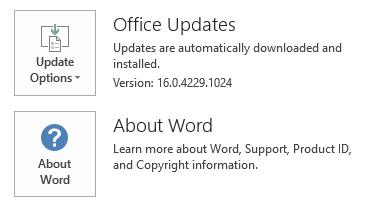
Para determinar se a instalação do Office é baseada em Clique para Executar ou em MSI, siga estas etapas:
- Inicie um aplicativo do Office 2016.
- No menu Arquivo, selecione Conta.
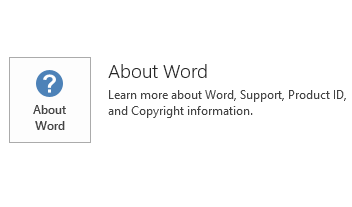
- Para instalações Clique para Executar do Office 2016, um item Opções de Atualização é exibido. Para instalações baseadas em MSI, o item Opções de Atualização não é exibido.
| Instalação Clique para Executar do Office 2016 | Office 2016 baseado em MSI |
|---|---|
|
|
Como desinstalar esta atualização
Windows 10
- Acesse Iniciar, insira Exibir Atualizações Instaladas na caixa Pesquisar no Windows e pressione Enter.
- Na lista de atualizações, localize e selecione KB3118342 e, em seguida, selecione Desinstalar.
Windows 8 e Windows 8.1
- Passe o dedo a partir da borda direita da tela e selecione Pesquisar. Se você estiver usando um mouse, aponte para o canto inferior direito da tela e selecione Pesquisar.
- Digite windows update, selecione Windows Update e selecione Atualizações Instaladas.
- Na lista de atualizações, localize e selecione KB3118342 e, em seguida, selecione Desinstalar.
Windows 7
- Aceda a Iniciar, introduza Executar e, em seguida, selecione Executar.
- Insira Appwiz.cpl e selecione OK.
- Selecione Exibir atualizações instaladas.
- Na lista de atualizações, localize e selecione KB3118342 e, em seguida, selecione Desinstalar.
Referências
Saiba mais sobre a terminologia padrão usada para descrever as atualizações de software da Microsoft. O Office System TechCenter contém as atualizações administrativas e os recursos de implantação estratégica mais recentes para todas as versões do Office.
Informações sobre os arquivos
A versão global dessa atualização apresenta os atributos de arquivo (ou atributos de arquivo posteriores) listados na tabela a seguir. As datas e as horas desses arquivos estão listadas no formato UTC (Tempo Universal Coordenado). Quando você visualizar as informações sobre os arquivos, elas são convertidas no horário local. Para saber a diferença entre a hora UTC e a hora local, use a guia Fuso horário no item Data e Hora do Painel de Controle.
x64
Informações do arquivo project-x-none.msp
| Identificador de arquivo | Nome do arquivo | Versão do arquivo | Tamanho do arquivo | Data | Hora |
|---|---|---|---|---|---|
| Nameext.dll.x64 | Nameext.dll | 16.0.4339.1000 | 320,768 | 03 de outubro de 2016 | 18:30 |
| Nameext.dll.x86 | Nameext.dll | 16.0.4339.1000 | 286,976 | 03 de outubro de 2016 | 1,832 |
| Pjintl.dll_1033 | Pjintl.dll | 16.0.4417.1000 | 4,403,984 | 03 de outubro de 2016 | 18:29 |
| Winproj.exe | Winproj.exe | 16.0.4444.1004 | 30,505,160 | 04 de outubro de 2016 | 18:39 |
x86
Informações do arquivo project-x-none.msp
| Identificador de arquivo | Nome do arquivo | Versão do arquivo | Tamanho do arquivo | Data | Hora |
|---|---|---|---|---|---|
| Nameext.dll.x64 | Nameext.dll | 16.0.4339.1000 | 320,768 | 03 de outubro de 2016 | 18:27 |
| Nameext.dll.x86 | Nameext.dll | 16.0.4339.1000 | 286,976 | 03 de outubro de 2016 | 18:25 |
| Pjintl.dll_1033 | Pjintl.dll | 16.0.4417.1000 | 4,378,896 | 03 de outubro de 2016 | 18:24 |
| Winproj.exe | Winproj.exe | 16.0.4444.1004 | 24,212,680 | 04 de outubro de 2016 | 18:38 |