
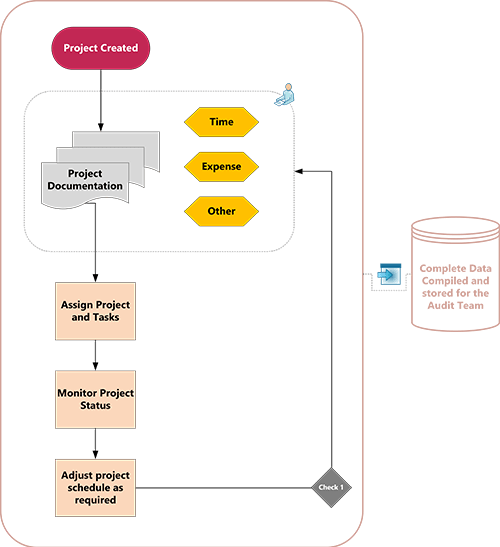
Os diagramas de auditoria documentam e analisam processos, tais como transações financeiras e gestão de inventário.
Inicie a aplicação Visio.
Selecione o separador Modelos na vista Backstage e, em seguida, selecioneDiagrama de Auditoria Empresarial>.
Escolha o diagrama de auditoria com o qual pretende começar e selecione Criar.
Para cada passo do processo que está a documentar, irá arrastar e ligar formas de fluxograma ao seu desenho:
Arraste uma forma de um stencil para a página de desenho e posicione-a junto ou sobre a forma à qual pretende ligá-la. Aparecerão triângulos azuis.
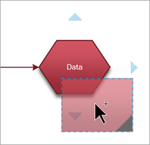
Enquanto mantém premido o botão do rato, arraste a forma sobre um dos triângulos azuis de modo a ficar azul-escura.
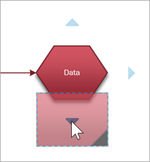
Solte o botão do mouse. Quando você clica no triângulo azul, um conector é adicionado e associado nas duas formas.
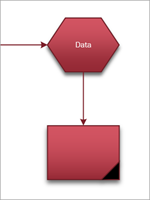
Para adicionar texto a uma forma, selecione-a e, em seguida, escreva o texto.
Pode numerar as formas no seu fluxograma para ilustrar a sequência de passos do processo:
Num fluxograma, selecione as formas que pretende numerar.
No separador Ver , selecione Suplementos>Extras do Visio.
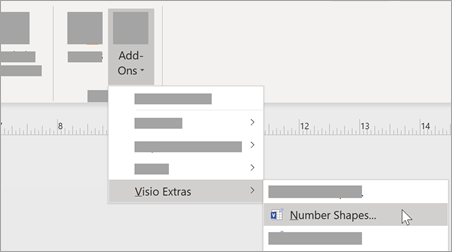
Na guia Geral , em Operação, selecione Numeração automática. Em Aplicar a, clique em Formas Selecionadas e, em seguida, clique em OK.
Dica
Para numerar novas formas de fluxograma à medida que são arrastadas para a página, na caixa de diálogo Formas de Números , clique em Continuar a numerar formas conforme largadas na página.