
Um site bem organizado começa com um plano. O primeiro passo para desenvolver esse plano é fazer um brainstorming sobre o quadro geral – o propósito, o conteúdo e a organização geral do site. Você pode estimular essa discussão criando um diagrama conceitual de alto nível do seu novo site usando o modelo Site Conceitual . Também é possível usar esse tipo de diagrama para ajudar a reorganizar um site existente.
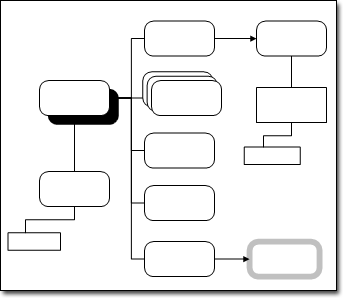
O modelo Site Conceitual abre três estênceis:
- Formas conceituais de sites da Web Essas formas representam conteúdo geral, como páginas, grupos de páginas e páginas relacionadas.
- Formas de mapa de sites da Web Essas formas representam conteúdo específico, como controles ActiveX, arquivos, multimídia e imagens.
- Textos Explicativos Essas formas anotam o diagrama.
Criar um mapa de sites conceitual
Na categoria Software e Banco de Dados , selecione Site Conceitual e clique em Criar.
Na guia Página Inicial , no grupo Ferramentas , clique na ferramenta Conector Imagem do
 .
Arraste a forma de objeto principal para a página de desenho em Formas de Site Conceitual.
Com a forma de objeto principal selecionada, arraste outra forma para a página de desenho.
As formas se conectam. Cada nova forma se conecta à forma selecionada no momento.Continue arrastando formas para a página de desenho e conectando-as até concluir o diagrama.
Se desejar, você poderá fazer anotações no diagrama.
Na guia Inserir , grupo Ferramentas de Diagrama , clique em Frase de Destaque e arraste a forma de frase de destaque que você deseja usar para a página de desenho.
Para conectar a forma de frase de destaque à forma com a qual as informações de frase de destaque estão associadas, siga um destes procedimentos:
- Arraste um ponto de extremidade na forma de balão para um ponto de conexão na forma com a qual as informações de balão estão associadas.
- Arraste um ponto final na forma de frase de destaque para o centro da forma com a qual as informações de frase de destaque estão associadas.
Um contorno vermelho indica uma conexão adequada.
Clique duas vezes na forma da frase de destaque para inserir o texto. Você também pode ajustar a largura do bloco de texto da frase de destaque arrastando as alças de seleção da forma da frase de destaque .
Alinhe e distribua as formas no diagrama para ajustá-lo.