

Agendar uma mensagem para mais tarde
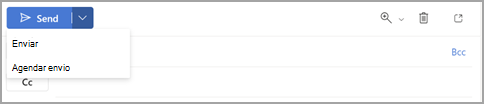
- Ao compor uma mensagem, selecione o menu pendente junto ao botão Enviar e selecione Agendar envio.
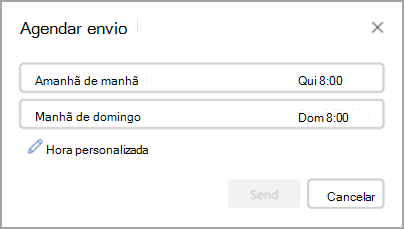
- Selecione uma das opções predefinidas e, em seguida, selecione Enviar ou escolha uma hora personalizada e, em seguida, selecione Enviar.
- Depois de selecionar Enviar, a mensagem permanece na pasta Rascunho até à hora de entrega.
Enviar a mensagem imediatamente
Se mais tarde decidir que quer enviar imediatamente a mensagem, faça o seguinte:
- Mude para a pasta Rascunho.
- Abra a mensagem agendada e selecione o ícone de lápis Editar .
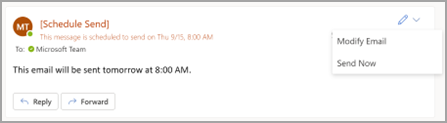
- Selecione Enviar Agora.