

Por vezes, os itens de uma pré-visualização são aquilo que pretende, mas se não estiver, pode personalizá-los. Pode até remover o título ou legenda do projeto. Para obter mais informações sobre como criar cabeçalhos, rodapés ou legendas, consulte Adicionar um cabeçalho, rodapé ou legenda ao imprimir.
Eis como pode alterar os itens, como um título ou legenda do projeto, que são incluídos quando imprime um gráfico Gantt ou uma vista de Diagrama.
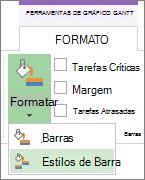
- Na vista Gráfico Gantt, selecione Ferramentas do Gráfico Gantt, Formatar,>Formatar, Estilos de Barra>.
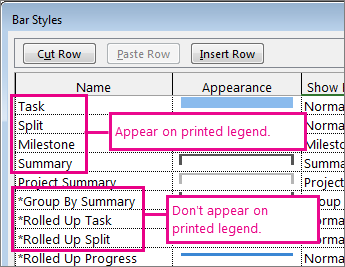
- Para incluir um nome de barra na legenda impressa, elimine o asterisco à frente do nome. Se não quiser imprimir o nome de uma barra, adicione um asterisco à frente do nome da barra.
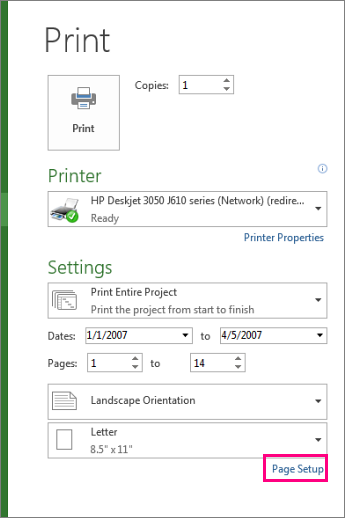
- SelecioneImpressão e pré-visualização do ficheiro antes de> imprimir.
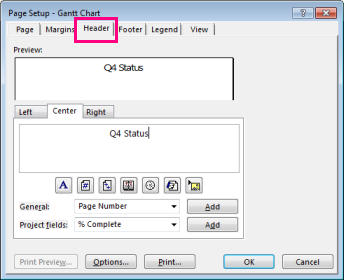
- Para alterar aspetos como a orientação da página, margens, cabeçalho, rodapé, legenda ou incluir outros itens, selecione Imprimir Ficheiro>>,Configurar Página.
Para obter mais informações sobre como definir opções de impressão, consulte Imprimir uma agenda de projeto.
Não imprimir a legenda nem o título
Se preferir não incluir a legenda na impressão, eis como pode ocultá-la:
Selecione Configuração dapáginade impressão>de arquivo>.
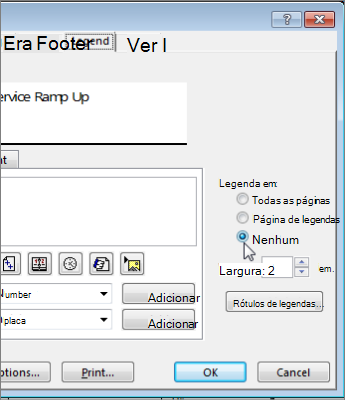
Selecione Legenda e, em Legenda ativada, clique em Nenhuma.
Se tiver um cabeçalho ou título, mas não quiser imprimi-lo:Selecione Configuração dapáginade impressão>de arquivo>.
Selecione o cabeçalho e elimine o texto.
Sugestão
Se você quiser o cabeçalho, mas em uma posição diferente, você pode editar o texto, posição; ou altere o formato.
Nota
Lembre-se de que o cabeçalho que definir será o mesmo em todas as páginas e não pode personalizar ou especificar em que página o cabeçalho será incluído.
Leia mais sobre como configurar a sua página para impressão.