

Nota
- Data de publicação original: 15 de agosto de 2025
- ID da KB: 5065996
Neste artigo
Introdução
A funcionalidade Remoção baseada em políticas de Aplicações Pré-instaladas da Microsoft Store simplifica a remoção de aplicações pré-instaladas da Microsoft Store nas edições Windows Enterprise e Education. Os administradores de TI podem utilizar as novas definições do Política de Grupo ou do Fornecedor de Serviços de Configuração (CSP) do MDM para selecionar aplicações para remoção de uma lista predefinida. As aplicações são removidas ao nível do dispositivo e não ao nível do utilizador.
Agradecemos qualquer feedback sobre esta funcionalidade e estamos entusiasmados por contar com a sua ajuda!
Instalar o Windows 11 Insider Preview Dev Build
Opção 1
- Num dispositivo de teste, aceda à página do Programa Windows Insider e inicie sessão com a sua conta Microsoft.
- Aceite os termos e condições para inscrever a sua conta.
- No dispositivo de teste, aceda a Definições>de Atualização & Segurança>do Programa Windows Insider, associe a sua conta e, em seguida, selecione o canal de desenvolvimento.
- Reinicie o dispositivo, se solicitado.
- Aceda a Definições>, Atualização & Segurança>Windows Update>Procurar atualizações. O seu dispositivo irá transferir a compilação do Insider Preview mais recente para o canal escolhido.
Opção 2
Se preferir uma instalação limpa, transfira a ISO a partir da página ISO Windows Insider Preview.
Controlo de políticas
Os administradores de TI podem utilizar o Política de Grupo e a MDM no Windows 11 para ativar/desativar a remoção de aplicações pré-instaladas da Microsoft Store.
Política de Grupo definições
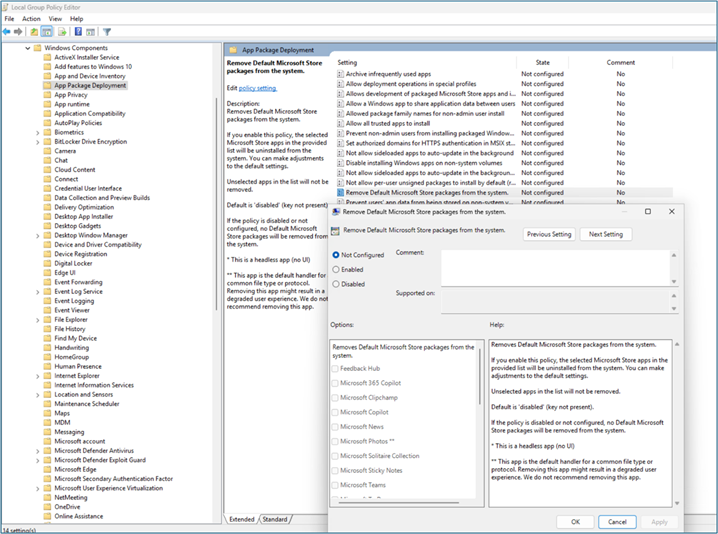
Para acessar as configurações Política de Grupo, abra o Editor de Política de Grupo e navegue atéModelos> Administrativos de Configuração> do Computador,Implantação do Pacote de Aplicativo deComponentes> do Windows.
Aceder às definições de MDM
Esta funcionalidade está atualmente indisponível. Quando esta funcionalidade estiver em disponibilidade geral, pode procurar as definições Remover pacotes predefinidos da Microsoft Store no seletor de Definições. Por agora, precisa de criar uma política personalizada.
Criar uma política MDM personalizada (Intune exemplo)
Para criar uma política MDM personalizada para Ativar a política de pacotes Microsoft Default Store, siga estes passos:
Navegue para a página Configuração de dispositivos no Intune.
Crie uma nova política.
- Na guia Política , clique em + Criar ->Nova Política.
Selecione a plataforma e o tipo de perfil.
- Plataforma: Selecione Win 10 e posterior.
- Tipo de perfil:Escolher Modelos.
- Janela de modelos: Clique em Personalizar e, em seguida, selecione Criar.
Configuração básica da política.
Separador Noções Básicas:
- Designação: Insira um nome descritivo, como RemovalMicrosoftPreinstalledApps Policy.
- Descrição: Pode ignorar este passo ou introduzir uma breve nota, como a política de remoção de aplicações pré-instaladas.
Clique em Seguinte.
Definições de configuração
Clique em Adicionar para configurar a política.
Separador Adicionar Linha Lateral.
Nome da definição: Insira um nome como RemoveMicrosoftPreinstalledApps.
Descrição: Pode ignorar este campo.
OMA URI: Forneça o URI do CSP:
Nota
ISO v1:./Device/Vendor/MSFT/Policy/Config/ApplicationManagement/RemoveDefaultMicrosoftStorePackages
Tipo de Dados: Selecione String (pois esta é uma política apoiada por ADMX).
Valor: Introduza os dados abaixo ("verdadeiro" significa remover a aplicação)
<enabled/><data id="WindowsFeedbackHub" value="false"/>
<data id="MicrosoftOfficeHub" value="false"/>
<ID de Dados="Clipchamp" valor="falso"/>
<data id="Copilot" value="false"/>
<data id="BingNews" value="true"/>
<data id="Fotos" value="false"/>
<data id="MicrosoftSolitaireCollection" value="true"/>
<data id="MicrosoftStickyNotes" value="true"/>
<data id="MSTeams" value="false"/>
<data id="Todo" value="false"/>
<data id="BingWeather" value="true"/>
<data id="OutlookForWindows" value="false"/>
<data id="Paint" value="false"/><data id="QuickAssist" value="false"/>
<data id="ScreenSketch" value="false"/>
<data id="WindowsCalculator" value="false"/>
<data id="WindowsCamera" value="false"/>
<data id="MediaPlayer" valor="false"/>
<data id="WindowsNotepad" value="false"/>
<data id="WindowsSoundRecorder" value="false"/>
<data id="WindowsTerminal" value="false"/>
<data id="GamingApp" value="true"/>
<data id="XboxIdentityProvider" value="true"/>
<data id="XboxSpeechToTextOverlay" value="true"/>
<data id="XboxTCUI" valor="true"/>Observação: Os pacotes com valor verdadeiro são as aplicações predefinidas selecionadas para remoção. Você pode atualizar os valores do pacote de falso para verdadeiro ou vice-versa, com base nos requisitos da sua organização.
Clique em Guardar e, em seguida, clique em Seguinte.
Tarefas
- Em Tarefas, clique em Grupos Incluídos.
- Selecione o nome do grupo que criou anteriormente.
- Clique em Seguinte.
Ignorar regras de aplicabilidade
- Ignore as regras de aplicabilidade e clique em Avançar.
Rever e Criar
- Em Rever e Criar, reveja as informações (nome da política, grupo atribuído, etc.).
- Clique em Criar. A sua política já foi criada!
Remoção baseada em políticas de aplicações pré-instaladas da Microsoft Store
Esta secção orienta-o ao longo da remoção de aplicações com base em políticas em dispositivos das edições Enterprise ou Education. A remoção baseada em políticas é suportada em dispositivos associados Microsoft Entra e Microsoft Entra-Hybrid. Antes de continuar, certifique-se de que tem o seguinte:
- Um dispositivo Windows 11 com o lançamento do canal de desenvolvimento.
- Uma conta Microsoft Entra.
Ativar a política de remoção
A remoção baseada em políticas de Aplicações Pré-instaladas da Microsoft Store está desativada por predefinição para contas Microsoft Entra. A nova política Remover pacotes predefinidos da Microsoft Store tem de ser explicitamente ativada a partir da MDM através do URI do OMA ou ativando a Política de Grupo através de Gestor de Configuração.
Selecione as aplicações para remoção
Opção GP:
- Abra o Editor de Política de Grupo e navegue até Configuração do>Computador Modelos> Administrativos Implementação do Pacote deAplicação de Componentes>do Windows Remover>Aplicações Predefinidas da Microsoft Store.
- Selecione as aplicações a remover.
- Termine sessão e, em seguida, volte a iniciar sessão no dispositivo.
- As aplicações selecionadas para remoção já não devem ser instaladas.
Opção CSP:
- Selecione os aplicativos a serem removidos na política CSP personalizada criada na seção Criar política MDM personalizada (Intune exemplo) alterando suas configurações para true.
- Termine sessão e, em seguida, volte a iniciar sessão no dispositivo.
- As aplicações selecionadas para remoção já não devem ser instaladas.
Verificar se a remoção foi efetuada com êxito
Para confirmar que a remoção dos pacotes foi bem-sucedida, siga um destes procedimentos:
- Inicie sessão no dispositivo, verifique se as aplicações selecionadas na política Remover pacotes predefinidos da Microsoft Store não estão instaladas, ou
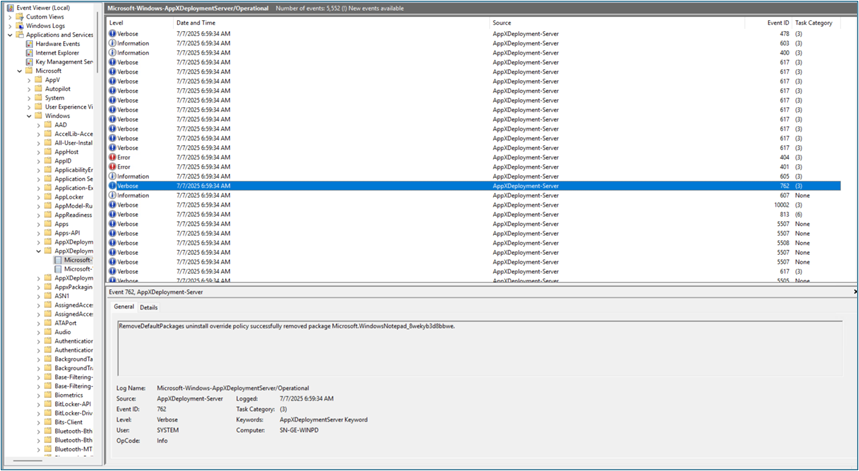
- Veja os registos de eventos. Os logs de eventos para remoção de aplicativos podem ser encontrados abrindo o visualizador de eventos e navegando até Logs de aplicativos e serviços>Microsoft>Windows>AppxDeployment-Server>Microsoft-Windows-AppxDeploymentSever/Operational.
Assim que uma aplicação for removida, será registado um ID de Evento: 762 . O texto do evento começará com "RemoveDefaultPackages uninstall override policy successfully removed package".
Reinstalação de uma aplicação
Para reinstalar uma aplicação removida por esta política, primeiro desmarque a seleção de política para a aplicação. Em seguida, sincronize a política e reinstale a aplicação a partir da Microsoft Store ou volte a implementá-la com a sua ferramenta de gestão.
Observação Para limpar a política de uma aplicação quando utilizar a GP, abra a sua ferramenta de gestão de GP e anule a seleção da aplicação na definição Remover Pacotes Predefinidos da Microsoft Store da sistema . Para limpar a política de um aplicativo ao usar o CSP personalizado, edite o CSP para alterar a configuração do aplicativo para false.
Outras validações
- Sysprep Depois de confirmar que o dispositivo não tem pacotes incluídos na política Remover pacotes predefinidos da Microsoft Store, execute o Sysprep. Certifique-se de que os pacotes removidos ainda estão indisponíveis após a personalização adicional da imagem do Windows.
- PBR (Push Button Reset): Depois de confirmar que o dispositivo não tem pacotes incluídos na política Remover pacotes predefinidos da Microsoft Store, utilize Repor este PC nas Definições do Sistema. Escolha Manter as minhas definições ou Remover tudo, confirmando que os pacotes removidos permanecem indisponíveis após a reposição.
Fornecer Comentários
- Caso encontre um problema durante os testes, queremos saber tudo e mais alguma coisa. Para fornecer feedback, utilize o Hub de Comentários.
- Inicie a aplicação Hub de Comentários (inicie sessão com as suas credenciais MSA)
- Clique no separador Comentários no menu de opções.
- No separador Feedback , clique em Adicionar feedback novo.
- Selecione Problema e introduza o problema que está a ter. Utilize a caixa de texto opcional para introduzir o máximo de detalhes possível sobre o problema.
- Selecione Plataforma do desenvolvedor como a categoria e Implantação de aplicativo como a subcategoria.
- Clique em Enviar para concluir o processo de coleta e carregamento de logs.
Limitações
- Os dispositivos que suportam sessões de vários utilizadores não são suportados.