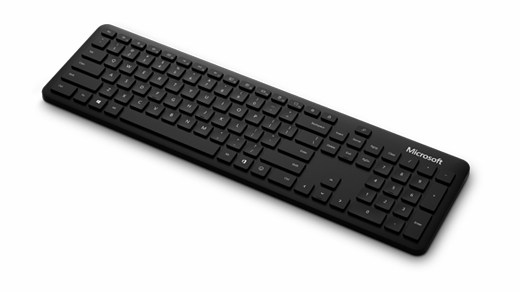
O teclado Microsoft Bluetooth Keyboard possui um design fino e moderno que foi criado para permitir uma escrita mais rápida, complementando simultaneamente a sua área de trabalho.
Requisitos
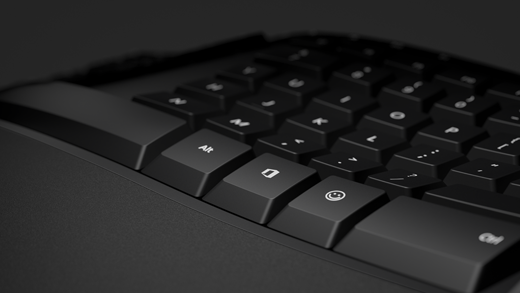
Para configurar, utilize o ícone do Office para a tecla do  ou utilize o ícone Emoji para a tecla do
 , irá precisar de um PC com Windows 11 ou Windows 10 com suporte para Bluetooth 4.0 ou posterior. Este teclado suporta a funcionalidade Emparelhamento Rápido no Windows para um emparelhamento mais rápido.
Nota
Se não tiver a certeza de qual é a versão do Bluetooth suportada pelo PC, aceda a Qual é a versão do Bluetooth que tenho no meu PC?
Ligar o teclado
Prima sem soltar o botão de emparelhamento na parte inferior do teclado durante 5 segundos, até que a luz LED comece a piscar.
No PC Windows, selecione Ligar se for apresentada uma notificação para o teclado e aguarde até que a configuração esteja concluída.
A notificação não foi apresentada?
Selecione o botão Iniciar>dispositivos Bluetooth & Adicionar>um dispositivo>Bluetooth e, em seguida, selecione Teclado Bluetooth da Microsoft na lista.
Expresse-se com emojis
Prima o ícone de emoji para a tecla de e selecione os emojis que dizem tudo por si. Com a tecla Emoji, pode adicionar emojis rapidamente, tal como faria no telemóvel.
Personalizar definições de escrita
Para alterar as definições de escrita do teclado:
- Selecione o ícone Iniciar
 > do logótipodo Windows Ícone de definições
 > da aplicaçãoDefinições Ícone de hora & idioma
 > Hora e idiomaÍcone de escrita
 .
Sugestão
O Centro de Ratos e Teclados da Microsoft é uma aplicação que o ajuda a aproveitar ao máximo o seu teclado e rato da Microsoft. O Centro de Ratos e Teclados da Microsoft ajuda-o a personalizar a forma como trabalha no seu PC. Para obter a aplicação, consulte Transferir o Centro de Ratos e Teclados.
Tópicos relacionados
- Resolução de problemas do rato ou teclado Microsoft
- Como posso limpar o meu rato ou teclado da Microsoft?
Precisa de mais ajuda?
Suporte técnico:

Para suporte técnico, abra a aplicação Surface ou o browser, descreva o problema e selecione Obter Ajuda.
Suporte da comunidade

As comunidades podem ajudá-lo a colocar questões e a ouvir especialistas com conhecimentos abrangentes. Pergunte à comunidade.
Mais opções de suporte

Se não conseguir utilizar o Surface ou tiver dúvidas sobre outro assunto, abra Obter Ajuda para obter outro suporte online.