
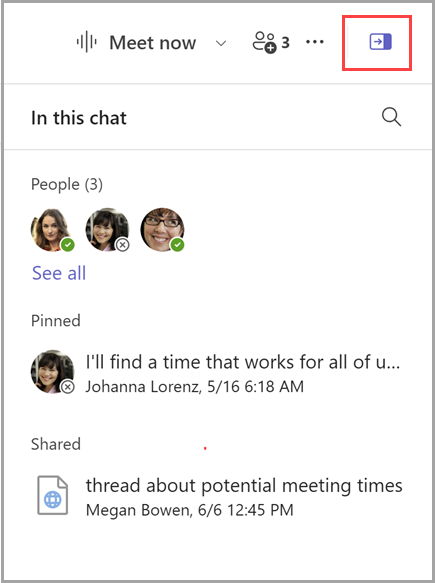
To see chat details, select Open Chat details
 in the top right corner of a chat. A pane showing a member list, pinned posts, and shared links and files will open to the right of the chat. You can also select Find in chat
 to search within the chat. To close the pane, select Close chat details
 .
.
Note
The chat details are available for one-on-one, group and meeting chats.
People
The People section shows up to seven members of the chat and their current status. To start a chat with someone, simply select their name. Select See all to show everyone in the chat.
Pinned messages
The Pinned messages section lists up to 10 pinned messages for everyone to see. You’ll also see the most recently pinned message as a banner at the top of the chat.
Tip
To pin a message, select More options at the top right corner of the message and select Pin.
Shared
In the Shared section, you'll find a list of all the files and links that have been shared in the chat. To open one, just click on it. Select More options on the right to copy, download or view files and links in the chat. Select See all to see links and files in a separate shared tab.
Related topics
Hide, unhide, mute, pin, or mark a chat as unread in Microsoft Teams