
Acest articol este pentru persoanele care utilizează un program cititor de ecran, cum ar fi Naratorul Windows, JAWS sau NVDA cu instrumente sau caracteristici Windows și produse Microsoft 365. Acest articol face parte din setul de conținut Ajutor și învățare pentru accesibilitate unde puteți găsi mai multe informații despre accesibilitate privind aplicațiile noastre. Pentru ajutor general, vizitați Asistență Microsoft.
PC-urile în cloud oferă utilizatorilor o experiență desktop Windows robustă, aceste mașini virtuale sunt ușor accesibile din orice locație și pe orice dispozitiv, servind în esență drept PC personalizat în cloud.
În acest articol
Cum să vă conectați la un PC în cloud
Activarea Naratorului în sesiuni ulterioare
Deconectarea de la PC-ul din cloud
Cum să vă conectați la un PC în cloud
Notă
Dispozitivul (fizic sau virtual) ar trebui să fie configurat în modul Boot to Cloud PC. Pentru detalii suplimentare, consultați Ce este bootarea Windows 365?
Utilizați tasta Tab pentru a naviga prin pagina de conectare până când auziți "Conectați-vă la contul dvs.", apoi apăsați Enter pentru a deschide caseta de dialog de conectare.
Introduceți adresa de e-mail și apăsați pe Enter.
Tastați parola și apăsați pe Enter pentru a accesa PC-ul în cloud.
Notă
Când apăsați Enter, veți fi dus la ecranul de tranziție "Se conectează" cu un singur buton de anulare. Dacă doriți să terminați sesiunea, apăsați tasta Tab pentru a ajunge la butonul Anulare , apoi apăsați pe Enter.
După ce ajungeți pe ecranul de tranziție, apăsați tasta siglă Windows+Ctrl+Enter pentru a activa Naratorul.
Notă
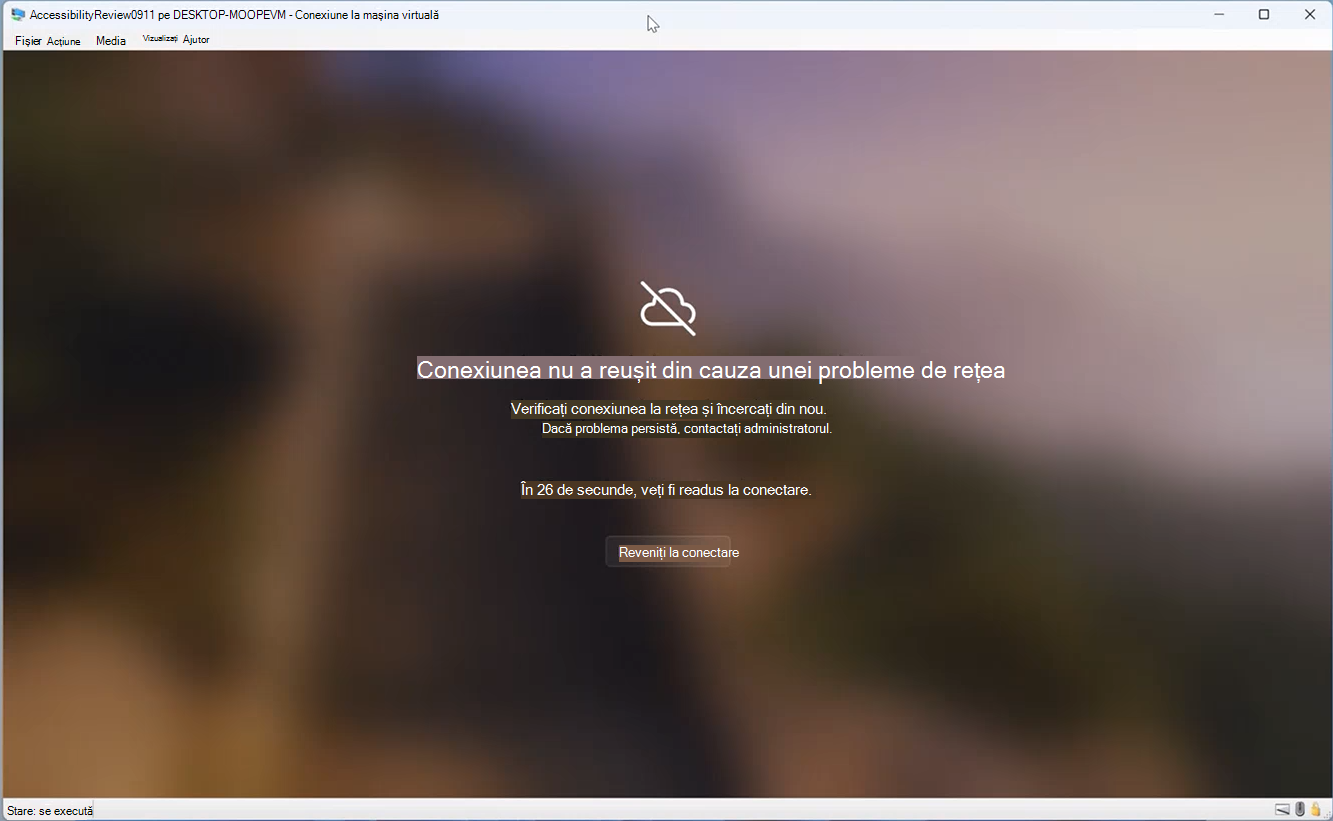
- Dacă întâmpinați o eroare "Conexiunea nu a reușit din cauza unei probleme de rețea" în timpul conectării, examinați conexiunea la rețea. Dacă problema persistă, contactați administratorul pentru asistență.
- Dacă întâmpinați un ecran de eroare, "Aplicația furnizorului nu a fost găsită", veți fi direcționat înapoi la ecranul de conectare.
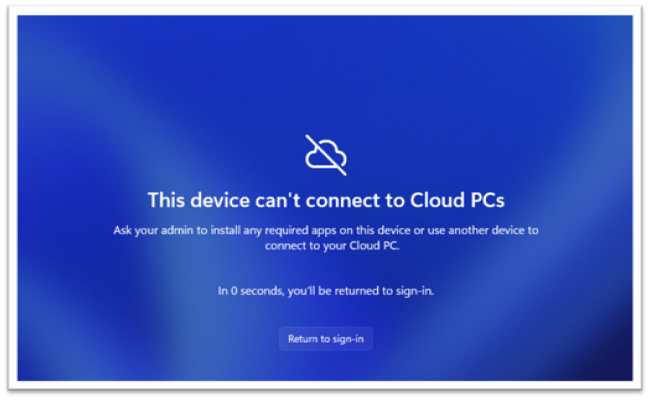
- Utilizați tasta Tab pentru a trece la "reveniți pentru a vă conecta", apoi apăsați pe Enter. Dacă este necesar, cereți ajutorul administratorului.
- După ce introduceți parola, Naratorul va iniția un cronometru care durează între 5 și 20 de minute, iar cronometrul va începe după doar 50 de secunde. Actualizări privind timpul rămas vor fi furnizate la fiecare 30 de secunde.
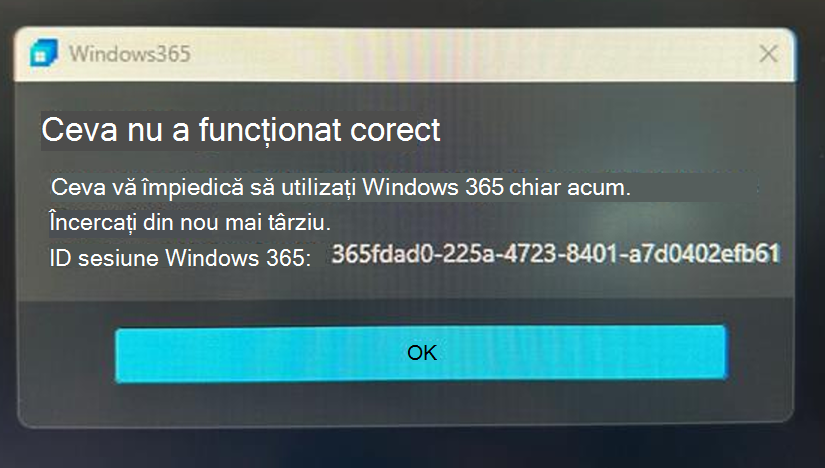
- În timp ce utilizatorul se află pe ecranul de tranziție de conectare, este posibil să întâmpine o eroare și să vadă această casetă de dialog de eroare. Navigați la butonul OK și reveniți la ecranul de conectare.
- Dacă întâmpinați o eroare "Conexiunea nu a reușit din cauza unei probleme de rețea" în timpul conectării, examinați conexiunea la rețea. Dacă problema persistă, contactați administratorul pentru asistență.
Acum sunteți conectat la mediul cloud al PC-ului.
Notă
Pentru utilizatorii care accesează PC-ul în cloud pentru prima dată, activați Naratorul după conectare pentru simplificare în sesiunile următoare.
Activarea Naratorului în sesiuni ulterioare
- Apăsați tasta siglă Windows, apoi tastați " Setări" în caseta de căutare și apăsați Enter pentru a deschide meniul Setări.
- Utilizați tasta săgeată în jos pentru a selecta Accesibilitate , apoi apăsați pe Enter.
- Navigați la butonul Narator și selectați-l.
-
Apăsați bara de spațiu pentru a activa Naratorul.
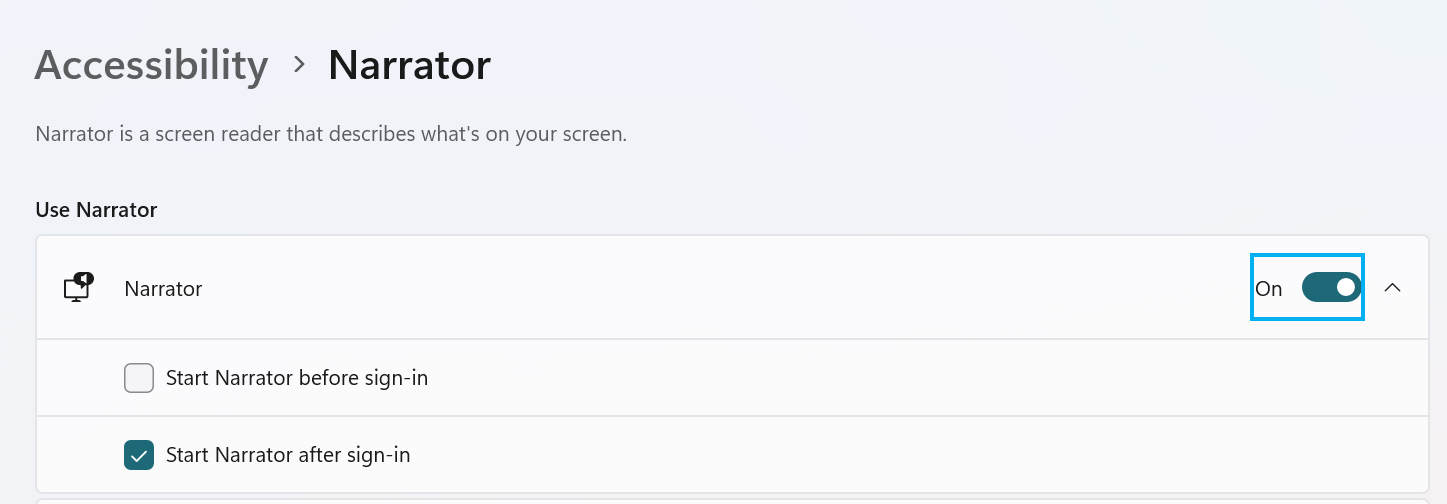
- Apăsați pe Enter pentru a extinde selecția și a activa "Porniți Naratorul după conectare" utilizând bara de spațiu.
Deconectarea de la PC-ul din cloud
- Apăsați tasta siglă Windows pentru a deschide fereastra Start.
- Navigați prin meniul de navigare pentru a selecta Alimentare , apoi apăsați pe Enter.
- Utilizați tasta săgeată în jos pentru a selecta butonul Deconectare din fereastra pop-up, apoi apăsați pe Enter pentru a deconecta conexiunea PC-ului în cloud.
Consultați și
Windows 365 Boot este acum disponibil pe scară largă! - Blogul Windows IT Pro
Asistență tehnică pentru clienții cu dizabilități
Microsoft dorește să ofere cea mai bună experiență posibilă pentru toți clienții noștri. Dacă aveți o dizabilitate sau întrebări legate de accesibilitate, contactați Microsoft Answer Desk pentru persoane cu dizabilități pentru asistență tehnică. Echipa de suport de la Disability Answer Desk este instruită în utilizarea multor tehnologii de asistare populare și poate oferi asistență în limbile engleză, spaniolă, franceză și în limbajul semnelor. Vizitați site-ul Microsoft Disability Answer Desk pentru a afla detaliile de contact pentru regiunea dvs.
Dacă sunteți un utilizator comercial, instituție guvernamentală sau întreprindere, contactați Enterprise Disability Answer Desk.