

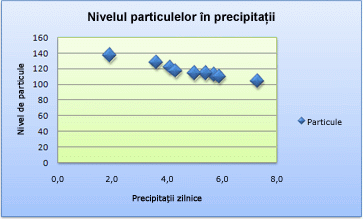
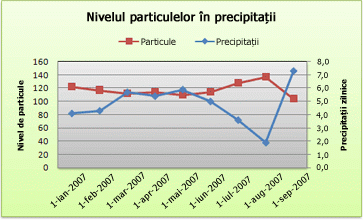
Diagramele prin puncte și diagramele linie arată foarte asemănător, mai ales atunci când o diagramă prin puncte este afișată cu linii de conectare. Totuși, modul în care fiecare dintre aceste tipuri de diagrame reprezintă grafic datele de-a lungul axei orizontale (denumită și axa x) și axei verticale (denumită și axa y) este foarte diferit.
|
|
|---|
Notă
Pentru informații despre diferitele tipuri de diagrame prin puncte și cu linii, consultați Tipuri de diagrame disponibile în Office.
Înainte de a alege oricare dintre aceste tipuri de diagrame, se recomandă să aflați mai multe despre diferențe și când este mai bine să utilizați o diagramă prin puncte în loc de o diagramă linie sau invers.
Aflați despre diferențele dintre diagramele prin puncte și linie
Principala diferență dintre diagramele prin puncte și linii este modul în care acestea reprezintă datele pe axa orizontală. De exemplu, atunci când utilizați următoarele date din foaia de lucru pentru a crea o diagramă prin puncte și o diagramă linie, puteți vedea că datele sunt distribuite diferit.
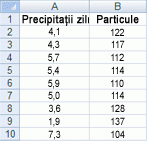
Într-o diagramă prin puncte, valorile precipitațiilor zilnice din coloana A sunt afișate ca valori x pe axa orizontală (x), iar valorile de particule din coloana B sunt afișate ca valori pe axa verticală (y). Denumită adesea diagramă xy, diagrama prin puncte nu afișează niciodată categoriile pe axa orizontală.
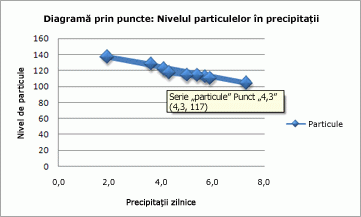
O diagramă prin puncte are întotdeauna două axe de valori pentru a afișa un singur set de date numerice pe o axă orizontală (valorică) și alt set de valori numerice pe o axă verticală (valoare). Diagrama afișează punctele aflate la intersecția unei valori numerice x și y, combinând aceste valori în puncte de date individuale. Aceste puncte de date pot fi distribuite uniform sau inegal pe axa orizontală, în funcție de date.
Primul punct de date care apare în diagrama prin puncte reprezintă atât o valoare y de 137 (particule), cât și o valoare x de 1,9 (precipitații zilnice). Aceste numere reprezintă valorile din celulele A9 și B9 din foaia de lucru.
Totuși, într-o diagramă linie, aceleași valori zilnice ale precipitațiilor și particulelor în suspensie sunt afișate ca două puncte de date separate, care sunt distribuite uniform pe axa orizontală. Acest lucru se datorează faptului că o diagramă linie are o singură axă valorică (axa verticală). Axa orizontală a unei diagrame linie afișează doar grupările (categoriile) de date spațiate uniform. Deoarece nu s-au furnizat categorii în date, acestea au fost generate automat, de exemplu, 1, 2, 3 etc.
Acesta este un exemplu bun de situație când nu trebuie utilizată o diagramă cu linii.
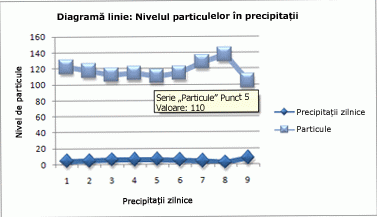
O diagramă linie distribuie datele categoriilor în mod egal pe o axă orizontală (a categoriilor) și distribuie toate datele despre valori numerice pe o axă verticală (a valorilor).
Valoarea particulelor y de 137 (celula B9) și valoarea zilnică a precipitațiilor x de 1,9 (celula A9) sunt afișate ca puncte de date separate în diagrama cu linii. Niciunul dintre aceste puncte de date nu este primul punct de date afișat în diagramă; în schimb, primul punct de date pentru fiecare serie de date se referă la valorile din primul rând de date din foaia de lucru (celulele A2 și B2).
Tipuri de axe și diferențe de scalare
Deoarece axa orizontală a unei diagrame prin puncte este întotdeauna o axă de valori, aceasta poate afișa valori numerice sau date (cum ar fi zile sau ore) care sunt reprezentate ca valori numerice. Pentru a afișa valorile numerice pe axa orizontală cu o mai mare flexibilitate, puteți modifica opțiunile de scalare pe această axă la fel cum puteți modifica opțiunile de scalare ale unei axe verticale.
Deoarece axa orizontală a unei diagrame linie este o axă de categorie, poate fi doar o axă de text sau o axă de date. O axă de text afișează doar textul (datele non-numerice sau categoriile numerice care nu sunt valori) la intervale distribuite uniform. O axă de date afișează datele în ordine cronologică la anumite intervale sau unități de bază specifice, cum ar fi numărul de zile, luni sau ani, chiar dacă datele din foaia de lucru nu sunt în ordine sau în aceleași unități de bază.
Opțiunile de scalare ale unei axe de categorii sunt limitate în comparație cu opțiunile de scalare ale unei axe de valori. Opțiunile de scalare disponibile depind și de tipul de axă pe care îl utilizați.
Știți când să utilizați o diagramă prin puncte sau liniară
Diagramele prin puncte sunt utilizate de obicei pentru afișarea și compararea valorilor numerice, cum ar fi date științifice, statistice și de inginerie. Aceste diagrame sunt utile pentru a afișa relațiile între valorile numerice din mai multe serii de date și pot reprezenta grafic două grupuri de numere ca o serie de coordonate xy.
Diagramele linie pot afișa date continue în timp, setate în comparație cu o scală obișnuită și sunt, prin urmare, ideale pentru afișarea tendințelor datelor la intervale egale sau în timp. Într-o diagramă linie, datele categoriilor sunt distribuite uniform pe axa orizontală și toate datele valorilor sunt distribuite uniform pe axa verticală. Ca regulă generală, utilizați o diagramă linie dacă datele au valori x non-numerice - pentru valorile x numerice, se recomandă, de obicei, să utilizați o diagramă prin puncte.
Luați în considerare utilizarea unei diagrame prin puncte în locul unei diagrame liniare dacă doriți:
- Modificarea scalei axei orizontale Deoarece axa orizontală a unei diagrame prin puncte este o axă de valori, sunt disponibile mai multe opțiuni de scalare.
- Utilizarea unei scale logaritmice pe axa orizontală Puteți transforma axa orizontală într-o scală logaritmică.
- Afișarea datelor foii de lucru care includ perechi sau seturi grupate de valoriÎntr-o diagramă prin puncte, puteți să ajustați scalele independente ale axelor pentru a afișa mai multe informații despre valorile grupate.
- Afișarea modelelor în seturi mari de date Diagramele prin puncte sunt utile pentru ilustrarea modelelor din date, de exemplu afișând tendințe liniare sau neliniare, clustere și valori aberante.
- Compararea unui număr mare de puncte de date fără a ține seama de timp Cu cât includeți mai multe date într-o diagramă prin puncte, cu atât puteți face comparații mai bune.
Luați în considerare utilizarea unei diagrame linie în locul unei diagrame prin puncte dacă doriți:
- Utilizarea etichetelor text pe axa orizontală Aceste etichete text pot reprezenta valori spațiate uniform, cum ar fi luni, trimestre sau ani fiscali.
- Utilizarea unui număr mic de etichete numerice pe axa orizontală Dacă utilizați câteva etichete numerice spațiate uniform care reprezintă un interval de timp, cum ar fi ani, puteți utiliza o diagramă linie.
- Utilizarea unei scale de timp pe axa orizontală Dacă doriți să afișați datele în ordine cronologică la anumite intervale sau unități de bază, cum ar fi numărul de zile, luni sau ani, chiar dacă datele din foaia de lucru nu sunt în ordine sau în aceleași unități de bază, utilizați o diagramă linie.
Crearea unei diagrame prin puncte
Cum am creat această diagramă prin puncte? Următoarea procedură vă va ajuta să creați o diagramă prin puncte cu rezultate similare. Pentru această diagramă, am utilizat exemplul de date din foaia de lucru. Puteți să copiați aceste date în foaia dvs. de lucru sau să utilizați propriile date.
Copiați datele din foaia de lucru exemplu într-o foaie de lucru necompletată sau deschideți foaia de lucru care conține datele pe care doriți să le reprezentați într-o diagramă prin puncte.
Precipitații zilnice Particule particulare 4.1 122 4.3 117 5.7 112 5.4 114 5.9 110 5.0 114 3.6 128 1,9 137 7.3 104 Selectați datele pe care doriți să le reprezentați în diagrama prin puncte.
Selectați fila Inserare , apoi selectați Inserați o diagramă prin puncte (X, Y) sau cu bule.
Selectați un tip sub Scatter.
Sfat
Puteți trece cu mouse-ul peste orice tip de diagramă pentru a-i vedea numele.
Selectați zona de diagramă din diagramă pentru a afișa filele Proiectare diagramă și Format .
Selectați fila Proiectare diagramă , apoi selectați stilul de diagramă pe care doriți să-l utilizați.
Selectați titlul diagramei și tastați textul dorit.
Pentru a modifica dimensiunea fontului titlului diagramei, faceți clic cu butonul din dreapta pe titlu, selectați Font, apoi introduceți dimensiunea dorită în caseta Dimensiune . Selectați OK.
Selectați zona de diagramă.
Pe fila Proiectare diagramă, selectați Adăugaretitluri de axede elemente> de diagramă, apoi procedați astfel:
- Pentru a adăuga un titlu de axă orizontală, selectați Orizontală principală.
- Pentru a adăuga un titlu de axă verticală, selectați Verticală principală.
- Selectați fiecare titlu, tastați textul dorit, apoi apăsați pe Enter.
- Pentru mai multe opțiuni de formatare a titlului, pe fila Formatare , în caseta Elemente diagramă , selectați titlul din listă, apoi selectați Formatare selecție. Va apărea un panou Formatare titlu. Select Size & Properties
 , apoi puteți alege Aliniere verticală, Direcția textului sau Unghi particularizat.
Selectați suprafața reprezentată grafic a diagramei sau, pe fila Formatare , în caseta Elemente diagramă , selectați suprafața reprezentată grafic din lista de elemente ale diagramei.
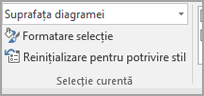
Pe fila Formatare , în grupul Stiluri formă , selectați butonul Mai multe , apoi selectați efectul pe care doriți să-l utilizați.
Selectați zona diagramei sau, pe fila Formatare , în caseta Elemente diagramă , selectați Zona diagramei din lista de elemente ale diagramei.
Pe fila Format , în grupul Stiluri formă , selectați butonul Formatare formă , apoi selectați efectul pe care doriți să-l utilizați.
Dacă doriți să utilizați culori tematice diferite de tema implicită aplicată în registrul de lucru, procedați astfel:
- On the Page Layout tab, in the Themes group, select Themes.
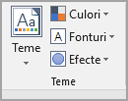
- Sub Office, selectați tema pe care doriți să o utilizați.
- On the Page Layout tab, in the Themes group, select Themes.
Crearea unei diagrame cu linii
Cum am creat această diagramă cu linii? Următoarea procedură vă va ajuta să creați o diagramă linie cu rezultate similare. Pentru această diagramă, am utilizat exemplul de date din foaia de lucru. Puteți să copiați aceste date în foaia dvs. de lucru sau să utilizați propriile date.
Copiați datele din foaia de lucru exemplu într-o foaie de lucru necompletată sau deschideți foaia de lucru care conține datele pe care doriți să le reprezentați într-o diagramă linie.
Data Precipitații zilnice Particule particulare 1/1/07 4.1 122 1/2/07 4.3 117 1/3/07 5.7 112 1/4/07 5.4 114 1/5/07 5.9 110 1/6/07 5.0 114 1/7/07 3.6 128 1/8/07 1,9 137 1/9/07 7.3 104 Selectați datele pe care doriți să le reprezentați în diagrama cu linii.
Selectați fila Inserare , apoi selectați Inserare diagramă linie sau suprafață.
Selectați Linie cu marcaje.
Selectați zona de diagramă din diagramă pentru a afișa filele Proiectare diagramă și Format .
Selectați fila Proiectare diagramă , apoi selectați stilul de diagramă pe care doriți să-l utilizați.
Selectați titlul diagramei și tastați textul dorit.
Pentru a modifica dimensiunea fontului titlului diagramei, faceți clic cu butonul din dreapta pe titlu, selectați Font, apoi introduceți dimensiunea dorită în caseta Dimensiune . Selectați OK.
Selectați zona de diagramă.
În diagramă, selectați legenda sau adăugați-o dintr-o listă de elemente de diagramă (pe fila Proiectare diagramă, selectați Adăugare legendă element> de diagramă, apoi selectați o locație pentru legendă).
Pentru a reprezenta una dintre seriile de date pe o axă verticală secundară, selectați seria de date sau selectați-o dintr-o listă de elemente de diagramă (pe fila Formatare , în grupul Selecție curentă , selectați Elemente diagramă).
On the Format tab, in the Current Selection group, select Formatare selecție. Apare panoul de activități Formatare serie de date.
Sub Opțiuni serie, selectați Axa secundară, apoi selectați Închidere.
Pe fila Proiectare diagramă , în grupul Aspecte de diagrame , selectați Adăugare element de diagramă, apoi procedați astfel:
- Pentru a adăuga un titlu de axă verticală principal, selectați Titlu >axăverticală principală. apoi, în panoul Formatare titlu axă, selectați Dimensiune & Proprietăți pentru a configura tipul de titlu de axă verticală dorit.
- Pentru a adăuga un titlu de axă verticală secundară, selectați Titlu >axăsecundară verticală, apoi, în panoul Formatare titlu axă, selectați Dimensiune & pentru a configura tipul de titlu de axă verticală dorit.
- Selectați fiecare titlu, tastați textul dorit, apoi apăsați pe Enter
- Pentru a adăuga un titlu de axă verticală principal, selectați Titlu >axăverticală principală. apoi, în panoul Formatare titlu axă, selectați Dimensiune & Proprietăți
Selectați suprafața reprezentată grafic a diagramei sau selectați-o dintr-o listă de elemente de diagramă (fila Formatare , grupul Selecția curentă , caseta Elemente diagramă ).
Pe fila Formatare , în grupul Stiluri formă , selectați butonul Mai multe , apoi selectați efectul pe care doriți să-l utilizați.
Selectați zona de diagramă.
Pe fila Formatare , în grupul Stiluri formă , selectați butonul Mai multe , apoi selectați efectul pe care doriți să-l utilizați.
Dacă doriți să utilizați culori tematice diferite de tema implicită aplicată în registrul de lucru, procedați astfel:
- On the Page Layout tab, in the Themes group, select Themes.
- Sub Office, selectați tema pe care doriți să o utilizați.
- On the Page Layout tab, in the Themes group, select Themes.