

Sfat
Aflați mai multe despre Microsoft Forms sau începeți imediat și creați o anchetă, un test sau un sondaj. Doriți elemente de branding mai complexe, tipuri de întrebări și analize de date? Încercați Dynamics 365 Customer Voice.
Microsoft Forms oferă un flux de lucru de notare îmbogățit care vă permite, în calitate de autor, să acordați în mod eficient puncte per întrebare elevilor și să oferiți feedback în mai multe moduri. Puteți exporta rezultatele testului în Microsoft Excel pentru o analiză mai detaliată și pentru crearea de diagrame, precum și pentru a șterge sau a imprima un rezumat al tuturor răspunsurilor.
Vizualizarea informațiilor rezumative de răspuns pentru test
În Microsoft Forms, deschideți testul pentru care doriți să revizuiți rezultatele, apoi selectați fila Răspunsuri.
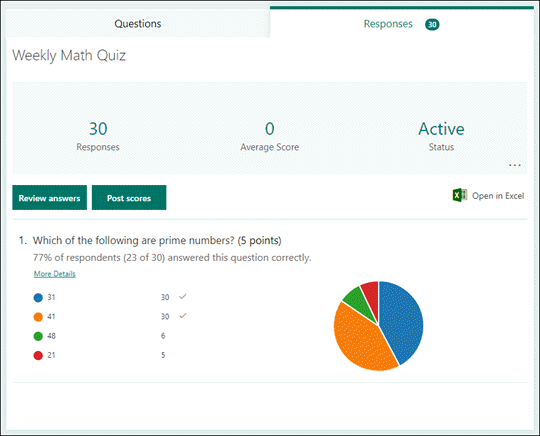
În partea de sus, veți vedea informații rezumative în timp real despre test, cum ar fi numărul de răspunsuri și scorul mediu. Lângă fiecare întrebare, veți vedea numărul de răspunsuri și o diagramă care afișează distribuția răspunsurilor în toate răspunsurile posibile.
Notă
Dacă există detalii despre date bazate pe informații determinate pentru o întrebare, veți vedea pictograma Detalii lângă aceasta. Aflați mai multe.
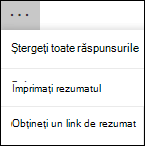
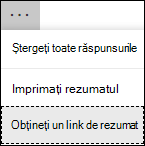
Puteți selecta Mai multe opțiuni pentru a șterge toate răspunsurile, a imprima un rezumat sau a obține un link către rezumat pentru a o partaja cu alte persoane.
Revizuiți răspunsurile la fiecare întrebare
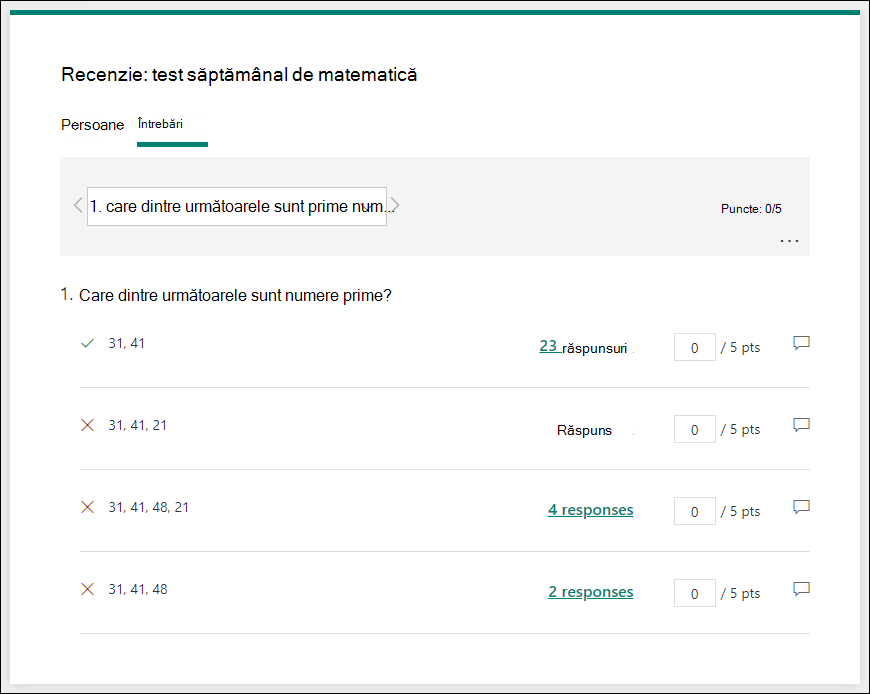
Selectați Revizuiți răspunsurile pentru a oferi puncte și feedback.
Pe fila People, puteți vedea detalii individuale pentru fiecare elev/student, cum ar fi timpul necesar pentru a termina testul, numărul de puncte câștigate și opțiunile selectate de elev/student.
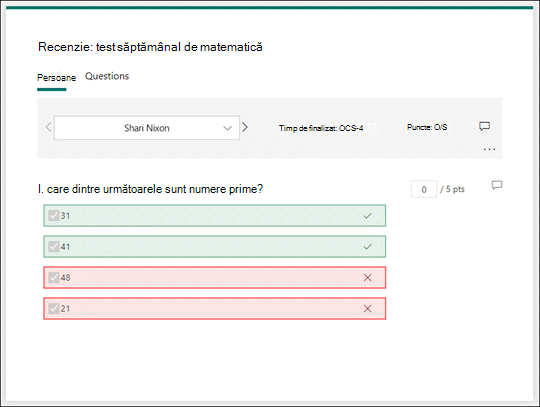
În această vizualizare, puteți nota toate întrebările pentru un elev/student, apoi puteți face același lucru pentru elevii următori. Selectați săgeata de lângă numele unui elev/student pentru a accesa rezultatele altui elev/student. De asemenea, puteți selecta săgețile la stânga și la dreapta pentru a comuta prin detaliile de rezultate ale celorlalți elevi/studenți.
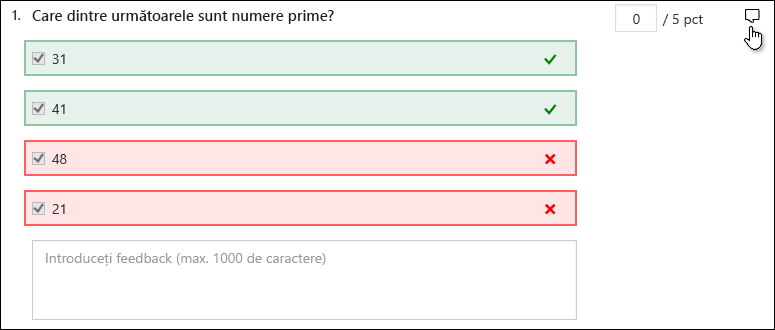
Pentru a oferi feedback general unui elev/student, selectați pictograma  tastați în caseta text.
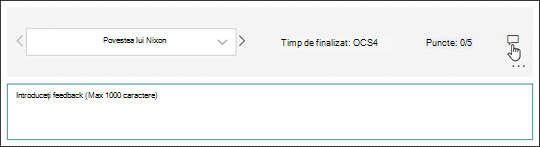
Pentru a oferi feedback pentru o anumită întrebare, selectați pictograma din partea dreaptă a punctelor, apoi tastați în caseta text.
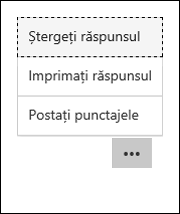
De asemenea, puteți să selectați Mai multe opțiuni, și să alegeți dacă doriți să ștergeți răspunsul, Imprimați răspunsul sau Postați punctajele pentru o anumită persoană.
Notă
Ștergerea unui răspuns nu poate fi anulată.
Sfat
Aflați mai multe despre imprimarea formularelor.
Postarea punctajelor
Când sunteți gata să partajați feedbackul și punctele dvs. elevilor, selectați Postați punctaje din fila Răspunsuri .
Pentru fiecare elev/student puteți vedea starea testului său și numărul de puncte câștigate. Dacă doriți să publicați punctajele tuturor elevilor/studenților, bifați caseta de selectare din partea stângă a numelui , în coloana Nume . Pentru a posta punctaje individuale, bifați caseta de selectare din partea stângă a numelui fiecărui elev/student.
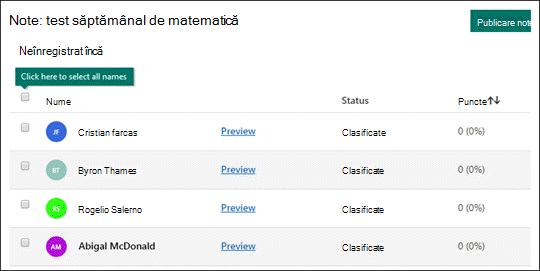
Selectați Postați scoruri.
După ce postați punctajele, puteți reveni la test pentru a revizui rezultatele și feedbackul. Elevii/studenții își pot vedea punctajele și feedbackul deschizând testul.
Sfat
Dacă un elev revine la un test după remitere, va putea vedea răspunsurile sale anterioare. Dacă doriți ca aceștia să reia testul fără să le vadă răspunsurile, puteți crea o copie a testului original.
Analizarea rezultatelor testului în Excel
Puteți vizualiza cu ușurință toate datele de răspuns pentru test în Microsoft Excel. Selectați Deschidere în Excel pe fila Răspunsuri .
În registrul de lucru Excel, detaliile fiecărei întrebări din test sunt reprezentate în coloane și fiecare răspuns se afișează într-un rând. Primele cinci coloane afișează ID-ul respondentului, orele de început și de terminare pentru fiecare răspuns și numele și adresa de e-mail a fiecărui elev. Coloanele următoare afișează numărul total de puncte, feedbackul la test, ora publicării notelor, întrebările de tip chestionar, punctele pentru întrebările individuale și feedbackul pentru întrebări individuale.

Notă
- ID-ul de respondent este exclusiv pentru fiecare student.
- Niciuna dintre modificările efectuate asupra datelor testului în Excel nu va schimba conținutul testului.
- Numele și adresele de e-mail nu se vor afișa dacă permiteți testului să accepte răspunsuri anonime.
Partajarea rezultatelor cu alte persoane
- Selectați fila Răspunsuri .
- Selectați Mai multe opțiuni> Mai multe opțiuniObțineți un link pentru rezumat.
- Selectați Copiați.
Atunci când lipiți acest link, toate persoanele care au linkul vor putea vedea un rezumat al răspunsurilor la test.
Notă
- Dacă colaborați la un test cu anumiți profesori din școala dvs., doar dvs., în calitate de proprietar al testului, puteți crea un link către rezumatul testului, dacă nu există încă unul. Coautorii pot copia și partaja în continuare linkul de rezumat, dar nu pot crea unul singuri. În alte moduri de colaborare care nu sunt setate pentru anumite persoane din organizație, coautorii pot crea noi linkuri rezumat.
- De asemenea, rețineți că, dacă partajați răspunsurile la test cu oricine din școala dvs., apoi decideți să le partajați doar anumitor persoane din școală, orice link de partajare cu rezumat care există deja poate fi accesat în continuare de orice persoană din interiorul sau din afara școlii dvs. Puteți șterge un link rezumat existent pentru a-l dezactiva, ceea ce va reduce accesul la datele de răspuns. Puteți face acest lucru accesând fila >Răspunsuri, Mai multe opțiuni> Mai multe opțiuniObțineți un link> de rezumatEliminare link (pictograma coș de gunoi). Opțional: Apoi puteți crea un nou link de rezumat dacă doriți să-l partajați cu un public nou, însă acest nou link de rezumat va fi accesibil în continuare oricărei persoane care îl posedă.
Feedback pentru Microsoft Forms
Ne-ar plăcea să vă auzim părerea! Pentru a trimite feedback despre Microsoft Forms, accesați colțul din dreapta sus al formularului dvs. și selectați Mai multe setări> de formularFeedback.
Consultați și
Cum să vă asigurați că formularul și registrul de lucru sunt sincronizate