Important
Asistența pentru Microsoft InfoPath 2013 s-a încheiat pe 14 iulie 2026. Vă recomandăm să migrați formularele și fluxurile de lucru InfoPath existente la soluțiile Microsoft 365 acceptate. Aflați mai multe despre retragerea InfoPath.
Dacă doriți ca utilizatorii de PC-uri tabletă să poată desena și scrie peste o imagine sau într-un spațiu necompletat dintr-un formular Microsoft Office InfoPath, puteți utiliza un control imagine în cerneală din șablonul de formular.
În acest articol
- Când se utilizează un control imagine în cerneală
- Experiența utilizatorului
- Considerente de compatibilitate
- Inserarea unui control imagine în cerneală
- Sfaturi de aspect
Când se utilizează un control imagine în cerneală
Utilizați un control imagine cerneală atunci când doriți:
- Oferiți utilizatorilor de Tablet PC un câmp dedicat pe formular, unde pot scrie sau desena. Acest lucru poate fi util atunci când doriți ca utilizatorii să poată schița ceva destul de complicat sau tehnic, cum ar fi o formulă matematică sau o diagramă a unui anumit proces de afaceri.
- Stocați cerneala utilizatorului ca trăsături, adică ca date binare codificate în fișierul formular (.xml) al utilizatorului. Prin păstrarea cernelii, îi permiteți utilizatorului să o editeze din nou mai târziu. De asemenea, deoarece datele codificate se salvează ca imagine GIF validă, ele pot fi reutilizate într-o bază de date sau în alt mediu.
În exemplul următor, un control imagine în cerneală este utilizat pentru a colecta o schiță a unui accident de mașină într-un șablon de formular de solicitare de asigurare.
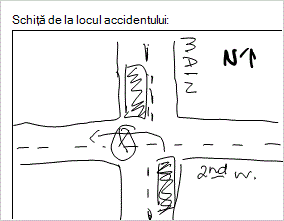
Când adăugați un control imagine în cerneală la șablonul de formular, InfoPath inserează în mod implicit un control imagine în cerneală gol. Utilizatorii pot să deseneze sau să scrie în controlul imagine în cerneală goală atunci când completează formulare care se bazează pe șablonul dvs. de formular. În funcție de necesitățile dvs., puteți adăuga o imagine în fundalul acestui control. Acest lucru permite utilizatorilor să deseneze direct deasupra imaginii, cu creionul pentru tabletă. De exemplu, într-un șablon de formular de solicitare de asigurare, un inspector de asigurări poate încercui zonele deteriorate pe o imagine cu o mașină.
Notă
Controalele imagine cu cerneală nu sunt o metodă sigură de colectare și stocare a semnăturilor de utilizator. Dacă doriți să colectați și să stocați semnături de la utilizatori, vă recomandăm să utilizați semnături digitale pentru a face acest lucru.
Controale asociate
InfoPath include controale similare cu controalele cu imagini în cerneală, dar care au scopuri diferite. Pentru a decide care dintre aceste controale funcționează cel mai bine în șablonul formular, consultați lista următoare:
Control imagine Un control imagine arată și acționează ca un control imagine în cerneală. Însă un control imagine permite utilizatorilor să insereze imagini digitale într-un formular. Utilizatorii nu pot crea desene cu un creion de tabletă într-un control imagine. Atât controalele imagine cerneală, cât și controalele imagine stochează date codificate base64, tehnologie pentru stocarea și vizualizarea datelor XML binare.
Rich text box Dacă șablonul formular conține controale casetă text îmbogățit și aceste controale casetă text îmbogățit acceptă gama completă de opțiuni de formatare text îmbogățit, utilizatorii de Tablet PC pot atinge Inserare desenare și scriere cu cerneală pe bara de instrumente Cerneală pentru a insera o secțiune de desen și scriere în cerneală în interiorul câmpurilor respective. O secțiune de desenare și scriere cu cerneală este o zonă dedicată în care utilizatorii pot adăuga conținut scris de mână sau desenat de mână. De exemplu, ei pot utiliza această caracteristică pentru a schița rapid o idee sau a scrie un gând. Dacă nu specificați altfel, InfoPath salvează desenele sau scrisul de mână al utilizatorului ca cerneală atunci când formularul este salvat.
Experiența utilizatorului
În mod implicit, atunci când inserați un control imagine în cerneală pe șablonul de formular, utilizatorii văd o casetă goală unde pot să deseneze sau să scrie. În general, textul etichetă se utilizează pentru a furniza instrucțiuni utilizatorilor despre ce pot face aceștia în interiorul controlului imagine în cerneală.
Dacă inserați o imagine implicită în interiorul controlului imagine în cerneală, utilizatorii văd imaginea în zona de formular atunci când deschid un formular bazat pe șablonul dvs. de formular. Aceștia pot utiliza creionul de tabletă pentru a desena sau a scrie pe imagine.
Considerente de compatibilitate
Când proiectați un șablon formular în InfoPath, puteți alege să proiectați un șablon formular compatibil cu browserul. Când proiectați un șablon formular compatibil cu browserul, controalele imagine în cerneală nu sunt disponibile în panoul de activități Controale , deoarece nu se pot afișa într-un browser web.
Inserarea unui control imagine în cerneală
Procedura pentru inserarea unui control imagine în cerneală diferă ușor în funcție de ceea ce creați: un șablon formular nou, necompletat sau unul a cărui proiectare se bazează pe o bază de date sau pe altă sursă de date externă.
Următoarea ilustrație arată aspectul unui control imagine în cerneală gol atunci când este selectat în modul de proiectare.
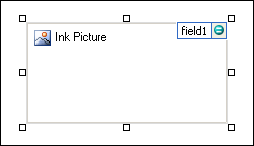
Controalele pot fi legate sau nelegate. Atunci când un control este legat, acesta este conectat la un câmp sau la un grup din sursa de date, astfel încât datele introduse în control să fie salvate în fișierul formular (.xml) subiacent. Atunci când un control nu este legat, acesta nu este conectat la un câmp sau la un grup, iar datele introduse în control nu se vor salva. Atunci când selectați sau mutați indicatorul peste un control, apar un text și o pictogramă de legare în colțul din dreapta sus al controlului. Textul indică grupul sau câmpul la care este legat controlul în sursa de date. Pictograma indică dacă acel control este legat corect la grup sau la câmp. Când legarea este corectă, apare o pictogramă verde. Dacă există ceva în neregulă cu legarea, veți vedea o pictogramă albastră sau roșie în schimb.
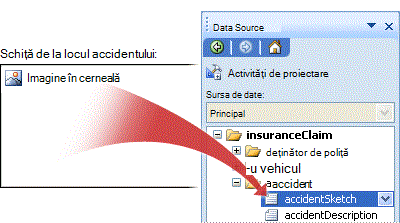
Sursa de date pentru șablonul de formular constă în câmpuri și grupuri care apar într-o vizualizare ierarhică din panoul de activitate Sursă de date. Controalele cu imagine în cerneală sunt întotdeauna legate la câmpuri. În exemplul următor, Schița controlului locului accidentului din șablonul formular este legată la câmpul accidentSketch din panoul de activitate Sursă de date .
Inserarea unui control imagine în cerneală pe un șablon formular nou, necompletat
Când proiectați un șablon formular nou, necompletat, caseta de selectare Creare automată sursă de date din panoul de activități Controale este selectată în mod implicit. Acest lucru permite ca InfoPath să creeze automat câmpuri și grupuri în sursa de date, pe măsură ce adăugați controale la șablonul de formular. Aceste câmpuri și grupuri sunt reprezentate de pictogramele folder și fișier din panoul de activități Sursă de date.
Pe șablonul de formular, plasați cursorul acolo unde doriți să inserați controlul.
Dacă panoul de activități Controale nu este vizibil, faceți clic pe Mai multe controale pe meniul Inserare sau apăsați ALT+I, C.
Sub Inserare controale, faceți clic pe Imagine în cerneală.
În mod implicit, în șablonul de formular este inserat un control imagine în cerneală gol.Pentru a adăuga o imagine de fundal pe care utilizatorii o pot desena direct cu creionul pentru tabletă, procedați astfel:
- Faceți dublu clic pe controlul imagine în cerneală.
- Faceți clic pe fila Date.
- Sub Legare, bifați caseta de selectare Utilizarea unei imagini de fundal .
- În caseta de dialog Inserare imagine, faceți clic pe imaginea pe care o doriți.
Pentru a adăuga o etichetă pentru control, tastați textul deasupra sau la stânga controlului, urmat de două puncte (:).
Inserarea unui control imagine în cerneală într-un șablon formular care se bazează pe o sursă de date existentă
Dacă vă bazați proiectarea șablonului de formular pe un fișier XML (Extensible Markup Language) existent, pe o bază de date sau un serviciu web, InfoPath derivă câmpurile și grupurile din panoul de activități Sursă de date din acea sursă de date existentă. În acest scenariu, puteți insera un control imagine în cerneală prin glisarea unui câmp din panoul de activități Sursă de date în șablonul formular sau prin inserarea unui control imagine în cerneală din panoul de activități Controale , așa cum se descrie în următoarea procedură:
Pe șablonul de formular, plasați cursorul acolo unde doriți să inserați controlul.
Dacă panoul de activități Controale nu este vizibil, faceți clic pe Mai multe controale pe meniul Inserare sau apăsați ALT+I, C.
Sub Inserare controale, faceți clic pe Imagine în cerneală.
În caseta de dialog Legare imagine în cerneală , selectați câmpul unde doriți să stocați date de control imagine în cerneală, apoi faceți clic pe OK.
În mod implicit, în șablonul de formular este inserat un control imagine în cerneală gol.Pentru a adăuga o imagine de fundal pe care utilizatorii o pot desena direct cu creionul pentru tabletă, procedați astfel:
- Faceți dublu clic pe controlul imagine în cerneală.
- Faceți clic pe fila Date.
- Sub Legare, bifați caseta de selectare Utilizarea unei imagini de fundal .
- În caseta de dialog Inserare imagine, faceți clic pe imaginea pe care o doriți.
Pentru a adăuga o etichetă pentru control, tastați textul deasupra sau la stânga controlului, urmat de două puncte (:).
Sfaturi de aspect
Utilizați următoarele sfaturi pentru a rafina aspectul, dimensiunea și alte aspecte ale unui control imagine în cerneală:
- Utilizarea unui tabel de aspect pentru aranjamente este întotdeauna o idee bună, indiferent cu ce tip de control se întâmplă să lucrați.
- Dacă vă așteptați ca utilizatorii să deseneze imagini mari, modificați în mod corespunzător dimensiunea controlului imagine în cerneală.
- Inserarea unui control imagine în cerneală într-o regiune de defilare poate fi utilă atunci când doriți o regiune fixă în șablonul de formular, care se va defila pentru a cuprinde desene sau fotografii mari.
- Pentru a modifica lățimea mai multor controale imagine în cerneală în același timp, selectați controalele ale căror dimensiuni doriți să le modificați, apăsați ALT+ENTER, faceți clic pe fila Dimensiune , apoi, în caseta Lățime , tastați un număr nou.
- Pentru a schimba bordura sau culoarea unui control imagine în cerneală, selectați-l în șablonul de formular, în meniul Format , faceți clic pe Borduri și umbrire, apoi efectuați ajustările necesare.
- Nu aveți posibilitatea să tastați text într-un control imagine în cerneală. Dacă doriți să adăugați text cu instrucțiuni pentru utilizatorii dvs., cum ar fi "Încercuiți zonele deteriorate din mașină", adăugați o etichetă la control în șablonul de formular.