
Dacă primiți o eroare care conține 30033 atunci când încercați să instalați Microsoft 365. Iată câteva lucruri pe care le puteți încerca pentru a rezolva problema. Am listat mai întâi cele mai cunoscute soluții, așadar încercați-le în ordine.
Sfat
Uneori, repornirea computerului este suficientă pentru a remedia problema.
1 - Utilizați programul de instalare offline pentru a instala Office
Programul de instalare Microsoft 365 offline vă poate ajuta să evitați problemele potențiale cu proxy, firewall, antivirus sau conexiune la internet care pot apărea în timpul unei instalări Microsoft 365.
Pentru pașii de instalare a unei versiuni offline de Microsoft 365, consultați Utilizarea programului de instalare offline Office și selectați fila corectă pentru versiunea dvs. de Office.
2 - Repararea Office din Panoul de control
Pașii pentru a accesa instrumentul de reparare variază în funcție de sistemul de operare. Alegeți sistemul de operare din opțiunile de mai jos.
Windows 10
Faceți clic dreapta pe butonul Start
 și în Windows 11 selectați Aplicații instalate sau, în Windows 10, selectați Aplicații și caracteristici din meniul pop-up.
Selectați produsul Microsoft Office pe care doriți să-l reparați și selectați Modificare. Dacă nu aveți nicio opțiune, selectați cele trei puncte din lateral.
Notă
Astfel, veți repara întreaga suită Office, chiar dacă doriți să reparați doar o anumită aplicație, cum ar fi Word sau Excel. Dacă aveți o aplicație independentă instalată, atunci puteți căuta aplicația după nume.
În fereastra Cum doriți să reparați programele Office?, selectați Reparare> onlinepentru a vă asigura că totul se rezolvă. Opțiunea mai scurtă, Reparare rapidă, este de asemenea disponibilă, dar nu face decât să detecteze, apoi să înlocuiască fișierele deteriorate.
Urmați instrucțiunile de pe ecran pentru a termina repararea.
Windows 8 și 8.1
Faceți clic dreapta pe butonul Start
(colțul din stânga jos) și selectați Panou de control din meniul pop-up.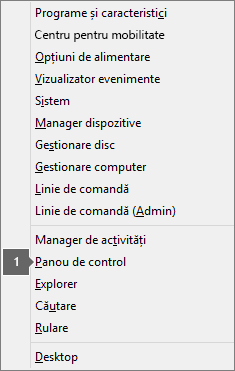
Din vizualizarea Categorie, sub Programe, selectați Dezinstalare program.
Faceți clic dreapta pe produsul Microsoft Office pe care doriți să-l reparați și selectați Modificare din lista verticală.
Notă
Dacă aveți o suită, cum ar fi Microsoft 365 Family, Office 2016 & pentru acasă sau Office 2013 pentru acasă, căutați numele suitei, chiar dacă doriți să reparați doar o anumită aplicație, cum ar fi Word sau Excel. Dacă aveți o aplicație independentă, de exemplu, Word sau Excel, căutați numele aplicației.
În funcție de tipul copiei dvs. de Office, fie Clic și pornire, fie bazată pe instalarea MSI, procedați astfel pentru tipul dvs. de instalare Office:
Tipul de instalare Clic și Pornire:
În Cum doriți să vă reparați programele Office?, selectați Reparare online pentru a vă asigura că totul se remediază, apoi selectați Reparare. Opțiunea mai scurtă, Reparare rapidă, este de asemenea disponibilă, dar nu face decât să detecteze, apoi să înlocuiască fișierele deteriorate.
Tipul de instalare bazată pe MSI:
În Modificați instalarea, selectați Reparare, apoi faceți clic pe Continuare.
Urmați instrucțiunile rămase pe ecran pentru a finaliza repararea.
Windows 7 sau Vista
Faceți clic pe butonul Start
 > Start din Windows 7Panou de control.
Din vizualizarea Categorie, sub Programe, selectați Dezinstalare program.
Faceți clic pe produsul Office pe care doriți să-l reparați, apoi faceți clic pe Modificare.
Notă
Dacă aveți o suită, cum ar fi Microsoft 365 Family, Office 2016 & pentru acasă sau Office 2013 pentru acasă, căutați numele suitei, chiar dacă doriți să reparați doar o anumită aplicație, cum ar fi Word sau Excel. Dacă aveți o aplicație independentă, de exemplu, Word sau Excel, căutați numele aplicației.
În funcție de tipul copiei dvs. de Office, fie Clic și pornire, fie bazată pe instalarea MSI, procedați astfel pentru tipul dvs. de instalare Office:
Tipul de instalare Clic și Pornire:
În Cum doriți să vă reparați programele Office?, selectați Reparare online pentru a vă asigura că totul se remediază, apoi selectați Reparare. Opțiunea mai scurtă, Reparare rapidă, este de asemenea disponibilă, dar nu face decât să detecteze, apoi să înlocuiască fișierele deteriorate.
Tipul de instalare bazată pe MSI:
În Modificați instalarea, selectați Reparare, apoi faceți clic pe Continuare.
Urmați instrucțiunile rămase pe ecran pentru a finaliza repararea.
3 - Dezinstalați și reinstalați Office
Utilizați depanatorul de dezinstalare pentru a dezinstala Microsoft 365, Office 2021, Office 2019 sau Office 2016 de pe PC-ul Windows.
Selectați butonul de mai jos pentru a porni depanatorul de dezinstalare.
Faceți clic pe Deschidere dacă primiți o fereastră pop-up care indică faptul că Acest site încearcă să deschidă Obțineți ajutor.
Urmați ecranele rămase și atunci când vi se solicită, reporniți computerul.
Selectați pașii pentru versiunea de Office pe care doriți să o instalați sau să o reinstalați.
Microsoft 365 | Office 2024 | Office 2021Office | 2019 | Office 2016
Important
- Depanatorul de dezinstalare nu poate dezinstala momentan Office 2024.
- Rulați depanatorul pe același PC Windows cu produsul Microsoft 365 sau Office pe care doriți să-l dezinstalați.
- Este necesar să utilizați Windows 10 sau o versiune ulterioară pentru a rula instrumentul de depanare.
Sfat
Dacă depanatorul de dezinstalare Microsoft 365 nu dezinstalează complet Microsoft 365 sau Office de pe PC, puteți încerca să dezinstalați manual Office.
4 - Dezactivați temporar software-ul antivirus
Pentru informații despre cum să dezactivați software-ul antivirus, consultați site-ul web al producătorului antivirusului. Dezinstalarea software-ului antivirus ar putea ajuta, de asemenea. Nu uitați să îl reinstalați după ce Office termină instalarea și, dacă l-ați dezactivat, nu uitați să-l reactivați.
Dacă nu sunteți sigur ce software antivirus aveți, utilizați instrucțiunile de mai jos pentru a accesa Panoul de control și a găsi numele software-ului dvs. antivirus.
Pe
din Windows 10 sau Windows 11, introduceți Panou de control în caseta de căutare și selectați Panou de control din rezultate.Alegeți una dintre următoarele variante:
- În vizualizarea categorie , selectați Sistem și securitate>Securitate și întreținere, apoi selectați săgeata în jos de lângă Securitate.
- În vizualizarea Pictograme mari sau Pictograme mici, selectați Securitate și întreținere, apoi selectați săgeata în jos de lângă Securitate.
Dacă Windows poate detecta software-ul antivirus, aceasta este listat sub Protecție împotriva virușilor.
5 - Dezactivați temporar firewallul
Puteți să activați sau să dezactivați Paravanul de protecție Windows pentru Windows 11 și Windows 10. Dacă utilizați un firewall de la un alt producător, vizitați site-ul web al producătorului pentru informații despre cum să-l dezactivați temporar.