Important
Outlook Mobile a retras caracteristica Redare e-mailuri în iunie 2024. Pentru a afla mai multe, consultați Dată de sfârșit al perioadei de asistență pentru Cortana.
Există multe motive pentru a asculta un e-mail, cum ar fi corectura, multitaskingul sau înțelegerea și învățarea sporite. Outlook face posibilă ascultarea prin utilizarea capacității de text transformat în vorbire (TTS) a dispozitivului pentru a reda text scris sub formă de cuvinte rostite.
Există mai multe instrumente pentru a vă asculta mesajele de e-mail în Outlook:
- Citirea cu voce tare citește tot mesajul de e-mail sau doar o parte a acestuia.
- Vorbire citește doar textul pe care l-ați selectat. Vorbire este disponibil numai pentru Windows. Pentru mai multe informații despre Vorbire, consultați Utilizarea caracteristicii Vorbire pentru text transformat în vorbire pentru a citi textul cu voce tare.
- Vorbire este o caracteristică de accesibilitate încorporată în MacOS. Atunci când configurați preferințele de vorbire în preferințele sistemului Mac, puteți să selectați textul și să îl citiți apăsând o combinație de tastatură pe care ați definit-o.
Activarea sau dezactivarea citirii cu voce tare în Outlook clasic
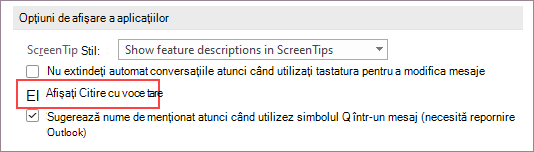
- SelectațiOpțiuni>fișier>Accesibilitate.
- Sub Opțiuni de afișare a aplicației, bifați sau debifați caseta de selectare Afișare citire cu voce tare .
Permiteți ca Outlook să vă citească mesajele
Pe fila Pornire , selectați Citire cu voce tare. Comenzile Citire cu voce tare apar în partea din dreapta sus și se redau în mod implicit.
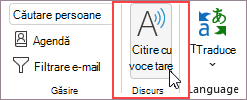
- Pentru a pune în pauză Citirea cu voce tare, selectați Pauză.
- Pentru a trece de la un paragraf la altul, selectați Anteriorul sau Următorul.
- Pentru a ieși din Citire cu voce tare, selectați Oprire (x).
Activarea citirii cu voce tare într-un mesaj de e-mail deschis
Pe fila Mesaj , în secțiunea Imersiv , selectați Citire cu voce tare.
Modificarea setărilor de Citire cu voce tare
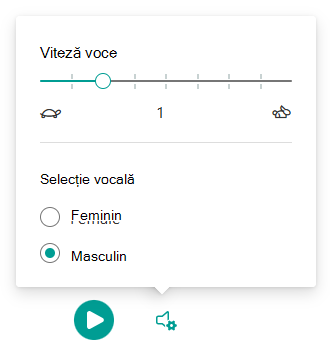
Selectați pictograma rotiță dințată din controalele din dreapta sus.
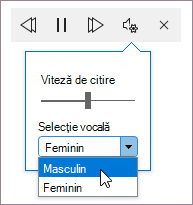
- Utilizați glisorul Viteză de citire pentru a modifica viteza de citire.
- Sub Selecție voce, selectați vocea dorită.
Comenzi rapide de la tastatură
Puteți controla cu ușurință Citirea cu voce tare utilizând următoarele comenzi rapide de la tastatură din Windows:
| CTRL + Alt + bara de spațiu | Pornirea citirii cu voce tare |
|---|---|
| CTRL + spațiu | Redare sau punere în pauză Citire cu voce tare |
| Ctrl + săgeată la stânga | Salt la începutul paragrafului anterior |
| Ctrl + săgeată la dreapta | Salt înainte la începutul paragrafului următor |
Creșterea vitezei de citire
Ascultați-vă documentele cu Vorbire
Vorbire este o caracteristică încorporată în Word, Outlook, PowerPoint și OneNote. Vorbire citește cu voce tare doar textul selectat. Citire cu voce tare citește întregul document începând de la locația cursorului, ca într-o carte audio.
Pentru a utiliza Vorbire:
- Selectați un cuvânt sau un bloc de text din document.
- În bara de instrumente Acces rapid, selectați pictograma Enunțați textul selectat.
Sfat
Pentru instrucțiuni despre cum să adăugați pictograma Vorbire pe bara de instrumente Acces rapid, consultați articolul de ajutor Utilizați caracteristica Vorbire cu Text transformat în vorbire pentru a citi textul cu voce tare.
Limbi acceptate
Citirea cu voce tare utilizează limba de verificare setată pentru document. Pentru a schimba limba, consultați articolul de ajutor Remediați citirea textului transformat în vorbire într-o limbă nepotrivită.
Voci
În funcție de platformă, textul transformat în vorbire (TTS) utilizează software încorporat în dispozitivul dvs. sau printr-un serviciu Microsoft. Vocile disponibile vor diferi între serviciile TTS. Dacă utilizați Immersive Reader, consultați articolul de ajutor Descărcați voci pentru Immersive Reader, modul Citire și Citire cu voce tare pentru mai multe informații.
Echipa noastră depune eforturi pentru a face vocile să sune mai natural, așa că continuați să căutați îmbunătățiri.
Depanare
Dacă nu vedeți citirea cu voce tare disponibilă, asigurați-vă că sunteți conectat la contul Microsoft 365, apoi încercați să reporniți Outlook sau să vă deconectați și să vă deconectați din nou.
Confidențialitate
Citirea cu voce tare nu stochează conținutul sau datele audio. Microsoft vă utilizează conținutul doar pentru a vă oferi rezultate audio. Pentru mai multe informații despre experiențele care analizează conținutul, consultați Experiențe conectate în Office.