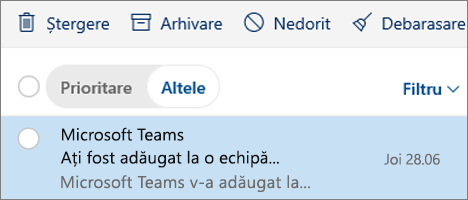
Acordați prioritate mesajelor, cu Mesaje prioritare
Mesaje prioritare vă sortează e-mailul în două file: Prioritare pentru mesajele pe care cel mai probabil le veți citi și Altele pentru restul.
Pentru a activa Mesaje prioritare:
- Selectați Setări
 >Mesaje prioritare.
Pentru a muta un mesaj dintr-o filă în alta:
- Selectați fila Prioritare sau fila Altele.
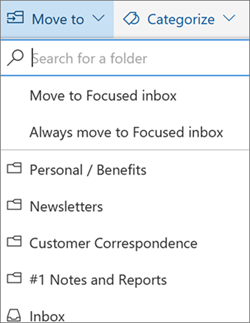
- Selectați mesajul pe care doriți să-l mutați, pe bara de instrumente selectați Mutați în>... sau Mută întotdeauna în...
Utilizarea filtrelor pentru a sorta și a afișa mesaje
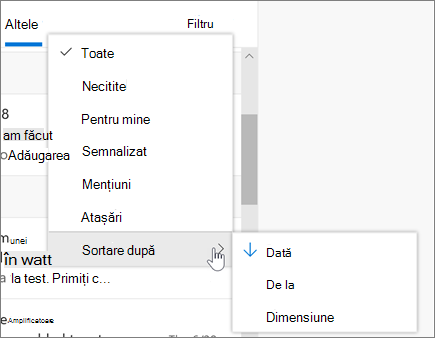
Utilizați filtre pentru a alege mesajele de afișat.
- Selectați Filtrare.
- Selectați o opțiune.
Vizualizarea mesajelor sub formă de conversații sau individual
Pentru a vizualiza mesajele asociate ca o singură conversație sau un singur fir:
- Selectați Setări .
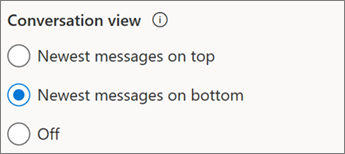
- Sub Vizualizarea conversație, selectați, dacă doriți, mesajele ca o conversație cu:
- Cel mai nou în partea de sus
- Cel mai nou în partea de jos
Pentru a vizualiza individual mesajele:
- Selectați Setări .
- Sub Vizualizarea conversație, selectați Dezactivat.
Crearea unei reguli
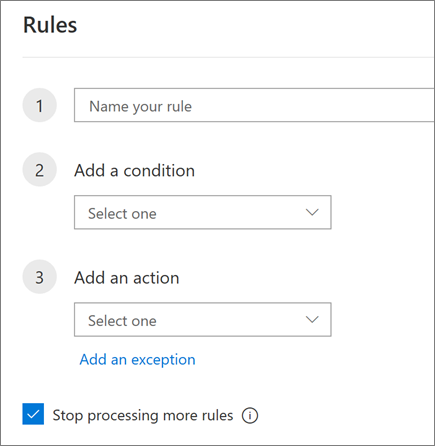
Utilizați reguli pentru a automatiza acțiunile pentru e-mailurile primite, cum ar fi mutarea anumitor mesaje într-un folder specific.
Pentru a crea o regulă pentru un anumit mesaj, faceți clic dreapta pe un mesaj, apoi selectați Creare regulă.... De asemenea, puteți să selectați Mai multe opțiuni (...) și să selectați Creare regulă.
Pentru a edita o regulă existentă, selectați Setări
 .
Selectați Reguli corespondență>.
Selectați Editare regulă lângă regula pe care doriți să o modificați.
Efectuați modificările dorite.
Selectați Salvați.
Arhivarea unui mesaj
Mențineți inboxul curat, arhivând mesajele la care ați răspuns sau pentru care ați luat măsuri, dar pe care nu doriți să le ștergeți sau să le mutați într-un folder.
- Alegeți unul sau mai multe mesaje.
- Faceți clic dreapta și selectați Arhivă sau selectați Arhivă pe bara de instrumente.
Elementele arhivate sunt ușor de găsit în caseta de căutare sau în folderul Arhivă.