Ajustarea dimensiunii unui tabel sau a coloanelor sau rândurilor este, de obicei, la fel de simplă ca glisarea cu indicatorul. De asemenea, puteți introduce o anumită dimensiune dacă doriți.
Modificarea lățimii coloanei de tabel sau a înălțimii rândurilor
Faceți clic pe tabelul care conține coloana sau rândul pe care doriți să îl redimensionați.
Alegeți una dintre următoarele sau ambele:
Pentru a modifica lățimea unei coloane, poziționați indicatorul deasupra chenarului coloanei pe care doriți să o redimensionați, apoi, atunci când indicatorul devine un  , glisați coloana la dreapta sau la stânga.
Pentru a modifica înălțimea unui rând, poziționați indicatorul deasupra marginii rândului pe care doriți să îl redimensionați, apoi, atunci când indicatorul devine un  , glisați rândul în sus sau în jos.
Notă
- De asemenea, puteți alege opțiunile din grupul Dimensiune celulă pentru a redimensiona rândurile și coloanele. Pe fila Aspect tabel , în grupul Dimensiune celulă , introduceți dimensiunea dorită în casetele Înălțime și Lățime .
- Există o înălțime minimă a celulelor, care depinde de dimensiunea fontului textului din celula de tabel.
Redimensionarea unui tabel
Drag to resize a table
Faceți clic pe tabelul pe care doriți să-l redimensionați.
Pe bordura tabelului, indicați spre un ghidaj de dimensionare, apoi, atunci când indicatorul devine un  , faceți clic și glisați ghidajul pentru a mări sau a micșora tabelul. Un instrument de dimensionare este un grup de puncte care apare în colțurile și pe laturile tabelului.
Rețineți următoarele:
- Pentru a menține același raport între înălțimea și lățimea tabelului atunci când îl redimensionați, apăsați și țineți apăsat pe Shift în timp ce glisați pentru a redimensiona tabelul.
- Pentru a păstra tabelul centrat pe diapozitiv, apăsați și țineți apăsată tasta Ctrl în timp ce glisați pentru a redimensiona tabelul.
- Dacă faceți tabelul prea mare pentru diapozitiv, faceți clic pe butonul Anulare
 de pe bara de instrumente Acces rapid pentru a readuce tabelul la dimensiunea inițială.
Introducerea unei anumite dimensiuni pentru tabel
- Faceți clic pe tabelul pe care doriți să-l redimensionați.
- Selectați fila Aspect tabel de pe panglică și, în grupul Dimensiune tabel , introduceți dimensiunea dorită în casetele Înălțime și Lățime .
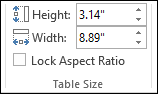
Pentru a menține același raport între înălțimea și lățimea tabelului atunci când îl redimensionați, bifați caseta de selectare Blocare raport aspect .
Mutarea unui tabel
- Faceți clic pe tabelul pe care doriți să-l mutați.
- Poziționați indicatorul pe bordura exterioară a tabelului (dar nu pe puncte), apoi, atunci când indicatorul devine
 , faceți clic și glisați bordura pentru a muta tabelul.
Sfat
Pentru a muta un tabel și a crea o dublură a acestuia, apăsați și țineți apăsată tasta Ctrl în timp ce glisați tabelul.
Modificarea lățimii coloanei de tabel sau a înălțimii rândurilor
Faceți clic pe tabelul care conține coloana sau rândul pe care doriți să îl redimensionați.
Alegeți una dintre următoarele sau ambele:
Pentru a modifica lățimea unei coloane, poziționați indicatorul deasupra chenarului coloanei pe care doriți să o redimensionați, apoi, atunci când indicatorul devine un , glisați coloana la dreapta sau la stânga.
Pentru a modifica înălțimea unui rând, poziționați indicatorul deasupra marginii rândului pe care doriți să îl redimensionați, apoi, atunci când indicatorul devine un , glisați rândul în sus sau în jos.
Notă
- De asemenea, puteți alege opțiunile din grupul Dimensiune celulă pentru a redimensiona rândurile și coloanele. Pe fila Aspect tabel , în grupul Dimensiune celulă , introduceți dimensiunea dorită în casetele Înălțime și Lățime .
- Există o înălțime minimă a celulelor, care depinde de dimensiunea fontului textului din celula de tabel.
Redimensionarea unui tabel
Drag to resize a table
Faceți clic pe tabelul pe care doriți să-l redimensionați.
Pe bordura tabelului, indicați spre un ghidaj de dimensionare, apoi, atunci când indicatorul devine un , faceți clic și glisați ghidajul pentru a mări sau a micșora tabelul. Un instrument de dimensionare este un grup de puncte care apare în colțurile și pe laturile tabelului.
Rețineți următoarele:
- Pentru a menține același raport între înălțimea și lățimea tabelului atunci când îl redimensionați, apăsați și țineți apăsat pe Shift în timp ce glisați pentru a redimensiona tabelul.
- Pentru a păstra tabelul centrat pe diapozitiv, apăsați și țineți apăsată tasta Ctrl în timp ce glisați pentru a redimensiona tabelul.
- Dacă faceți tabelul prea mare pentru diapozitiv, faceți clic pe butonul Anulare de pe bara de instrumente Acces rapid pentru a readuce tabelul la dimensiunea inițială.
Introducerea unei anumite dimensiuni pentru tabel
- Faceți clic pe tabelul pe care doriți să-l redimensionați.
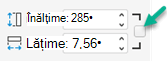
- Selectați fila Aspect tabel de pe panglică, apoi introduceți dimensiunea dorită în casetele Înălțime și Lățime .
Pentru a menține același raport între înălțimea și lățimea tabelului atunci când îl redimensionați, bifați caseta de selectare Blocare raport aspect :
Mutarea unui tabel
- Faceți clic pe tabelul pe care doriți să-l mutați.
- Poziționați indicatorul pe bordura exterioară a tabelului (dar nu pe puncte), apoi, atunci când indicatorul devine , faceți clic și glisați bordura pentru a muta tabelul.
Sfat
Pentru a muta un tabel și a crea o dublură a acestuia, apăsați și țineți apăsată tasta Ctrl în timp ce glisați tabelul.
Modificarea lățimii coloanei de tabel sau a înălțimii rândurilor
Faceți clic pe tabelul care conține coloana sau rândul pe care doriți să îl redimensionați.
Alegeți una dintre următoarele sau ambele:
Pentru a modifica lățimea unei coloane, poziționați indicatorul deasupra chenarului coloanei pe care doriți să o redimensionați, apoi, atunci când indicatorul devine un , glisați coloana la dreapta sau la stânga.
Pentru a modifica înălțimea unui rând, poziționați indicatorul deasupra marginii rândului pe care doriți să îl redimensionați, apoi, atunci când indicatorul devine un , glisați rândul în sus sau în jos.
Notă
- De asemenea, puteți alege opțiunile din grupul Dimensiune celulă pentru a redimensiona rândurile și coloanele. Pe fila Aspect tabel (pe panglica clasică), în grupul Dimensiune celulă , introduceți dimensiunea dorită în casetele Înălțime și Lățime .
- Există o înălțime minimă a celulelor, care depinde de dimensiunea fontului textului din celula de tabel.
Redimensionarea unui tabel
Drag to resize a table
- Faceți clic pe tabelul pe care doriți să-l redimensionați.
- Pe bordura tabelului, indicați spre un ghidaj de dimensionare, apoi, atunci când indicatorul devine un , faceți clic și glisați ghidajul pentru a mări sau a micșora tabelul. Un instrument de dimensionare este un grup de puncte care apare în colțurile și pe laturile tabelului.
Dacă faceți tabelul prea mare pentru diapozitiv, faceți clic pe butonul Anulare de pe fila Pornire pentru a readuce tabelul la dimensiunea inițială
Introducerea unei anumite dimensiuni pentru tabel
- Faceți clic pe tabelul pe care doriți să-l redimensionați.
- Selectați fila Aspect tabel din panglica clasică și, în grupul Dimensiune tabel , introduceți dimensiunea dorită în casetele Înălțime și Lățime .
Pentru a menține același raport între înălțimea și lățimea tabelului atunci când îl redimensionați, bifați caseta de selectare Blocare raport aspect .
Mutarea unui tabel
- Faceți clic pe tabelul pe care doriți să-l mutați.
- Poziționați indicatorul pe bordura exterioară a tabelului (dar nu pe puncte), apoi, atunci când indicatorul devine , faceți clic și glisați bordura pentru a muta tabelul.
Sfat
Pentru a muta un tabel și a crea o dublură a acestuia, apăsați și țineți apăsată tasta Ctrl în timp ce glisați tabelul.
Consultați și
Setarea direcției și poziției textului într-o formă sau într-o casetă text în PowerPoint

