Evidențiați activitățile dintr-un proiect
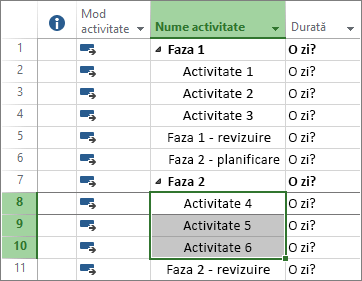
Indentați și indentați negativ activitățile pentru a arăta ierarhia. O activitate indentată devine subactivitate a activității de deasupra ei, care devine activitate rezumat.
- Selectați Vizualizare>vizualizări> activitateDiagramă Gantt.
- Selectați activitatea sau activitățile în coloana Nume activitate pe care doriți să o indentați sau să o indentați negativ.
- Alegeți una dintre următoarele:
- Selectați Planificare>activitate>Indentare activitate
 Sau apăsați Alt+Shift+Stânga pentru a transforma activitatea într-o subactivitate.
- Selectați Planificare>activitate>Indentare negativă activitate
 Sau apăsați Alt+Shift+Dreapta pentru a muta activitatea la nivelul activității de deasupra.
Puteți utiliza subactivități și activități rezumat pentru a afișa faze, a naviga cu ușurință într-un proiect mare și multe altele.
Conectați activitățile într-un proiect
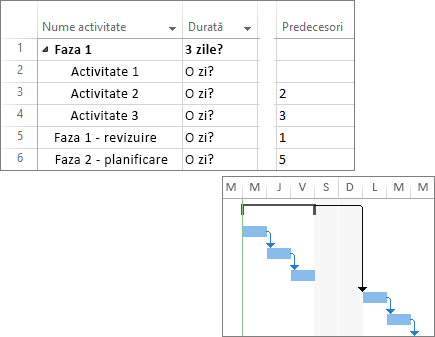
Puteți lega oricare două activități dintr-un proiect pentru a le afișa relația, care se numește dependență între activități. După ce legați activitățile, fiecare modificare a unei activități o afectează pe cealaltă.
- Selectați Vizualizare>vizualizări> activitateDiagramă Gantt.
- Apăsați lung tasta Ctrl și selectați cele două activități pe care doriți să le legați (în coloana Nume activitate).
- Selectați linkul activității>butonul Legare activități selectate
 sau apăsați Ctrl+F2.
Project acceptă patru tipuri de linkuri de activitate , pentru a afișa relații diferite.
Pentru mai multe informații despre activitățile legate și planificare, consultați cum planifică Project activitățile: În culise.
Modificarea vizualizării
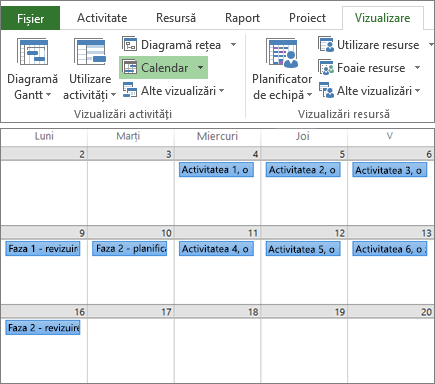
- Selectați fila Vizualizare.
- Alegeți una dintre următoarele:
- Selectați vizualizarea pe care doriți să o utilizați în grupul Vizualizări activități sau în grupul Vizualizări resurse.
- Selectați Diagramă Gantt Mai>multe vizualizări pentru a vedea toate vizualizările disponibile, apoi selectați din opțiunile din caseta de dialog Mai multe vizualizări .
Aveți nevoie de ajutor la alegerea vizualizării corecte pentru proiectul dvs.?