
< Mai mult ajutor pentru Project
Îmbunătățirile la Project Online includ acces mai simplu la rapoartele eșantion și la conexiunile de date. Site-ul Centru Business Intelligence (BI) nu va mai fi creat automat pentru site-urile Project Online noi, iar pentru conținutul de raportare se vor utiliza liste/biblioteci noi. Citiți acest articol pentru a afla mai multe despre aceste modificări, inclusiv ce să faceți dacă doriți să continuați să utilizați vechiul site Centru BI.
Ce se schimbă?
Până de curând, când se crea un site Project Online, se crea automat un site Centru BI. Site-ul Centru BI seamănă cu următoarea imagine:
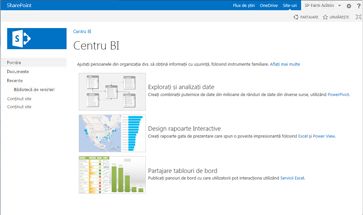 Cu modificările recente, site-ul Centru BI nu mai este creat în mod implicit. Următorul tabel rezumă ce înseamnă aceste modificări pentru mediul dvs.
| Zonă | Înainte... | Acum... |
|---|---|---|
| Utilizarea unui site Centru BI | Când ați creat un site Project Online, a fost creat automat un site Centru BI. Site-ul Centru BI include conținut de raportare, cum ar fi rapoarte eșantion și conexiuni de date și este locul unde puteți să vizualizați și să utilizați rapoartele Project Online. | Atunci când creați un site Project Online nou, nu se creează automat niciun site Centru BI. În schimb, se creează automat o bibliotecă de rapoarte și o listă de conexiuni de date. Project Online include linkuri către acele locații, astfel încât să aveți acces ușor la conținut. Toate site-urile Project Online pe care le utilizați deja vor fi actualizate pentru a utiliza noua bibliotecă de rapoarte și noua listă Conexiuni de date în locul site-ului Centru BI. Site-ul Centru BI existent nu este șters (până când nu-l ștergeți singur), iar conținutul existent este încă disponibil. Linkurile din site-urile Project Online sunt actualizate automat pentru a indica spre noua bibliotecă de rapoarte și noua listă de conexiuni de date. |
| Navigarea la rapoarte | Când făceați clic pe dala Rapoarte de pe site-ul Project Online, ați fost dus la site-ul Centru BI. Acolo, faceți clic pe Rapoarte pentru a vizualiza rapoartele de proiect. | Pe site-ul dvs. Project Online, când faceți clic pe Rapoarte, mergeți direct la biblioteca Rapoarte unde sunt stocate rapoartele. |
| Găsirea conexiunilor de date | Când făceați clic pe dala Rapoarte de pe site-ul Project Online, ați fost dus la site-ul Centru BI. Acolo, faceți clic pe Conexiuni de date pentru a vizualiza conexiunile de date disponibile de utilizat pentru rapoarte. | Pe site-ul dvs. Project Online, alegeți Conținut site, apoi alegeți Conexiuni de date. |
Vestea bună este că aveți opțiuni! Ce intenționați?
Cu aceste modificări, puteți alege dacă să utilizați noua bibliotecă Rapoarte sau să continuați să utilizați vechiul site Centru BI.
Consultați secțiunile următoare pentru mai multe detalii despre fiecare opțiune.
Utilizarea noii biblioteci Rapoarte
Dacă plănuiți să utilizați noua bibliotecă Rapoarte și nu aveți conținut de mutat, sunteți gata. Rapoartele și conexiunile de date eșantion sunt deja configurate și gata de utilizare.
Dacă aveți conținut existent într-un site Centru BI pe care l-ați utilizat tot, veți dori să mutați conținutul în listele / bibliotecile noi.
Sfat
- Nu mutați rapoartele eșantion sau conexiunile de date OData implicite pe care le obțineți automat în Project Online. Noua bibliotecă de rapoarte și noua listă de conexiuni de date vor conține deja acele fișiere. Mutați doar fișierele pe care grupul le-a creat sau le-a modificat și pe care doriți să continuați să le utilizați.
- Dacă aveți multe fișiere de mutat, încercați aceasta: Pe panglică, pe fila Bibliotecă , selectați butonul Deschidere cu Explorer . Apoi glisați și fixați fișierele utilizând Explorer.
Pentru a muta conținutul din vechiul site Centru BI în bibliotecile noi
- Pe site-ul dvs. Project Online, alegeți Setări>conținut site. Defilați în jos la lista Subsite-uri , apoi faceți clic pe Centru Business Intelligence pentru a deschide site-ul Centru BI.
- Alegeți Conexiuni de date, apoi descărcați toate fișierele de conexiune de date create de grupul dvs. într-un folder de pe computer. (Nu mutați conexiunile de date OData implicite.)
- În site-ul Centru BI, alegeți Rapoarte, apoi descărcați toate rapoartele pe care grupul le-a creat sau le-a modificat într-un folder de pe computer. (Nu mutați rapoartele eșantion implicite.)
- Accesați site-ul dvs. Project Online, alegeți Conținut site, apoi alegeți Conexiuni de date.
Încărcați fișierele de conexiune de date în noua bibliotecă de conexiuni de date. - Pe site-ul dvs. Project Online, alegeți Rapoarte, apoi încărcați rapoartele în noua bibliotecă de rapoarte.
După ce ați mutat conținutul raportării Project, vă recomandăm să deschideți fiecare raport, să reîmprospătați datele, apoi să salvați și să închideți raportul pentru a vă asigura că totul funcționează corect.
Pentru a evita seturile dublate de conexiuni de date și rapoarte, luați în considerare ștergerea vechiului site Centru BI după ce ați mutat conținutul.
Continuați să utilizați site-ul Centru BI existent
Dacă preferați să continuați să utilizați site-ul Centru BI existent, puteți face acest lucru. Editați un link în site-ul Project Online pentru a indica spre locația corectă pentru conținut. Iată cum să procedați.
Pentru a actualiza un link din site-ul Project Online
- Pe site-ul dvs. Project Online, alegeți Setări>conținut site.
Defilați în jos la lista Subsite-uri , apoi faceți clic pe Centru Business Intelligence. - Copiați adresa site-ului web (URL) a site-ului Centru BI.
- Accesați site-ul dvs. Project Online, apoi alegeți Editare linkuri din Lansare rapidă.
- În rândul Rapoarte , în coloana URL particularizat , lipiți adresa site-ului web pe care ați copiat-o la pasul 3.
- Faceți clic pe Salvare și închidere.
Asta e tot! Puteți continua să utilizați vechiul site Centru BI până când sunteți gata să treceți la noua bibliotecă de rapoarte și la noua listă de conexiuni de date.