
Majoritatea listelor și bibliotecilor pot conține mai multe tipuri de conținut. Prin definirea mai multor tipuri de conținut pentru o listă sau o bibliotecă, puteți să construiți biblioteci sau liste care stochează tipuri diferite de documente într-un singur loc.
De exemplu, o bibliotecă poate conține atât documentele, cât și elementele grafice asociate unui proiect. În bibliotecă, fișierele grafice sunt listate cu coloanele de informații atribuite tipului de conținut grafic, iar documentele sunt listate cu coloanele atribuite tipului de conținut document.
Înainte de a putea adăuga tipuri diferite de conținut într-o listă sau o bibliotecă, trebuie să activați suportul pentru mai multe tipuri de conținut.
Accesați biblioteca sau lista pentru care doriți să activați mai multe tipuri de conținut. Pentru a face acest lucru, selectați titlul de pe pagină sau din Lansare rapidă pentru listă sau bibliotecă. Dacă nu există titlul, selectați Setări, selectați Conținut site, apoi selectați biblioteca sau lista.
Notă
Nu puteți activa tipurile de conținut multiple în Biblioteca wiki.
Dacă aveți permisiuni de administrator de colecție de site-uri SharePoint, puteți activa direct gestionarea tipurilor de conținut particularizate dintr-o bibliotecă modernă sau dintr-o listă.
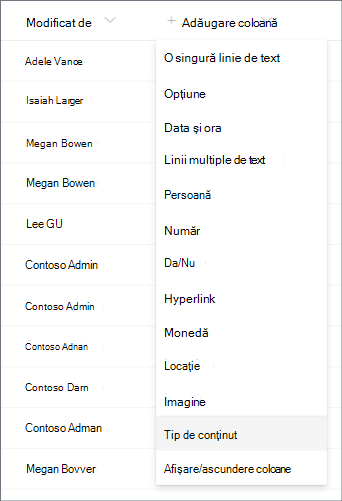
În biblioteca SharePoint, selectați meniul Adăugare coloană , apoi selectați Tip de conținut.
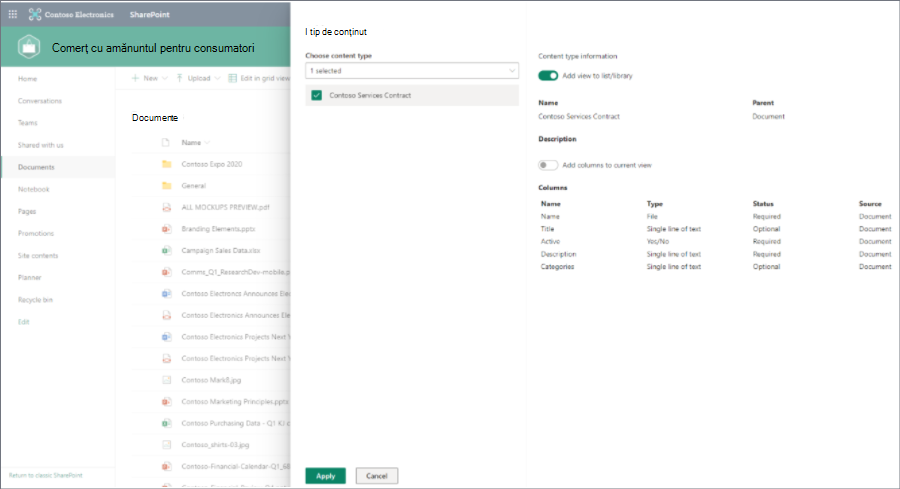
Acum puteți să selectați tipurile de conținut dorite pentru bibliotecă și să selectați Se aplică. Apoi vom activa automat tipurile de conținut pentru bibliotecă și apoi vom sincroniza tipurile de conținut cu biblioteca sau lista.
Dacă nu aveți permisiuni de administrator de colecție de site-uri, urmați acești pași:
a. În biblioteca sau lista SharePoint, selectați Setări , apoi selectați Setări bibliotecă sau Setări listă.
b. Selectați Setări complexe sub Setări generale.
c. În secțiunea Tipuri de conținut , selectați Da sub Permiteți gestionarea tipurilor de conținut?.
d. Selectați OK (poate fi necesar să defilați în jos în pagină pentru a face acest lucru).