
Notă
Caracteristica Spații SharePoint este planificată pentru perimare începând cu luna martie 2025. Vă recomandăm să explorați Microsoft Mesh pentru noul conținut 3D imersiv în M365.
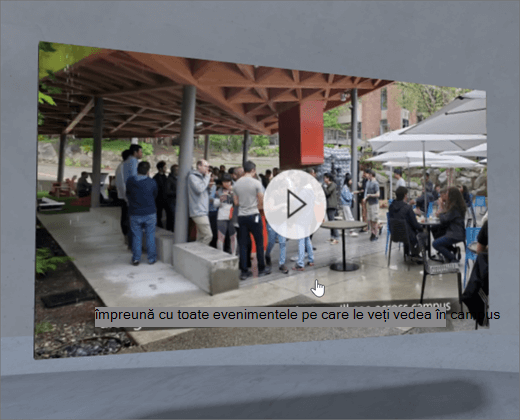
1. Dacă nu sunteți deja în modul de editare, în partea din dreapta sus a spațiului, selectați Editare.
2. Pe pânză, selectați pictograma cu semnul + încercuit.
3. Selectați Video.
4. Faceți clic pentru a amplasa partea web oriunde pe structură (etaj).
5. În selectorul de fișiere, selectați fișierul video pe care doriți să-l utilizați, apoi selectați Deschidere.
6. Selectați partea web, apoi selectați pictograma creion . Se deschide panoul de proprietăți.
8. (Opțional) Adăugați subtitrăriutilizând fie textul transcrierii, fie un fișier VTT.
7. (Opțional) Selectați și introduceți Text alternativ.
8. (Opțional) Dacă doriți ca un podium să apară sub videoclip, selectați Afișați podiumul. Pentru a seta distanța dintre videoclip și podium, utilizați glisorul Înălțime de la podium .
9. Selectați Salvare ca schiță sau Publicare.
Notă
Pentru instrucțiuni despre dimensionarea și plasarea părților web, consultați Adăugarea și utilizarea părților web într-un spațiu SharePoint.
Adăugarea de acțiuni la un videoclip 2D
Acțiunile fac ca părțile web să fie interactive. Puteți selecta acțiuni în timp ce editați partea web. Acestea vor fi interactive după ce salvați spațiul ca schiță sau îl publicați. Adăugarea de acțiuni este opțională.
1. În timp ce editați, selectați partea web video 2D, apoi selectați pictograma creion . Se deschide panoul de proprietăți. Defilați în jos la Acțiuni.
2. Selectați Adăugare acțiune.
- Atunci când selectați partea web, are loc acțiunea la declanșator .
- Atunci când faceți clic dreapta (mouse) sau apăsați lung (controler), apar Mai multe acțiuni .
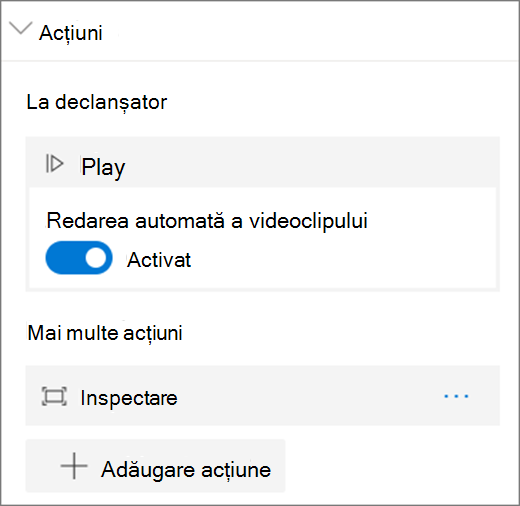
Notă
Redare este acțiunea declanșatoare (blocată) Pentru această parte web. Redarea automată este o opțiune. Pentru a configura mai multe acțiuni, selectați Adăugare acțiune, apoi selectați ... (puncte de suspensie). Pentru a reordona acțiunile, glisați-le în ordinea dorită.
3. Pentru mai multe acțiuni, selectați dintre următoarele:
- Inspectare: Apropie partea web.
- Crearea unui link la alt spațiu: Deschide un spațiu SharePoint legat.
- Redare audio: Redă un fișier audio atașat.
- Crearea unui link la o pagină sau la un element: Deschide un URL legat (de exemplu, o pagină SharePoint sau un site web public).
4. (Opțional) Introduceți o descriere.
5. Pentru a încerca acțiunile, selectați Salvare ca schiță sau Publicare.