
Important
- Acest articol se aplică doar pentru paginile clasice. Dacă utilizați pagini moderne în Microsoft SharePoint, puteți adăuga tabele utilizând partea web Text. Consultați Adăugarea de text și tabele la pagină cu partea web Text.
- Pentru a verifica versiunea de SharePoint, urmați această instrucțiune.
Puteți adăuga tabele la paginile clasice pentru a structura textul, imaginile sau obiectele de pe o pagină. Puteți face acest lucru pentru a afișa datele dintr-un tabel, o listă de prețuri, o comparație de produse, o listă de termeni și definiții etc. Puteți face acest lucru și pentru a poziționa conținutul, de exemplu, pentru a afișa biografiile angajaților, informațiile de contact sau programul de lucru. Acest articol vă arată cum să poziționați sau să structurați conținutul de pe o pagină utilizând editorul de tabele de pe site și alte metode, cum ar fi HTML.
În acest articol
Ștergerea unei celule, a unui rând, a unei coloane sau a unui tabel
Crearea unui tabel particularizat sau utilizarea conținutului HTML
Inserarea unui tabel
Răsfoiți la pagina în care doriți să adăugați tabelul.
Faceți clic pe fila Pagină .
Faceți clic pe butonul Editare .
Faceți clic pe pagina în care doriți să adăugați tabelul.
Faceți clic pe fila Inserare.
Faceți clic pe butonul Tabel .
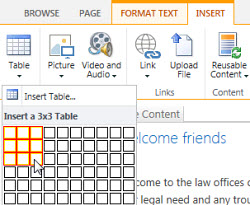
Există două modalități de a adăuga tabelul:
- Faceți clic pe săgeată pentru a extinde liniile de grilă din tabel, plasați indicatorul mouse-ului peste liniile de grilă din tabel, apoi faceți clic pe numărul dorit de celule din tabel.
- Sau faceți clic pe butonul Inserare tabel , tastați numărul de coloane și rânduri dorit și faceți clic pe OK.
Tabelul este adăugat la pagina dvs., unde puteți începe să adăugați conținut sau să-l particularizați, activități care sunt descrise în continuare.
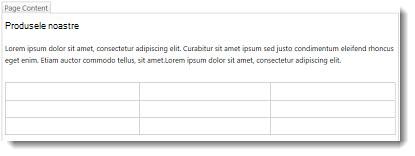
Particularizarea unui tabel
După ce inserați un tabel pe pagina paginii, puteți începe să-l particularizați. Puteți să adăugați și să ștergeți rânduri sau coloane, să îmbinați și să scindați rânduri sau coloane, să redimensionați tabelul, să îi modificați aspectul și așa mai departe.
Adăugarea rândurilor și coloanelor
Puteți adăuga rânduri și coloane de celule într-un tabel pentru a permite un conținut mai structurat pe pagină. Le puteți adăuga deasupra, dedesubtul, stânga sau dreapta celulei unde se află cursorul. Pot fi adăugate doar rânduri sau coloane întregi în același timp, nu celule individuale.
Editați pagina web care conține tabelul.
Plasați cursorul în celula de tabel unde doriți să adăugați rândul sau coloana.
Faceți clic pe fila Aspect tabel .
Alegeți una dintre următoarele variante:
- Inserare deasupra pentru a adăuga un rând deasupra celulei selectate.
- Inserare mai jos pentru a adăuga un rând sub celula selectată.
- Inserare la stânga pentru a adăuga o coloană la stânga celulei selectate.
- Inserare la dreapta pentru a adăuga o coloană în partea dreaptă a celulei selectate.
Sfat
Dacă nu vă place rezultatul noilor celule, puteți să anulați acțiunea tastând CTRL+Z sau făcând clic pe fila Formatare text și alegând Anulare.
Veți vedea modificările aplicate imediat la tabel. Dacă ați avut text sau imagini în celule, acestea vor fi plasate împreună în noua celulă îmbinată.
Îmbinarea celulelor
Atunci când îmbinați celule, combinați două sau mai multe celule pentru a lăsa mai mult spațiu pentru text, imagini și alte obiecte din tabel. Puteți să îmbinați celule deasupra sau dedesubtul una de alta și una de alta la stânga sau la dreapta, dar puteți îmbina numai celule individuale și nu rânduri sau coloane întregi.
Editați pagina care conține tabelul.
Amplasați cursorul în celula de tabel pe care doriți să o îmbinați.
Faceți clic pe fila Aspect tabel .
Faceți clic pe Îmbinare celule și alegeți una dintre următoarele variante:
- Îmbinați deasupra pentru a îmbina cu celula de mai sus.
- Îmbinați mai jos pentru a îmbina cu celula de mai jos.
- Îmbinați la stânga pentru a îmbina cu celula din stânga.
- Îmbinați la dreapta pentru a îmbina cu celula din dreapta.
Sfat
Dacă nu vă place rezultatul celulelor îmbinate, puteți să anulați acțiunea tastând CTRL+Z sau făcând clic pe fila Formatare text și alegând Anulare.
Veți vedea modificările aplicate imediat la tabel. Dacă ați avut text sau imagini în celule, acestea vor fi plasate împreună în noua celulă îmbinată.
Scindarea celulelor
Când scindați celule, transformați o singură celulă în două pentru a aplica mai multă structură conținutului tabelului. Puteți scinda celule pe orizontală sau pe verticală, dar puteți scinda doar celule individuale și nu rânduri sau coloane întregi.
Editați pagina web care conține tabelul.
Plasați cursorul în celula de tabel pe care doriți să o scindați.
Faceți clic pe fila Aspect tabel .
Faceți clic pe Scindare celule și alegeți una dintre următoarele variante:
- Scindare orizontală pentru a scinda celula în două celule, una lângă cealaltă.
- Scindare verticală pentru a scinda celula în două celule, una peste cealaltă.
Sfat
Dacă nu vă place rezultatul celulelor scindate, puteți să anulați acțiunea tastând CTRL+Z sau făcând clic pe fila Formatare text și alegând Anulare.
Veți vedea modificările aplicate imediat la tabel. Dacă ați avut text sau imagini în celulă, acestea vor rămâne în celula inițială și nu în cea nouă.
Redimensionați tabelul
Puteți modifica dimensiunea unui tabel, precum și rândurile și coloanele individuale care îl alcătuiesc. Puteți face acest lucru pentru a încadra mai mult conținut al paginii într-o celulă de tabel sau pentru a face mai mult spațiu în restul paginii pentru alt conținut. Puteți specifica dimensiunea tabelului sau a celulei în pixeli (px) sau ca procent (%). Numai întregul rând, întreaga coloană sau întregul tabel poate fi redimensionat simultan, nu celulele individuale.
Editați pagina care conține tabelul.
Plasați cursorul în interiorul tabelului pe care doriți să-l redimensionați.
Faceți clic pe fila Aspect tabel .
Lângă Lățime tabel, introduceți o valoare procent sau în pixeli. O valoare de 100% sau 700px sau mai mult utilizează întreaga zonă de conținut a paginii.
Lângă Înălțime tabel, introduceți un procent sau o valoare în pixeli. Rețineți că numărul de paragrafe determină și înălțimea tabelului.
Lângă Lățime coloană, introduceți o valoare procent sau în pixeli. O valoare de 100% sau 700px sau mai mult utilizează întreaga zonă de conținut a paginii.
Lângă Înălțime coloană, introduceți o valoare procent sau în pixeli. Rețineți că numărul de paragrafe determină și înălțimea celulelor.
Sfat
Dacă nu vă place rezultatul tabelului sau al celulelor redimensionate, puteți să anulați acțiunea tastând CTRL+Z sau făcând clic pe fila Formatare text și alegând Anulare.
Veți vedea modificările aplicate imediat la tabel. Dacă ați avut text sau imagini în celule, acestea vor rămâne în celula redimensionată.
Modificarea stilului de tabel
Puteți particulariza aspectul unui tabel modificându-i stilul, desemnând un rând de antet sau de subsol și aplicând formatări speciale primului și ultimei coloane sau primului rând de tabel.
Editați pagina care conține tabelul.
Plasați cursorul în tabelul pe care doriți să-l particularizați.
Faceți clic pe fila Proiect.
În opțiunile Stil tabel, alegeți una dintre următoarele opțiuni de stil de tabel. (Este posibil să nu vedeți diferențe de formatare dacă stilul de tabel "Luminos" sau "Gol" este aplicat în prezent în tabelul dvs.)
- Rând antet aplică formatare specială pentru primul rând din tabel.
- Rândul subsol aplică formatare specială pentru ultimul rând din tabel.
- Prima coloană aplică formatare specială pentru prima coloană a tabelului.
- Ultima coloană aplică formatare specială pentru ultima coloană a tabelului.
Alegeți un stil de tabel. Fiecare stil schimbă culoarea bordurii, culoarea celulei și culoarea antetului sau subsolului. (Unele stiluri modifică doar antetul și subsolul, dacă ați selectat această opțiune mai sus.)
- Stil implicit tabel - Deschis: borduri de grilă subțiri, deschise, gri.
- Stil tabel 1 – Golire - Nu există borduri vizibile.
- Stil tabel 2 – Benzi deschise: linii orizontale gri deschis, fiecare două rânduri cu nuanță gri.
- Stil tabel 3 – Mediu Două tonuri: Antet albastru, fiecare al doilea rând este umbrit cu albastru deschis.
- Stil tabel 4 – Linii deschise: antet gri, linii orizontale albastru deschis.
- Stil tabel 5 - Grilă: borduri de gri de gri, fiecare al doilea rând cu gri.
- Stil tabel 6 – Accent 1: borduri albastre de grilă, antet albastru.
- Stil tabel 7 – Accent 2; Borduri de grilă albastru deschis, antet albastru deschis.
- Stil tabel 8 – Accent 3: Borduri verzi de grilă, antet verde.
- Stil tabel 9 – Accent 4: Margini de grilă măsliniu, antet măsliniu.
- Stil tabel 10 – Accent 5: borduri de grilă roșii, antet roșu.
- Stil tabel 11 – Accent 6: Borduri de grilă violete, antet violet.
Faceți clic pe Afișare linii de grilă pentru a afișa sau a ascunde liniile de grilă din tabel. Acesta este doar un ajutor vizual în cazul în care ați aplicat stilul Golire stil tabel sau alte borduri de tabel ascunse, dar tot trebuie să vedeți tabelul pentru a lucra cu acesta.
Veți vedea modificările aplicate imediat la tabel. Dacă ați avut text sau imagini în celulă, acestea vor rămâne în celula originală cu stilul nou aplicat.
Adăugarea de text sau obiecte la tabel
După ce terminați de particularizat tabelul, sunteți gata să începeți să adăugați conținut la tabel, cum ar fi text, elemente grafice și alte obiecte, așa cum se descrie aici.
- Editați pagina care conține tabelul.
- Plasați cursorul în interiorul celulei de tabel unde doriți să adăugați conținut.
- Pentru a adăuga text, pur și simplu începeți să tastați textul sau să lipiți textul în celula tabelului. Pentru a modifica tipul de caractere sau dimensiunea fontului, faceți clic pe fila Formatare text și alegeți setările de font de acolo.
- Pentru a insera o imagine, un videoclip sau un alt obiect, faceți clic pe fila Inserare și inserați obiectul așa cum procedați pe oricare dintre paginile web. (Dacă imaginea sau videoclipul este mai mare decât celula de tabel, celula de tabel se va redimensiona automat pentru a se potrivi cu imaginea sau videoclipul.)
Pentru a elimina textul, imaginile sau obiectele, selectați-le în celulă și apăsați Delete pe tastatură.
Ștergerea unei celule, a unui rând, a unei coloane sau a unui tabel
Dacă este necesar, puteți șterge celule individuale, rânduri, coloane sau întregul tabel.
- Editați pagina care conține tabelul.
- Plasați cursorul în celula, rândul, coloana sau tabelul pe care doriți să-l ștergeți.
- Faceți clic pe fila Aspect tabel .
- Faceți clic pe Ștergere și alegeți una dintre următoarele:
- Ștergere celulă pentru a șterge celula individuală unde se află cursorul.
- Ștergere coloană pentru a șterge coloana unde se află cursorul.
- Ștergere rând pentru a șterge rândul unde se află cursorul.
- Ștergere tabel pentru a șterge întregul tabel în care se află cursorul.
- Continuați personalizarea tabelului sau a conținutului paginii.
Crearea unui tabel particularizat sau utilizarea conținutului HTML
Dacă doriți să creați un tabel particularizat sau să utilizați propriul cod HTML pentru a poziționa conținutul pe o pagină, puteți face acest lucru adăugând codul HTML într-un editor de pagini web, cum ar fi Expression Web sau Dreamweaver.
- Editați pagina pentru care doriți să adăugați un tabel sau conținut HTML.
- Faceți clic pe fila Formatare text , apoi faceți clic pe Editare sursă în grupul Marcaje.
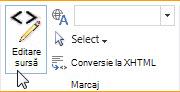
- În fereastra Sursă HTML , tastați sau lipiți codul HTML particularizat sau modificați conținutul sursă existent, cum ar fi aplicarea etichetelor DIV. (Fereastra Sursă HTML este, de asemenea, o modalitate utilă de a copia un tabel dintr-o parte a site-ului web în alta, o metodă mai rapidă decât recrearea și particularizarea unui tabel.)
- Faceți clic pe OK , apoi salvați pagina.
Sfat
Pentru a particulariza mai mult aspectul și poziționarea conținutului de pe o pagină, luați în considerare crearea unui aspect de pagină particularizat.