
Ultima actualizare: 15 februarie 2023
PROBLEMĂ
Atunci când îndepărtați un memento de calendar Outlook.com pentru un calendar partajat în Outlook pentru desktop, mementoul nu este îndepărtat și reapare.
În plus, următoarele simptome sunt observate și cu această problemă în calendarele partajate:
Nu puteți să creați sau să editați rezervări sau evenimente din calendarele partajate.
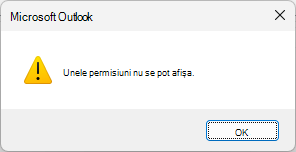
Nu puteți accesa caseta de dialog permisiuni a calendarului (faceți clic dreapta pe calendarul partajat, Proprietăți, Permisiuni, provoacă eroarea: "Unele permisiuni nu pot fi afișate")
STARE: REMEDIAT
Această problemă este remediată în versiunea de serviciu 15.20.6086.24. Pentru a verifica versiunea serviciului pentru a determina dacă remedierea este disponibilă, utilizați caseta de dialog Starea conexiunii Outlook , descrisă în acest articol: Descrierea casetei de dialog Starea conexiunii în Outlook.
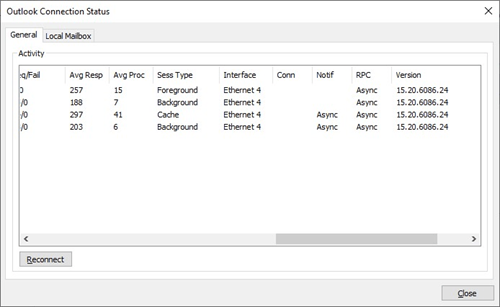
După ce ați confirmat remedierea, utilizați pașii de mai jos pentru a activa din nou îmbunătățirile pentru Calendar partajat. Pentru cea mai bună experiență cu calendarele partajate, veți avea nevoie de îmbunătățirea Calendarului partajat activată.
Notă
În momentul apariției acestei probleme, am recomandat o soluție pentru a dezactiva îmbunătățirile Calendar partajat. Acum că problema este remediată, asigurați-vă că ați reactivat îmbunătățirile pentru Calendar partajat.
Pentru a anula soluția de evitare pentru problemă, reactivați Îmbunătățirile Calendar partajat utilizând pașii următori:
În Outlook, selectați Fișier>Setări>cont Setări cont. Veți vedea o listă cu conturile dvs. de e-mail.
Selectați contul Outlook.com pe care îl utilizați pentru a gestiona calendarul altei persoane și alegeți Modificare....
Alegeți Mai multe setări, apoi fila Complex.
Bifați caseta de selectare de lângă Activați îmbunătățirile calendarului partajat.
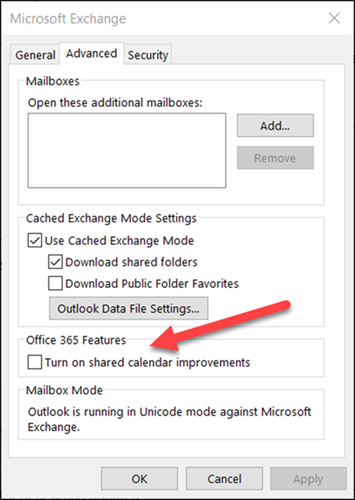
Selectați Se aplică și OK.
Mai multe resurse
 Întrebați experții
Luați legătura cu experți, discutați despre cele mai recente știri și cele mai bune practici despre Outlook și citiți blogul nostru.
 Obțineți ajutor de la Comunitate
Adresați o întrebare și găsiți soluții de la agenți de suport, specialiști MVP, ingineri și utilizatori Outlook.
 Sugerați o caracteristică nouă
Ne place să vă citim sugestiile și feedbackul! Împărtășiți-vă gândurile. Vă ascultăm.
Consultați și
Remedieri sau soluții pentru problemele recente din Outlook pentru Mac