

Rezervarea virtuală este un tip nou de întâlnire din Microsoft Teams care vă permite să luați legătura cu ușurință cu o persoană din afara organizației, oferindu-i o experiență fluidă, ușor de utilizat, de la început până la sfârșit. Acest tip de întâlnire este excelent pentru lucruri precum interviuri, sesiuni de mentorat sau multe tipuri de întâlniri cu clienții din domeniul financiar, de vânzare cu amănuntul, din domeniul sănătății și din alte servicii.
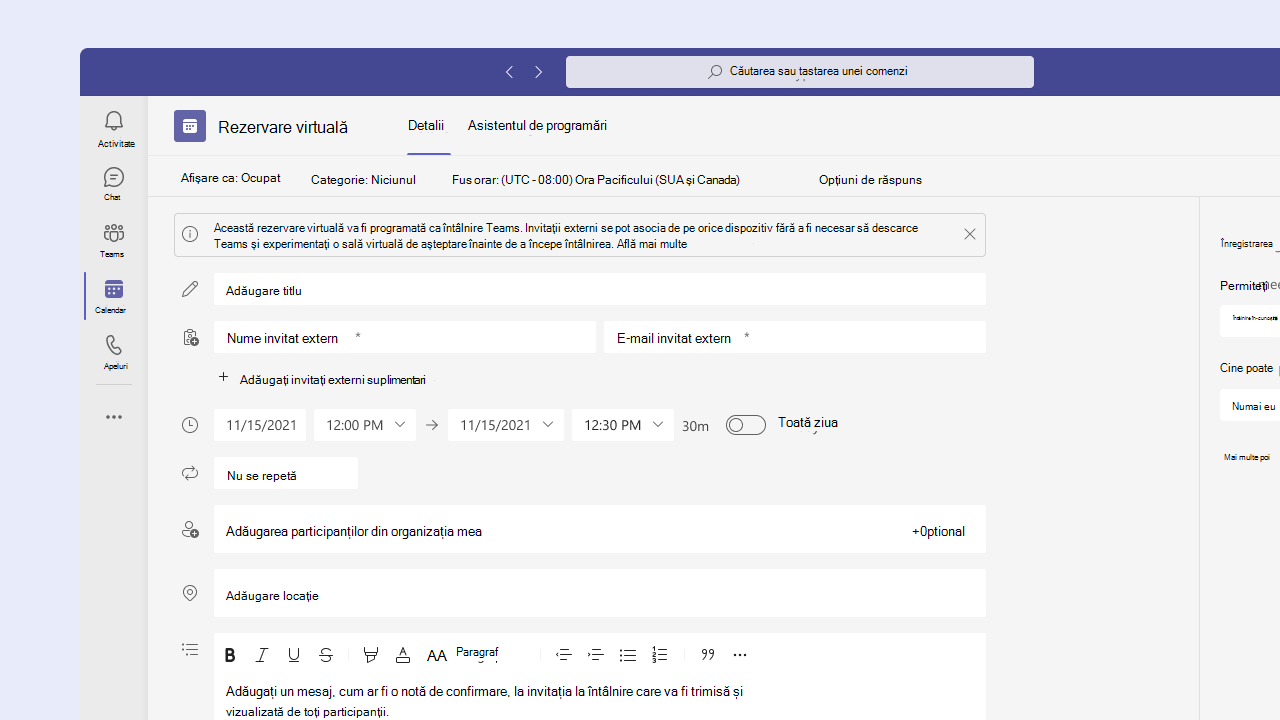
Programarea unei rezervări virtuale
Deschideți calendarul Teams.
Notă
Acest tip de întâlnire este disponibil în prezent numai în Teams.
Selectați meniul vertical de lângă Întâlnire nouă.
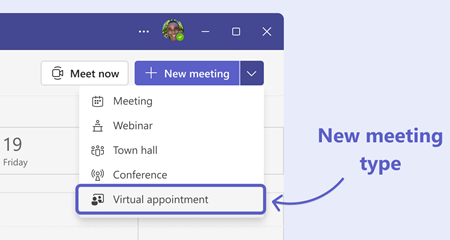
Alegeți Rezervare virtuală.
Formularul de programare Teams va apărea și îl puteți completa după cum doriți, dar este important să rețineți câteva opțiuni:
- Adăugați orice persoană, cum ar fi un client sau un client, din afara organizației la câmpul Invitat extern , astfel încât să primească o experiență de asociere la întâlnire personalizată de la un capăt la altul.
- Includeți alți participanți interni din organizație care ar trebui incluși în rezervare.
- Adăugați o descriere a întâlnirii, cum ar fi o notă de confirmare și detalii suplimentare despre rezervare, care vor fi trimise tuturor participanților, inclusiv invitaților externi.
- Dacă aveți o licență Teams Premium, puteți să trimiteți notificări prin SMS invitaților externi. Aceștia vor primi mesaje text de confirmare a rezervării, actualizare și memento care includ data și ora rezervării și linkul de asociere la întâlnirea Teams.
Când terminați, selectați Trimiteți.
Întâlnirea va fi adăugată la calendarul Teams și Outlook, împreună cu celelalte evenimente. Participanții invitați din organizația dvs. vor primi invitația la întâlnire, întâlnirea va apărea în calendarul lor și se pot asocia la fel de fluide ca la orice altă întâlnire Teams.
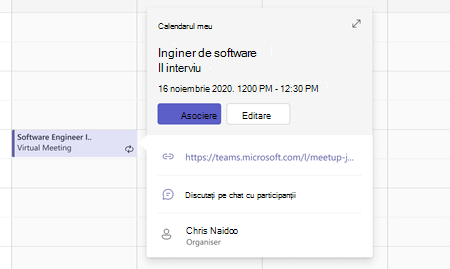
Asocierea la o întâlnire cu rezervări virtuale ca invitat extern
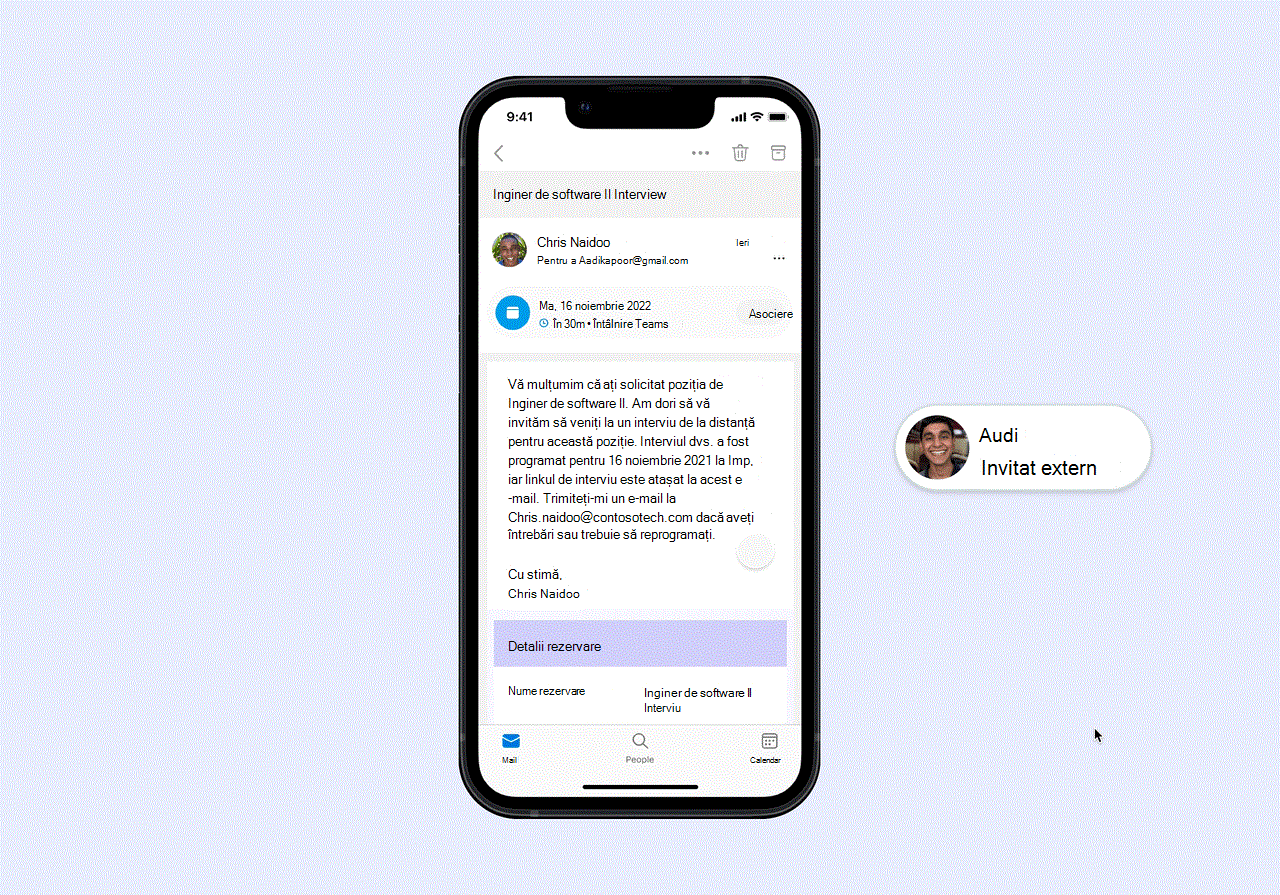
Clienții și clienții din afara organizației vor primi o invitație personalizată la întâlnire. Ca invitat, veți primi o invitație la o întâlnire cu rezervare virtuală, care vă oferă detalii pentru rezervare și informații clare despre data când va avea loc și un buton de asociere rapidă.
Acest lucru duce la o experiență de asociere ușor de urmărit, care vă permite să vă conectați rapid și să vă asociați rezervării online cu doar câteva clicuri.
În invitația la rezervare, selectați Asociați-vă la rezervare ca invitat. Vă puteți alătura de pe computer sau de pe dispozitivul mobil fără a fi necesar să instalați aplicația Teams.
Notă
Atunci când un utilizator se asociază utilizând acest link de întâlnire, acesta se va asocia la întâlnire ca utilizator anonim.
Browserul se va deschide și veți beneficia de o experiență prietenoasă de check-in și veți intra într-o sală de așteptare înainte de rezervare, astfel încât să știți că sunteți în locul potrivit. Puteți să testați dacă componenta audio și video funcționează corect, iar apoi rezervarea va începe în scurt timp.
Opțiunile întâlnirii
Este posibil ca anumite opțiuni de întâlnire Teams să nu se aplice invitaților externi invitați la întâlnire sau oricărui utilizator care se alătură întâlnirii prin intermediul rezervării ca invitat în invitația la întâlnire. Opțiunile de întâlnire care vor fi acceptate pentru asocierea invitatului sunt:
- Cine poate ocoli sala de așteptare (Toată lumea este singura setare care va permite invitaților invitați externi să ocolească sala de așteptare)
- Alegeți co-organizatorii
- Înregistrare automată
- Permiteți chatul întâlnirii - Dezactivat (altfel, setarea este In-Meeting Simplu)
Toate celelalte modificări ale opțiunilor de întâlnire nu vor afecta experiența de asociere a invitatului. Pentru utilizatorii care se alătură din linkul întâlnirii Teams de la sfârșitul invitației prin e-mail sau prin asocierea rapidă din calendarul Teams/Outlook, toate opțiunile întâlnirii sunt respectate.