

Cronologiile din Visio vă ajută să planificați și să comunicați planificările proiectelor, afișând etapele și termenele limită ale proiectului într-un format ușor de citit și de înțeles.
Obțineți șablonul Cronologie
- În Visio, selectați Fișier>nou.
- În caseta de căutare, introduceți
Timeline. - Selectați șablonul Cronologie , apoi selectați Creare.
Puneți bazele
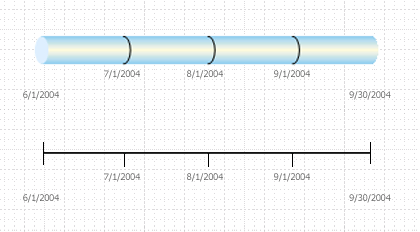
Primul pas în crearea unei cronologii este să alegeți o formă de cronologie pentru a reprezenta intervalul de timp al proiectului. Forma cronologie este fundația la care adăugați jaloanele și evenimentele proiectului. Puteți alege dintre trei stiluri: cilindric, linie sau bloc, pentru a seta tonul cronologiei.
Creați fundamentul unei cronologii
Pentru a găsi șablonul potrivit de la care să începeți, accesați Fișier>nou și, în caseta de căutare, tastați Timeline.
În Visio, deschideți șablonul Cronologie .
Din tiparul Forme din cronologie , glisați una dintre formele din cronologie (Bloc, Linie sau Cilindrică) în pagina de desen.
Se deschide caseta de dialog Configurare cronologie .Pe fila Perioadă de timp , în caseta de început , tastați sau selectați data de început pentru proiect.
În caseta Terminare , tastați sau selectați data de sfârșit pentru proiect.
Sub Scară, alegeți o unitate de scară de timp pentru cronologie.
- Dacă alegeți Săptămâni, puteți alege, de asemenea, în ce zi doriți să înceapă săptămânile.
- Dacă alegeți Luni, puteți alege, de asemenea, în ce zi doriți să înceapă anul fiscal.
Pe fila Format oră , în caseta Limbă , alegeți limba dorită pentru cronologie.
Dacă doriți ca datele de început și de sfârșit alese în pașii 3 și 4 să fie vizibile la finalul cronologiei, lăsați bifată caseta de selectare Afișare date de început și de sfârșit în cronologie . Altfel, debifați caseta de selectare.
În prima listă cu formatul de dată , alegeți cum doriți să arate datele.
Dacă doriți ca fiecare unitate de scară de timp (unitatea pe care ați ales-o la pasul 5) să apară în cronologie, lăsați bifată caseta de selectare Afișare marcaje de scară de timp interimare în cronologie . Altfel, debifați caseta de selectare.
În a doua listă de formate de dată , alegeți cum doriți să arate etichetele de unitate sau debifați caseta Afișare date la marcajele de scală de timp interimare .
Lăsați bifată caseta de selectare Se actualizează automat datele la mutarea marcajelor . Acest lucru asigură faptul că datele asociate marcajelor se actualizează automat atunci când repoziționați orice jaloane, intervale sau alți marcatori în cronologie.
Faceți clic pe OK.
Notă
Pentru a modifica oricare dintre aceste setări ulterior, puteți să faceți clic dreapta pe cronologie, apoi faceți clic pe Configurare cronologie.
Adăugați jaloane, intervale și marcatori
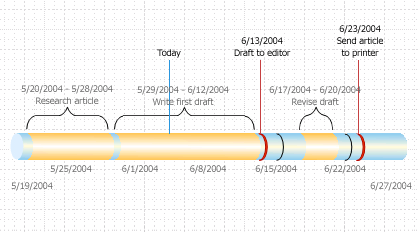
După ce ați pus bazele cronologiei, puteți începe să adăugați conținutul vital: marcatori care indică jaloane și evenimente importante.
| Tip de marcator | Descriere |
|---|---|
| Jalon | Indicați o anumită dată jalon în cronologie (de exemplu, data la care un proiect de scriere trebuie să fie predat unui editor). |
| Interval | Indicați un interval de timp critic din cronologie (de exemplu, timpul necesar pentru a scrie o primă schiță). Alegeți o formă de interval care se potrivește stilului cronologiei. |
| Marcatorul Astăzi | Reflectă timpul care a trecut de la începutul proiectului. Un marcator Ziua de astăzi se modifică automat pe măsură ce se modifică data reală, pentru a dezvălui, dintr-o privire, starea planificării dvs. în raport cu următorul termen limită. |
Indicarea unui jalon într-o cronologie
- Glisați o formă jalon din tiparul Forme cronologie și fixați-o direct deasupra cronologiei.
- În caseta de dialog Configurare jalon , tastați sau selectați data și ora jalonului.
- În caseta Descriere , tastați descrierea jalonului.
- În lista Format dată , alegeți cum doriți să arate data.
- Faceți clic pe OK.
Sfat
Pentru a schimba rapid data unei etape, glisați jalonul în locul dorit în cronologie. Data din jalon se modifică pentru a corespunde noii poziții.
Indicați un interval de timp într-o cronologie
- Glisați o formă de interval din tiparul Forme cronologie și fixați-o direct deasupra cronologiei.
- În casetele Data de început și Data de terminare , tastați sau selectați datele de început și de sfârșit pentru intervalul de timp.
- În caseta Descriere , tastați o descriere a intervalului.
- În lista Format dată , alegeți cum doriți să arate datele.
- Faceți clic pe OK.
Sfat
Pentru a modifica rapid intervalul de timp al unui interval, glisați ghidajele verzi de selecție sau mutați intervalul în locul dorit în cronologie. Data din interval se modifică pentru a corespunde noii poziții.
Mutarea textului în afara unei cronologii
Cronologiile pot deveni uneori aglomerate. Pentru a face cronologia mai ușor de citit, puteți muta textul în afara cronologiei propriu-zise, așa cum se arată în ilustrația următoare.
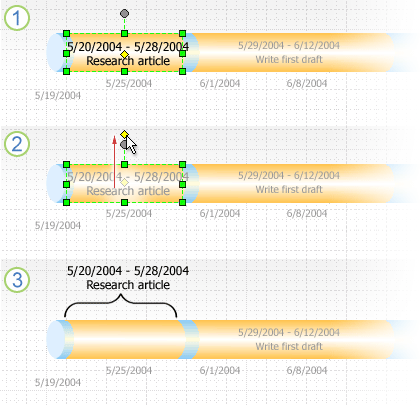
1. Faceți clic pe ghidajul de control galben pentru a selecta intervalul.
2. Glisați ghidajul de control deasupra formei interval pentru a muta textul într-o locație mai bună.
3. O paranteză marcă automat începutul și sfârșitul intervalului. Dacă doriți să modificați tipul parantezei, faceți clic dreapta pe paranteză și selectați Setare tip interval.
Indică durata de timp într-o cronologie
- Glisați forma Timp scurs din tiparul Forme cronologie și fixați-o direct deasupra cronologiei. Forma își aliniază capătul din stânga cu începutul cronologiei și se extinde până la data curentă.
- Glisați forma marcatorului Astăzi din tiparul Forme cronologie în cronologie.
- Forma este poziționată la data curentă din lumea reală.
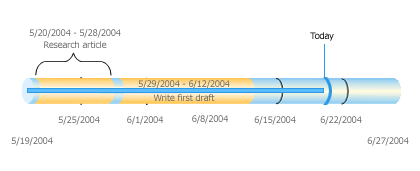
De fiecare dată când deschideți un desen în cronologie cu o formă marcatorTimp scurs sau Azi, formele se deplasează pentru a se alinia cu data curentă din lumea reală.
Afișarea detaliilor pentru o secțiune dintr-o cronologie
Puteți extinde un segment dintr-o cronologie existentă ca o a doua cronologie, pentru a afișa mai multe detalii. Cronologia extinsă reprezintă un segment din cronologia originală, dar lucrați cu ea individual. De exemplu, adăugați jaloane sau intervale în cronologia extinsă la fel cum ați adăuga în cronologia originală.
Dacă adăugați un jalon sau un interval la cronologia originală, acesta va fi adăugat, de asemenea, la cronologia extinsă. Cu toate acestea, dacă adăugați un jalon sau un interval în cronologia extinsă, acesta nu va fi adăugat la cronologia originală.
Notă
Trebuie să aveți o cronologie în pagina de desen pentru a crea o cronologie extinsă.
Afișarea detaliilor pentru o secțiune
Din Forme de cronologie, glisați forma Cronologie extinsă pe pagină.
În caseta de dialog Configurare cronologie , specificați opțiunile dorite pentru cronologia extinsă pe filele Perioadă de timp și Format de timp , apoi faceți clic pe OK. (Datele de început și de sfârșit trebuie să se încadreze în perioada de timp din cronologia originală.)
Cronologia extinsă apare pe pagina de desen și afișează următoarele:
Linii întrerupte gri pentru a asocia cele două cronologii și a indica secțiunea cronologiei originale pe care o reprezintă cronologia extinsă.
Jaloane și intervale partajate. Acestea se sincronizează automat, astfel încât, dacă le modificați într-o cronologie, se modifică și pe cealaltă.
Notă
Cronologia extinsă utilizează același tip de formă ca cronologia originală în mod implicit. Pentru a modifica tipul formei, faceți clic dreapta pe cronologia extinsă, apoi faceți clic pe Setare tip cronologie.
Sfat
Pentru a modifica rapid intervalul de timp al unei cronologii extinse, glisați ghidajele galbene de control. Data din cronologia extinsă se modifică pentru a corespunde noii poziții.
Sincronizarea jaloanelor sau a intervalelor
Dacă aveți mai multe cronologii pe o pagină de desen, puteți sincroniza anumite intervale sau jaloane în acele cronologii, astfel încât să fie întotdeauna simultane. De exemplu, dacă modificați data jalonului în Cronologia A, jalonul sincronizat în Cronologia B va fi actualizat automat cu noile informații despre dată. Jalonul sincronizat se va ajusta singur prin mutarea la poziția de dată actualizată din cronologie.
- Glisați un jalon sincronizat sau un interval sincronizat într-o cronologie.
Se deschide caseta de dialog Sincronizat... . - Deschideți prima listă verticală și selectați jalonul sau intervalul existent cu care doriți să sincronizați.
- Selectați un format de dată.
- Selectați OK.
Revizuirea unei cronologii
În mod inevitabil, datele jalon, predicțiile despre durata unui proces și chiar datele de sfârșit ale proiectului se modifică. Puteți să revizuiți și să rafinați cu ușurință o cronologie Visio ca răspuns la modificări.
| Ce doriți să modificați | Acțiunea de efectuat |
|---|---|
| Datele de începere sau de finalizare ale proiectului | Faceți clic dreapta pe forma cronologiei, faceți clic pe Configurare cronologie, apoi accesați fila Perioadă de timp . Tastați sau selectați noile date de început și de sfârșit, apoi faceți clic pe OK. |
| Numărul de diviziuni pe o bară de cronologie | Faceți clic dreapta pe forma cronologiei, faceți clic pe Configurare cronologie, apoi accesați fila Perioadă de timp . În lista Scară de timp , alegeți altă unitate de timp, apoi faceți clic pe OK. |
| Vizibilitatea datelor și diviziunilor din cronologie | Faceți clic dreapta pe forma cronologiei, faceți clic pe Configurare cronologie, apoi accesați fila Format oră . Sub Formatare, bifați sau debifați casetele de selectare pentru a afișa sau a ascunde marcajele de dată sau scală de timp din cronologie. Faceți clic pe OK. |
| Appearance of arrowheads on a timeline bar | Faceți clic dreapta pe forma din cronologie, indicați spre Vârf de săgeată, apoi selectați opțiunea dorită. |
| Tip jalon | Faceți clic dreapta pe jalon, indicați spre Setare tip jalon, apoi alegeți stilul dorit. |
| Tip de interval | Faceți clic dreapta pe forma interval, indicați spre Setare tip interval, apoi alegeți stilul dorit. |
| Dată jalon | Faceți clic dreapta pe jalon, apoi faceți clic pe Configurare jalon. Introduceți data dorită, apoi faceți clic pe OK. |
| Intervalul de timp | Faceți clic dreapta pe interval, apoi faceți clic pe Configurare interval. Introduceți datele dorite, apoi faceți clic pe OK. |
| Descrierea jalonului sau intervalului de timp | Faceți dublu clic pe textul asociat jalonului sau intervalului. Selectați descrierea, apoi tastați descrierea nouă dorită. Apăsați pe Esc după ce ați terminat de tastat. |
| Poziția textului asociat cu un jalon, un interval sau un marcator de zi | Selectați forma. Glisați un ghidaj de control pentru a modifica distanța dintre text și bara de cronologie sau unghiul textului. |
| Format dată | Faceți clic dreapta pe cronologie, jalon sau interval, apoi faceți clic pe Configurare cronologie, Configurare jalon sau Configurare interval. În lista Format dată , faceți clic pe formatul dorit, apoi pe OK. |
Salvați o imagine a cronologiei pentru a o utiliza în altă parte
Puteți să salvați desenul Visio ca imagine. Apoi puteți insera imaginea într-un alt fișier Microsoft 365, cum ar fi o prezentare PowerPoint sau un document Word.
- Cu desenul Visio deschis, selectați Export fișier>.
- Selectați Modificare tip fișier.
- Sub Salvare desen, selectați unul dintre tipurile de fișiere grafice, cum ar fi PNG sau SVG.
- Selectați butonul Salvare ca .
Se deschide caseta de dialog Salvare ca . - Alegeți o locație în care să salvați fișierul imagine, apoi faceți clic pe Salvare.
Acum sunteți gata să inserați imaginea într-un alt fișier Microsoft 365. Deschideți celălalt fișier, apoi selectați Inserare>imagini. Pentru mai multe detalii, consultați Inserarea imaginilor .
Dacă aveți Visio Plan 2, există o modalitate chiar mai simplă de a transfera un desen de cronologie într-un diapozitiv PowerPoint. Pe fila Vizualizare din panglică, utilizați butonul Panou Fragmente de diapozitiv pentru a începe. Pentru instrucțiuni, consultați Crearea unei prezentări PowerPoint din Visio .
Consultați și
Importul și exportul datelor de cronologie între Visio și Project