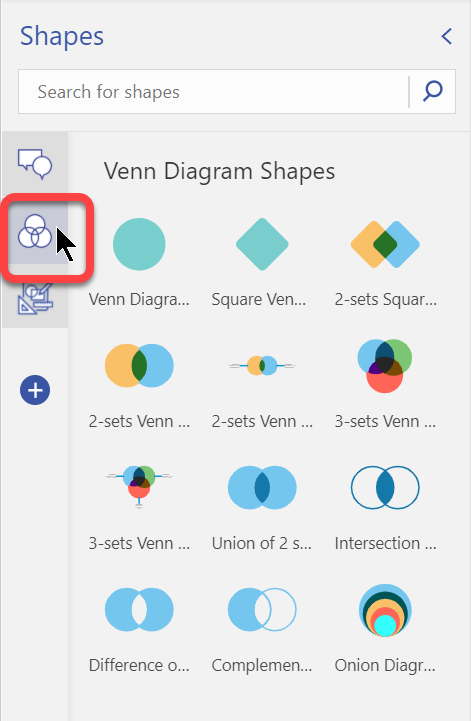
Diagramele Venn din Visio utilizează forme suprapuse, de obicei cercuri, pentru a explica și a ilustra relațiile, asemănările și diferențele dintre seturi sau grupuri. Puteți să creați diagrame Venn utilizând un șablon sau să construiți o diagramă particularizată cu cât de multe forme doriți.
În acest articol:
Crearea diagramelor Venn utilizând un șablon
Utilizați diagrama Venn starter atunci când doriți să începeți lucrul rapid. Particularizați diagrama adăugând propriul text și propriile culori.
- In Visio, on the File menu , click>New Business, and then click Marketing Charts and Diagrams.
- Alegeți între Unități metrice și Unități SUA și faceți clic pe Creare.
- Din Nomograme marketing, glisați forma diagramă Venn pe pagină.
- Faceți clic pe un segment de selectat.
- Faceți clic pe Umplere în zona Stiluri formă și selectați o culoare.
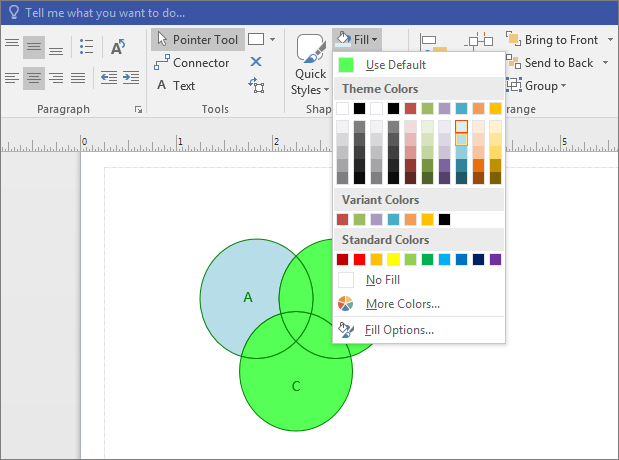
- Faceți clic pe alt segment.
- Faceți clic pe Umplere și selectați o altă culoare.
- Pentru a adăuga text la un segment sau la zona de suprapunere a segmentelor, selectați diagrama Venn, faceți clic pe segment sau pe segmentele suprapuse și tastați textul.
Crearea diagramelor Venn de la zero
Dacă diagrama Venn de început nu corespunde cerințelor dvs., construiți-vă propria diagramă Venn de la zero. Prin particularizarea Microsoft Visio, puteți include cât de multe grupuri doriți.
În Visio, în meniul Fișier , faceți clic pe Nou, apoi faceți clic pe Diagramă de bază.
Alegeți între Unități metrice și Unități SUA și faceți clic pe Creare.
Faceți clic pe fila Fișier.
Faceți clic pe Opțiuni.
On the Visio Options screen, click Customize Ribbon.
Faceți clic pe butonul Grup nou .
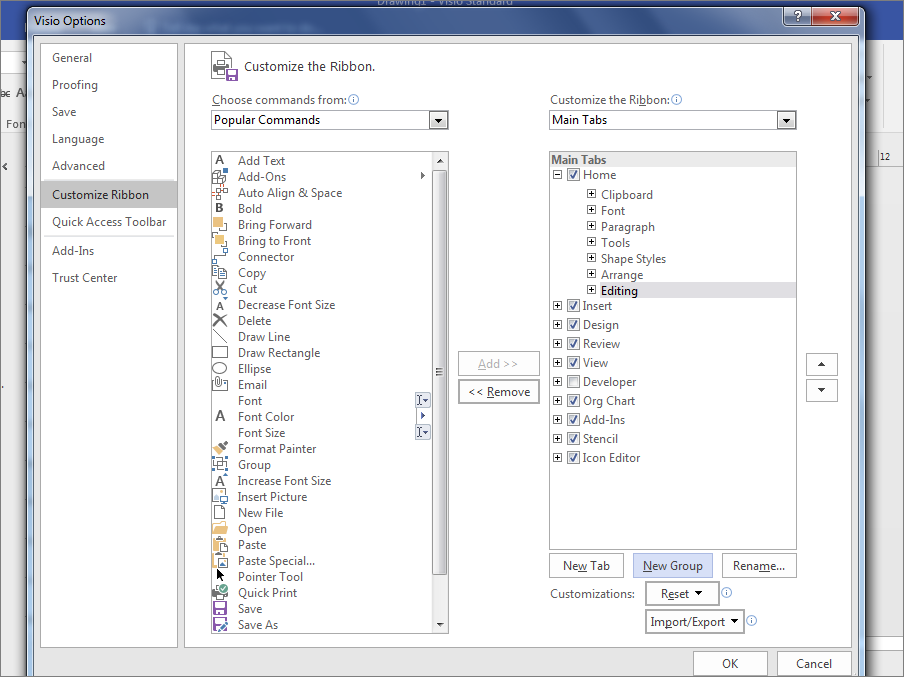
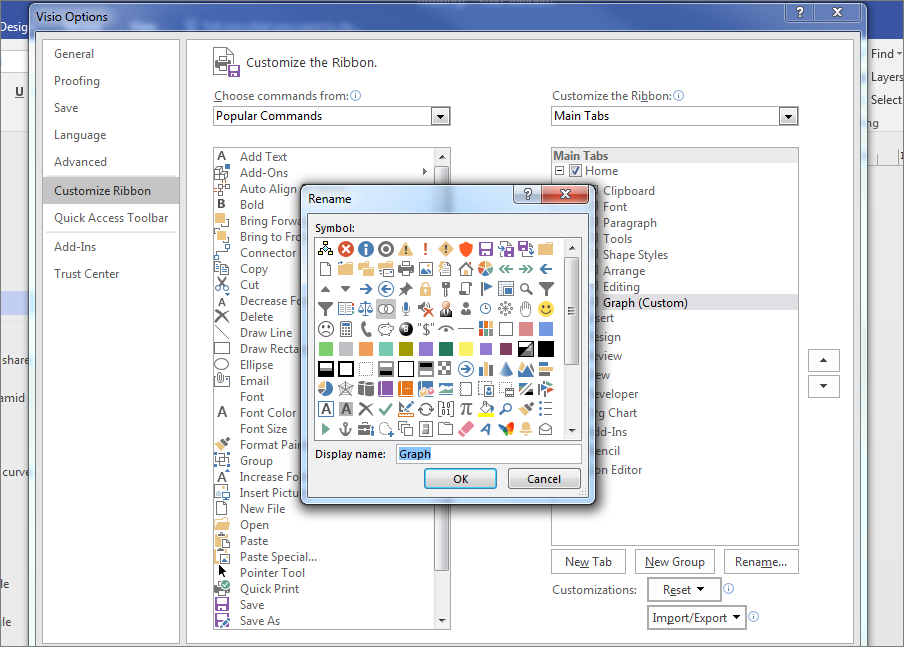
Faceți clic pe butonul Redenumire .
Faceți clic pe pictograma Venn , apoi tastați Grafic în câmpul Nume afișat și faceți clic pe OK.
Sub Alegere comenzi de la, selectați Comenzi care nu se află în panglică din lista verticală.
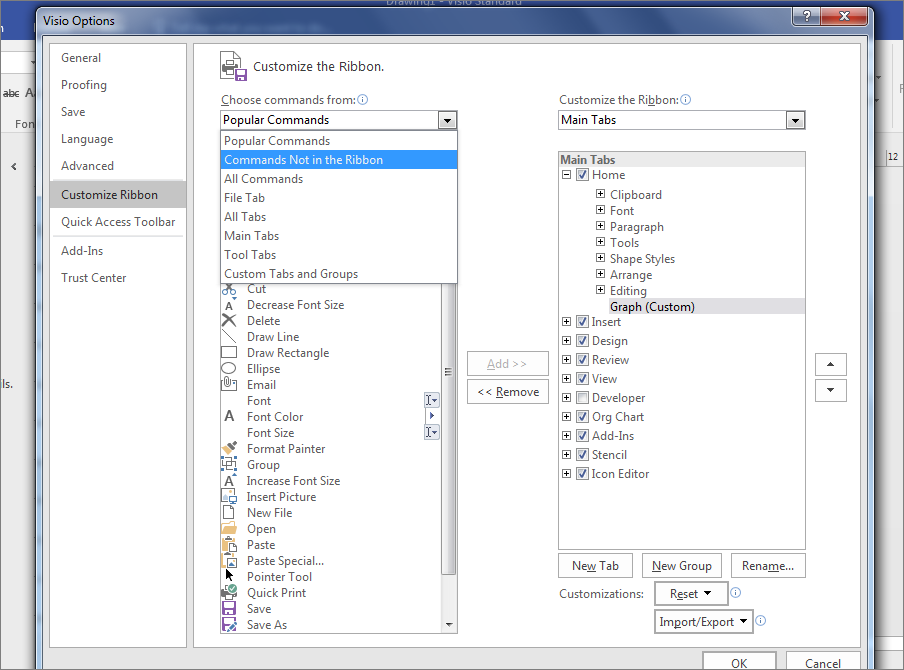
Defilați în jos în listă și selectați Forme fragment.
Faceți clic pe Adăugare, apoi faceți clic pe OK.
Sfat
Fragment din zona Grafic apare pe fila Pornire Visio.

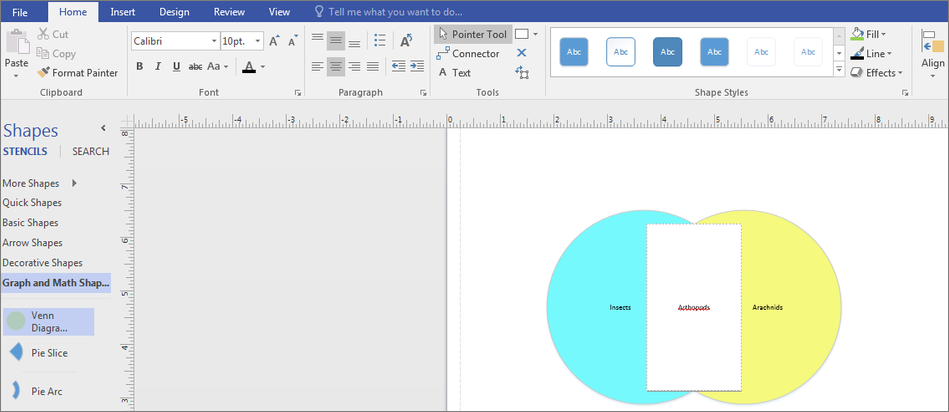
Faceți clic pe tiparul Grafic și forme matematice .
Glisați o formă de Diagramă Venn pe pagină.
Glisați o altă formă de Diagramă Venn pe pagină și plasați-o lângă primul cerc, astfel încât marginile să se suprapună. Continuați să glisați formele de diagramă Venn pe pagină până când aveți cât de multe doriți.
Pe fila Pornire , faceți clic pe Selectare în grupul Editare , apoi faceți clic pe Selectare, apoi pe Selectare totală în listă.
Faceți clic pe Fragment în zona Grafic .
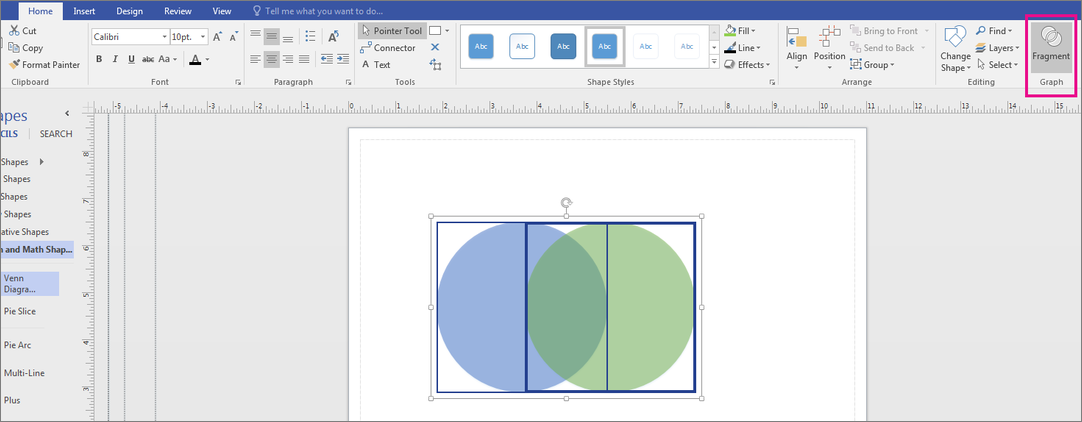
Faceți clic pe segmentele individuale pentru a schimba culoarea de umplere sau pentru a adăuga text.