

Puteți să inserați o casetă text verticală, să rotiți o casetă text existentă sau să stivuiți textul pe verticală într-o casetă text.
Inserarea unei casete text verticale
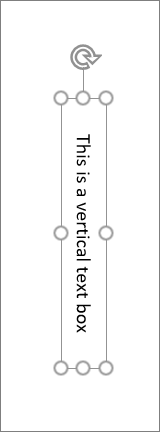
- Selectați Inserare>casetă> textCasetă text verticală.

- Tastați textul în caseta text verticală.
Textul va umple caseta pe verticală.
Rotirea unei casete text orizontale într-o poziție verticală
- Selectați caseta text pe care doriți să o rotiți.
- SelectațiPoziție>pornire>Rotire forme, apoi selectați Rotire dreapta 90 grade sau Rotire stânga 90 grade.
Sau
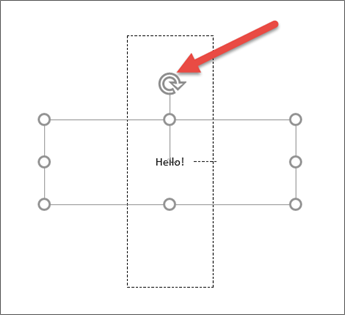
Utilizați instrumentul de rotire pentru a poziționa caseta text și conținutul său pe verticală.
Stivuiți textul pe verticală într-o casetă text
Utilizați această procedură pentru a stivui cuvintele pe verticală într-o casetă text.
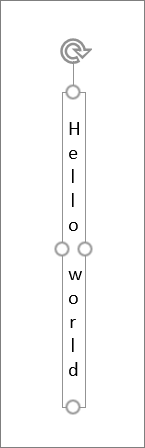
- Selectați Inserare>casetă> textCasetă text orizontală.
- Tastați textul dorit.
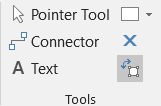
- SelectațiBloc textla pornire>.
- Glisați ghidajul din dreapta al casetei text spre stânga până când caseta este suficient de îngustă pentru ca textul să se încadreze în aranjamentul stratificat dorit.
- Poziționați ghidajele casetei text astfel încât să conțină textul stivuit vertical, dacă este necesar.