

Viva Insights vă poate ajuta să vă protejați timpul pentru munca concentrată și să minimizați notificările și distragerile, astfel încât să puteți acorda muncii dvs. atenția de care are nevoie.
Planificarea timpului de concentrare
Planificați timpul de concentrare printr-un plan de concentrare, care rezervă automat timp de concentrare pentru dvs. în fiecare zi, pe baza preferințelor pe care le setați, sau prin sesiuni unice, nerepetitive.
Începeți un plan de concentrare
Pentru a începe un plan de concentrare, consultați acest articol despre planul de concentrare .
Rezervarea sesiunilor de concentrare unice, nerecurente
Rezervă o sesiune de concentrare unică, nerepetitivă, în timpul unui interval de timp pentru muncă independentă. Pentru că acest bloc nu face parte dintr-un plan de concentrare recurent, el apare în calendar o singură dată.
Pentru a rezerva o sesiune de concentrare unică:
Deschideți Viva Insights în Microsoft Teams.
Accesați secțiunea Acționați cu intenție din fila Bunăstare .
Sub Concentrare, accesați secțiunea Timp de concentrare pe carte.
Utilizați săgețile din partea dreaptă a datei pentru a vizualiza zile diferite. Puteți vizualiza timpul de concentrare disponibil pentru o săptămână.
Când găsiți o oră pe care doriți să o planificați, selectați Rezervați.
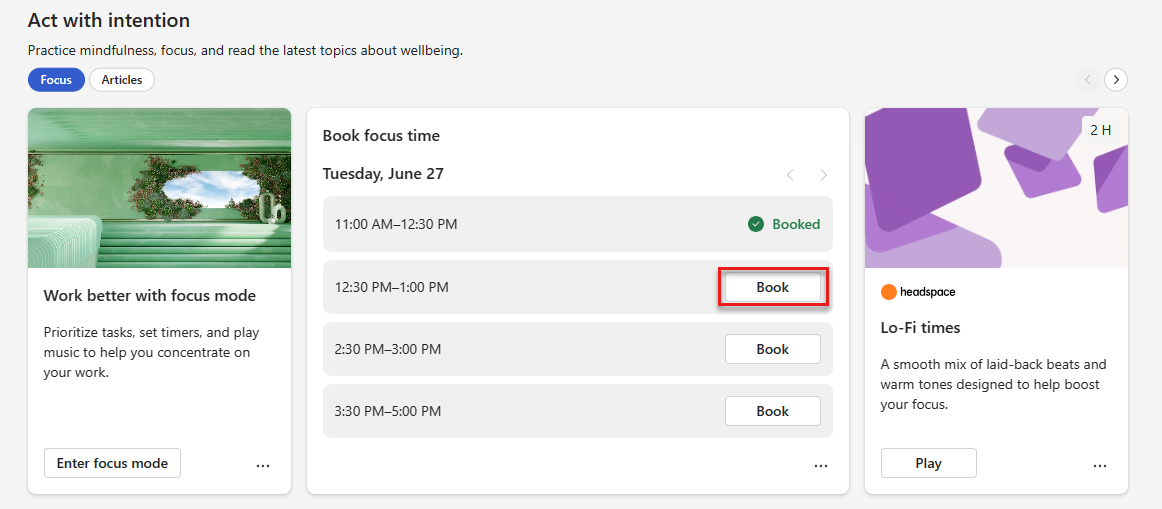
După ce selectați Timp rezervați, ora pe care o alegeți este adăugată la calendar. Secțiunea Timp de focalizare registrare afișează, de asemenea, data și ora cu o stare rezervată pentru ora de concentrare.
Utilizarea modului Focalizare
Modul focalizare adaugă pauze scurte în timpul concentrării, pentru a vă ajuta să rămâneți concentrat și să creșteți productivitatea.
Pornirea unei sesiuni de focalizare
Dacă ați rezervat în avans timp pentru a vă concentra, veți primi o notificare Teams.
Pentru a intra în modul de focalizare, selectați această notificare. Dacă nu selectați notificarea, calendarul va afișa în continuare evenimentul Timp de concentrare, starea Teams se va actualiza la Focalizare și nu veți primi notificări Teams decât dacă sunt de la persoanele de contact prioritare pe care le-ați setat.
Notă
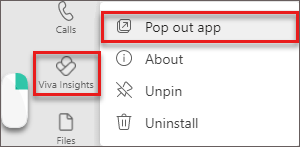
Dacă doriți să continuați să utilizați Teams în timp ce vă aflați în modul de concentrare, faceți clic dreapta pe pictograma aplicației Viva Insights, apoi selectați Detașare aplicație.
Utilizarea caracteristicilor în timpul sesiunii de concentrare
Când vă aflați în modul de concentrare, Viva Insights vă arată trei secțiuni: Cronometrul, Activitățile și Pauza de meditație.
Timer
Atunci când lansați modul de focalizare, veți ajunge la secțiunea Cronometru . Aici, timpul de focalizare este afișat în minute, care corespund orei pe care ați setat-o prin plan sau atunci când ați rezervat timpul. Dacă trebuie să măriți sau să micșorați acest timp, selectați săgețile.
Dacă măriți timpul, aplicația vă întreabă dacă doriți să prelungiți timpul de focalizare programat. Puteți să selectați butonul Adăugați 15 minute pentru a adăuga încă 15 minute la ora programată sau să adăugați altă sumă, selectând săgeata în jos a butonului.
Pentru a omite pauzele planificate automat, bifați caseta de lângă Ignorare pauze. Pentru a ajusta alte setări, cum ar fi sunetele și durata pauzelor și a intervalelor de concentrare, deschideți setările cronometrului.
Când sunteți gata să porniți cronometrul, selectați butonul Pornire cronometru de focalizare . Puteți opri cronometrul de focalizare oricând este nevoie.
Activități
Activități afișează activitățile existente din Microsoft To Do, care fie sunt scadente astăzi, fie au un memento setat pentru ziua curentă.
Pe lângă vizualizarea activităților existente, aveți următoarele posibilități:
Adăugarea unei activități noi.
- Sub Activitățile dvs., selectați Adăugați o activitate.
Adăugați o activitate sugerată apărută din Outlook sau Teams. Dacă To Do observă o activitate potențială în chaturile sau e-mailurile dvs., apare o notificare deasupra Activităților dvs.
- Selectați săgeata în jos pentru a extinde mesajul.
- Pentru a adăuga această activitate în lista De făcut, selectați butonul Adăugare la activități .
Tăiați o activitate finalizată din listă.
- Selectați cercul din partea stângă a numelui activității, care trimite activitatea la lista Activități terminate astăzi.
- Pentru a șterge activitatea din De făcut, selectați pictograma coș de gunoi din partea dreaptă a numelui activității.
Setați un memento.
- Selectați punctele de suspensie (...) din partea dreaptă a numelui activității, apoi alegeți o oră pentru care doriți să vi se reamintească. Mementourile apar în lista Microsoft To Do și în e-mailul de informare, dacă sunteți abonat pentru a primi e-mailuri de informare.
- De asemenea, puteți să Editați și să ștergeți activități din acest meniu.
Pauză de meditație
În pauzele dintre intervalele de concentrare, poți folosi videoclipurile ghidate din pauza de conștientizare pentru a-ți retrage respirația și a te reseta. După ce selectați Start sub un videoclip, veți finaliza un exercițiu de trei sau cinci minute înainte de a începe următorul interval de focalizare.
Încheierea unei sesiuni de focalizare
După ce rulează temporizatorul, apare un mesaj de felicitare. Dacă doriți să extindeți timpul de concentrare, selectați Reporniți temporizatorul de interval.
Dacă ați terminat de concentrat, puteți să mergeți mai departe cu ziua și să utilizați în continuare Teams. Starea dumneavoastră Teams nu se va mai afișa ca Focalizare și, dacă sunetul a fost dezactivat, veți începe din nou să primiți notificări Teams.
Aflați mai multe
Caracteristici de gestionare a timpului în Viva Insights