

Dacă Windows Search apare aleator în timp ce vă desfășurați în alte activități, este posibil ca setările suportului tactil să fie motivul. Încercați soluțiile furnizate în acest articol.
Notă
Încercați să salvați un fișier sau ceva asemănător?
Tasta siglă + WindowsS va lansa Windows Search și acesta poate fi motivul pentru care vedeți aleatoriu caseta.
Dezactivarea lansării cu trei degete
Este posibil ca setările suportului tactil să vă determine să lansați Windows Search atunci când nu intenționați acest lucru. Există o setare care lansează Windows Search atunci când atingeți (sau faceți clic) pe suportul tactil cu trei sau patru degete. Dacă această setare este prea sensibilă pentru dvs. sau nu doriți acest comportament, puteți să dezactivați setarea.
Pentru a face acest lucru, mai întâi selectați Start>Setări >Dispozitive
 >Suport tactil.
Acțiunile pe care le faceți în continuare depind de ceea ce vedeți în partea de sus a paginii de setări pentru suportul tactil:
Dacă vedeți PC-ul are un suport tactil de precizie în partea de sus a paginii de setări a suportului tactil
Defilați în jos la Gesturi cu trei degete
Sub Atingeri, comutați Lansați Windows Search la Nimic (sau la o altă opțiune, dacă preferați).
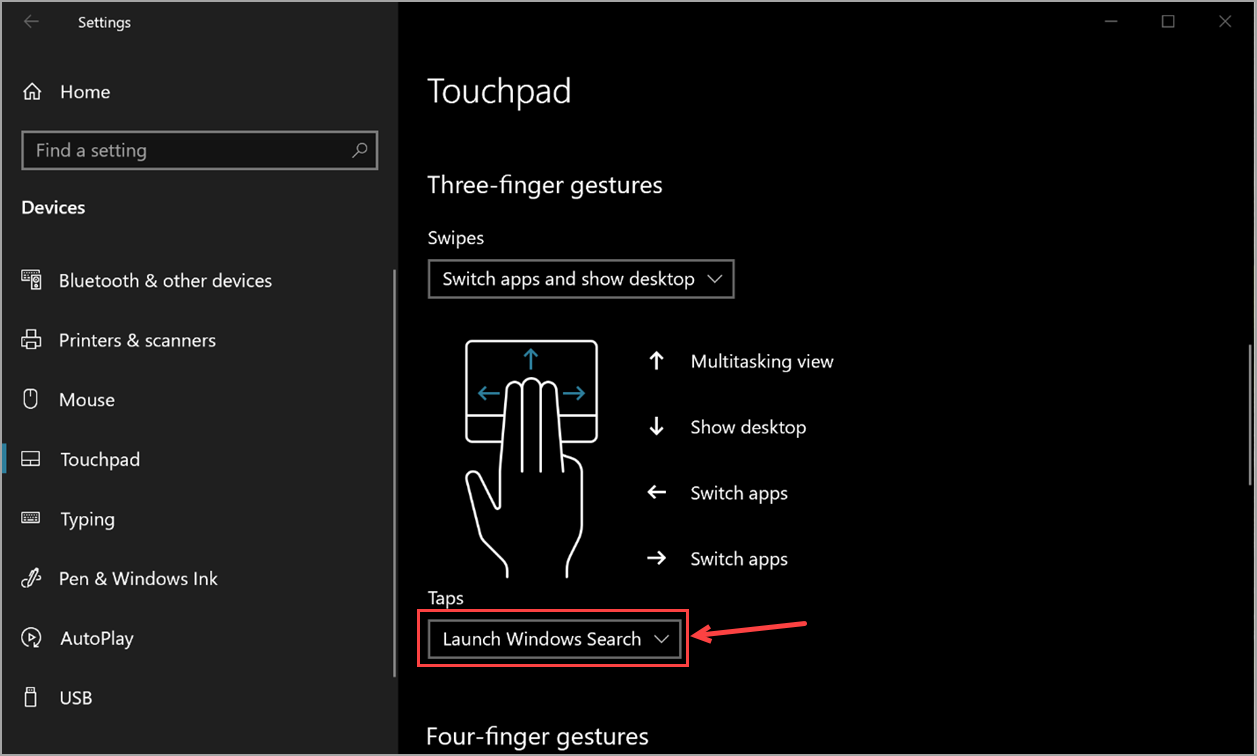
Dacă nu vedeți PC-ul dvs. are un suport tactil de precizie
Este posibil ca suportul tactil să aibă propriul software care să controleze caracteristicile sale îmbunătățite. Producătorii au drivere diferite, dar puteți accesa aceste setări în aproape același mod, deci încercați următoarele:
Sub Setări asociate, selectați Setări suplimentare.
Poate fi necesar să căutați o filă care face referire la suportul tactil și/sau să selectați un link pentru a lansa software-ul pentru suport tactil.
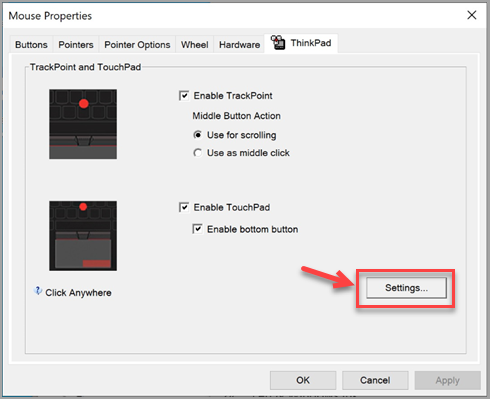
În software-ul pentru suport tactil, căutați o secțiune sau o filă numită Gesturi de clic sau suport tactil sau ceva similar, găsiți setarea de apăsare cu trei degete și dezactivați-o.
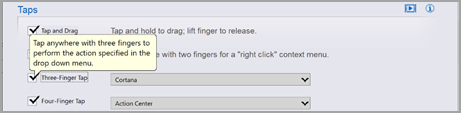
Dacă cele de mai sus nu vă ajută să obțineți setarea de care aveți nevoie, poate fi necesar să contactați producătorul de hardware pentru asistență suplimentară.