Coduri de bare
Word nu mai are un instrument de coduri de bare încorporat. Cu toate acestea, puteți genera coduri de bare utilizând două coduri de câmp, DisplayBarcode și MergeBarcode.
Aceste coduri de câmp acceptă 10 tipuri de coduri de bare, inclusiv UPC, Codul 39 și Codul 128. Există un cod de rețea CASE/ITC14, dar acesta este un cod de bare de tip de urmărire diferit de formatul tradițional de rețea Postnet utilizat pentru rutarea comună a corespondenței.
Codul de bare Postnet anterior care accepta ZIP și ZIP + 4 a fost eliminat din ianuarie 2013, cel puțin pentru reducerile poștale. Acesta a fost înlocuit de codul de bare Intelligent Mail. Dacă trebuie să creați coduri de bare poștale, Serviciul Poștal al SUA oferă o serie de resurse pentru a vă ajuta. Există, de asemenea, furnizori terți de programe de completare și instrumente pentru codurile de bare poștale.
Crearea etichetelor cu coduri de bare
Puteți să creați etichete cu coduri de bare, utilizând DisplayBarcode și MergeBarcode. În acest exemplu, utilizăm mai multe MergeFields, așadar, vă arătăm cum să faceți acest lucru cu DisplayBarcode.
Dacă doriți doar un cod de bare cu o valoare cu codare impusă, utilizați DisplayBarcode. Pentru informații și exemple, consultați Cod de câmp: DisplayBarcode.
Acești pași utilizează o foaie de calcul Excel ca sursă de date pentru etichete. Îmbinarea creează etichete cu numele și adresa lizibile de om și un cod de bare cu codul 128 dedesubt, cu prenumele, numele și localitatea, pentru citirea automată. Numele câmpurilor sunt unice pentru sursa de date Excel pe care o utilizați. Cele de aici sunt doar exemple.
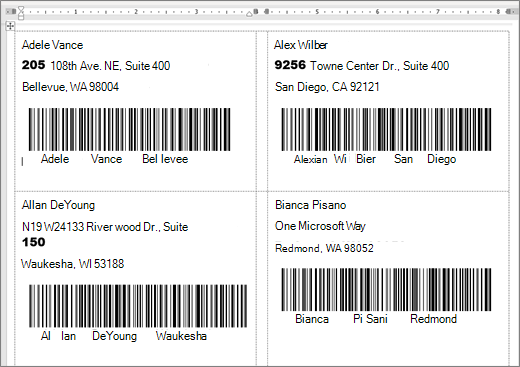
Pentru instrucțiuni despre crearea unei foi de calcul cu o listă de corespondență și pentru mai multe detalii despre îmbinările corespondenței, consultați Crearea și imprimarea etichetelor de e-mail pentru o listă de adrese în Excel.
Notă
Codurile de câmp și tipurile de coduri de bare nu sunt sensibile la litere mari și mici.
În Excel, pregătiți foaia de lucru și denumiți zona. Pentru mai multe informații, consultați Crearea și imprimarea etichetelor de e-mail pentru o listă de adrese în Excel.
Accesați Corespondența>Începeți etichete de îmbinare a corespondenței>.
Alegeți un distribuitor de etichete și un produs de utilizat. Dacă nu vedeți o listă de distribuitori de etichete, selectați Opțiuni.
Dacă nu vedeți numărul de produs, selectați Etichetă nouă și configurați o etichetă particularizată.Selectați OK.
Conectați sursa de date în Word.
- Accesați Corespondența>selectați destinatarii.
- Selectați Listă existentă și alegeți fișierul Excel.
- Dacă se afișează caseta de dialog Confirmare sursă de date, selectați Afișare totală, apoi alegeți Foi de lucru MS Excel prin DDE (*.xls).
- Alegeți grupul denumit.
- Dacă este nevoie, selectați Corespondență>Editare listă destinatari și eliminați toate persoanele pe care nu le doriți din listă.
Atingeți sau faceți clic pe prima etichetă a documentului.
Plasați o poziție în
«AddressBlock»partea de sus a etichetei. Pentru mai multe informații, consultați Crearea și imprimarea etichetelor de e-mail pentru o listă de adrese în Excel.Apăsați Enter, apoi apăsați Ctrl + F9 pentru a deschide un câmp.
Tastați
DisplayBarcode". Includeți citatul.Apăsați Ctrl + F9 și tastați
MergeField FirstName.Mutați cursorul în afara acoladei din dreapta și apăsați Ctrl + F9 din nou.
Tastați
MergeField LastNameși mutați cursorul din nou la dreapta.Apăsați Ctrl + F9 și tastați
MergeField City. Mutați cursorul la dreapta, în afara acoladei.Tastați un spațiu și ghilimele, apoi tipul de cod de bare și toate argumentele de exemplu.
" Code128 \t \h 1440 |Se termină cu o bară verticală.Codul dvs. ar trebui să arate astfel:
{ DisplayBarcode "{ MergeField FirstName } { MergeField LastName } { MergeField City }" CODE128 \t \h 1440| }
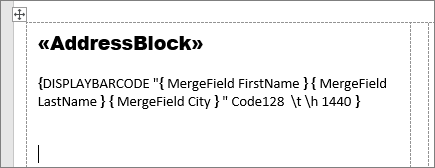
Selectați Corespondență>actualizați etichete. Celelalte etichete de pe pagină ar trebui să fie completate.
Pentru a testa îmbinarea, selectați Examinare rezultate.